Si se produce un error en la implementación de Unified Access Gateway, puede volver a intentarlo sin necesidad de eliminar y crear una nueva instancia de Unified Access Gateway en Horizon Cloud.
Se puede producir un error en la implementación de Unified Access Gateway debido a información de red imprecisa. Tiene la oportunidad de volver a introducir la información de red, como la red virtual, la subred de máquina virtual, la subred de administración y la información de subred DMZ, y volver a intentar la instancia de Unified Access Gateway.
Horizon Universal Console ofrece algunas formas de volver a intentar la instancia de Unified Access Gateway, además del método descrito en el procedimiento siguiente. Por ejemplo, en la página Inicio, al seleccionar Instancias de Horizon Edge y hacer clic en el nombre de una instancia de Horizon Edge que muestra Error como su estado en la columna Unified Access Gateway, puede desplazarse hacia abajo en la página de detalles de Horizon Edge hasta la sección de Unified Access Gateway. En esa sección de Unified Access Gateway, también tiene la opción de hacer clic en Reintentar para volver a intentar la implementación de Unified Access Gateway.
Procedimiento
-
Inicie sesión en Horizon Universal Console y haga clic en Instancias de Horizon Edge en la página Inicio. Consulte Iniciar sesión en Horizon Cloud.
También puede navegar a la página seleccionando Capacidad > Instancias de Horizon Edge.
-
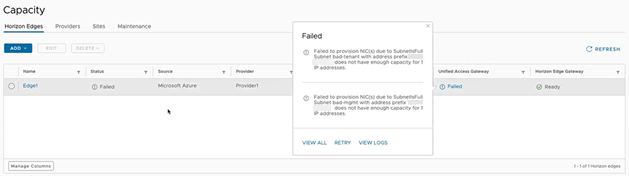
En la página Capacidad, con la pestaña Instancias de Horizon Edge seleccionada, haga clic en el icono de ayuda con el signo Error para Unified Access Gateway en la columna Unified Access Gateway para ver los errores.
-
Haga clic en Ver todo para ver la lista completa de errores.
El botón Ver todo aparece si hay más de dos errores.
-
Haga clic en Reintentar.
Se abrirá la página Editar instancia de Edge en el paso Unified Access Gateway.
-
Edite los valores adecuados y haga clic en Guardar.
-
Si decide desplazarse hasta la página Registro de actividad, puede hacer clic en Ver registros.
Para obtener información relacionada, consulte Editar una instancia de Horizon Edge.
Volver a intentar Unified Access Gateway desde la página de instancias de Edge cuando el estado sea error
Puede abrir y editar el paso de configuración de Unified Access Gateway en la secuencia de menús del asistente de Edge desde la página Capacidad > Instancias de Edge.
-
Inicie sesión en Horizon Universal Console. Consulte Iniciar sesión en Horizon Cloud.
-
Desplácese hasta la página Capacidad > Instancias de Edge.
-
Haga clic en el icono Error de la implementación de Unified Access Gateway con errores para mostrar la ayuda de poste indicador y, a continuación, haga clic en Reintentar.
Se abrirá la página Editar Edge en el paso Unified Access Gateway, lo que le permitirá editar la configuración de Edge y volver a intentar la implementación.
Volver a intentar Unified Access Gateway desde la página de detalles de Edge cuando el estado sea error
Puede abrir y editar el paso de configuración de Unified Access Gateway en la secuencia de menús del asistente de Edge desde la página de detalles Capacidad > Instancias de Edge.
-
Inicie sesión en Horizon Universal Console. Consulte Iniciar sesión en Horizon Cloud.
-
Desplácese hasta la página de detalles Capacidad > Instancias de Edge de la implementación con errores.
-
Haga clic en Reintentar en la alerta de error de la tarjeta de Unified Access Gateway.
Se abrirá la página Editar Edge en el paso Unified Access Gateway, lo que le permitirá editar la configuración de Edge y volver a intentar la implementación.
¿Le resultó útil esta página?