La página de detalles de un conjunto de grupos es una ubicación centralizada desde la que puede administrar ese grupo.
Cómo acceder a la página de detalles de un conjunto de grupos
-
Inicie sesión en Horizon Universal Console.
-
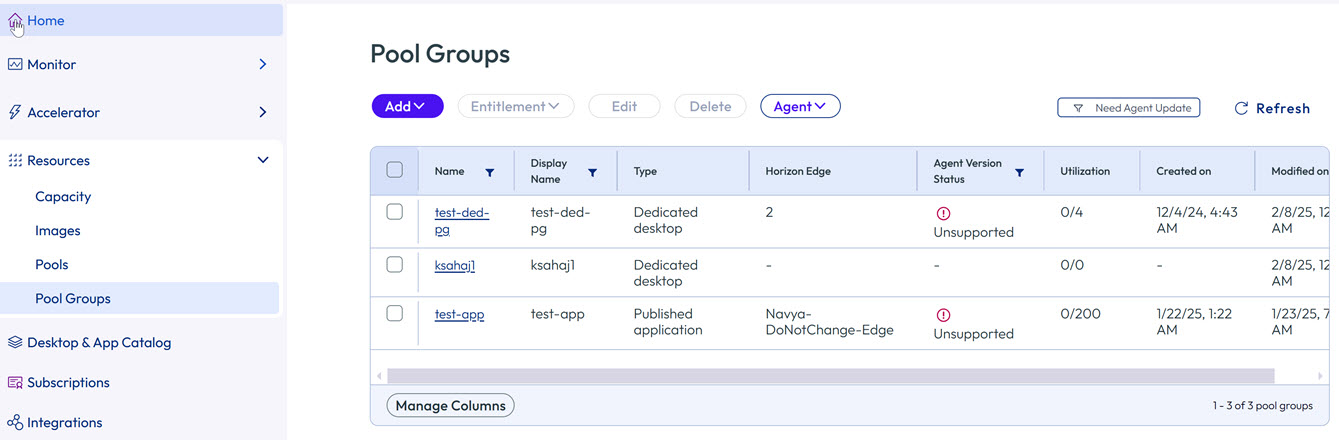
En la página Inicio, haga clic en Conjunto de grupos.
-
Haga clic en el nombre de un conjunto de grupos.
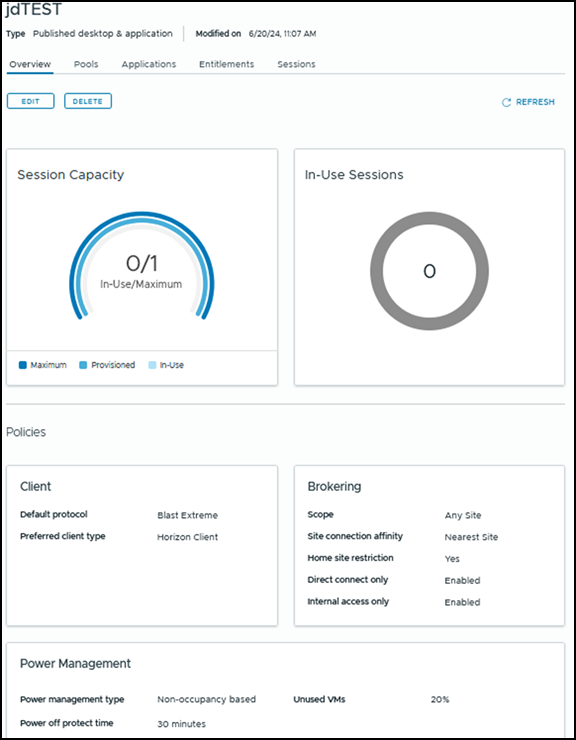
Se abrirá la página de detalles de ese conjunto de grupos.
A continuación, se muestra una página de detalles de ejemplo de un conjunto de grupos de tipo Aplicación publicada.
Qué se puede hacer desde la página de detalles de un conjunto de grupos
Lo que se puede hacer desde la página de detalles de un conjunto de grupos varía en función de varios factores, pero especialmente del tipo de conjunto de grupos.
Las pestañas que están disponibles varían, así como la información de esas pestañas, según el tipo de conjunto de grupos. Por ejemplo, la pestaña Aplicaciones solo está disponible para los tipos de conjunto de grupos Aplicación publicada y Aplicación y escritorio publicados.
En la lista siguiente se describen algunas de las acciones que puede realizar en las diversas pestañas de la página de detalles. Según los detalles de la implementación y el tipo de grupo, algunas de las opciones incluidas a continuación no son aplicables:
- Haga clic en Descripción general para ver detalles como Capacidad de la sesión, Sesiones en uso, Directivas, Administración de energía y Control del tiempo de espera.
- Haga clic en Grupos para ver, agregar o eliminar grupos.
- Haga clic en Aplicaciones o Aplicaciones de App Volumes (según corresponda) para ver, agregar o eliminar aplicaciones.
- Haga clic en Máquinas virtuales (según corresponda) para realizar operaciones en las máquinas virtuales, como exportar, ver, asignar y desasignar máquinas virtuales, y volver a instalar o volver a emparejar el agente.
- Para ver una máquina virtual específica en un conjunto de grupos y realizar otras operaciones en esa máquina virtual, haga clic en el nombre de la máquina virtual, lo que mostrará la tarjeta de esa máquina virtual. También puede acceder a la tarjeta de máquina virtual mediante la función de búsqueda de tarjetas de máquinas virtuales. Para obtener más información sobre lo que puede ver y hacer en una tarjeta de máquina virtual, consulte Usar la función de búsqueda de tarjetas de máquinas virtuales de Horizon Cloud.
- Haga clic en Autorizaciones para ver una lista de autorizaciones por usuario o grupo de usuarios, para autorizar escritorios y aplicaciones a esos usuarios, o para desautorizar a esos usuarios del grupo.
- Haga clic en Sesiones para ver una lista de las sesiones. En la pestaña Sesiones, seleccione las casillas de verificación que sean necesarias. Para finalizar las sesiones, haga clic en Cerrar sesión. Para cerrar la conexión sin finalizar las sesiones, haga clic en Desconectar.
Editar o eliminar un conjunto de grupos
También puede editar o eliminar un conjunto de grupos mediante las opciones Editar y Eliminar.
Al seleccionar un conjunto de grupos y, a continuación, seleccionar Editar, hay varias opciones disponibles, tal como se describe en Crear o editar un conjunto de grupos.
Nota: Para obtener información sobre el uso de Direct Connnect y las opciones de usuarios internos para el conjunto de grupos, consulte Configurar un cliente de conjunto de grupos solo como Direct Connect.
Al seleccionar un conjunto de grupos y, a continuación, seleccionar Eliminar, se le pedirá que elija Inmediatamente o Una vez finalizadas todas las sesiones activas.
Tenga en cuenta que el conjunto de grupos permanecerá visible en la interfaz de usuario con un estado de eliminación pendiente hasta que se elimine por completo. Esto puede tardar algún tiempo, especialmente si se selecciona la opción Una vez finalizadas todas las sesiones activas.
¿Le resultó útil esta página?