El equipo de soporte de Horizon Accelerator proporciona soporte dedicado del día 0 al día 2 en el entorno de Horizon Cloud.
Nota: El equipo de Horizon Pros también se conoce como Equipo de soporte de Horizon Accelerator. Es posible que vea el nombre del equipo abreviado, como VHA Accelerator Support, en correos electrónicos y otros métodos de contacto.
Esta función está disponible para su uso en Horizon Universal Console cuando se tiene la licencia de complemento de Horizon Accelerator.
Cómo funciona
Para solicitar asistencia al equipo de soporte, haga clic en Accelerator > Soporte en el panel de navegación de la izquierda de Horizon Universal Console.
Después de completar el asistente, uno de los agentes de soporte recibirá una alerta y se pondrá en contacto con usted en relación con su solicitud.
Solicitar soporte
Si hace clic en Accelerator > Soporte, la consola iniciará el asistente Solicitar soporte.
La siguiente captura de pantalla muestra la apariencia inicial del asistente.
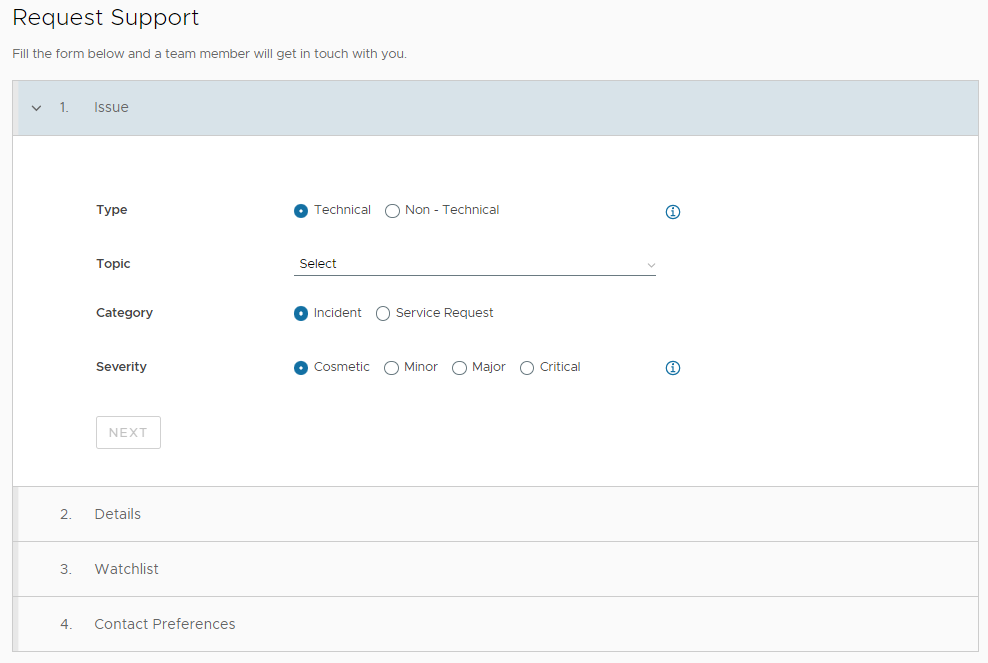
En este asistente, puede realizar las selecciones adecuadas para el tipo de soporte que está solicitando. En las siguientes secciones se describe cada paso.
Paso 1: Tipo de soporte
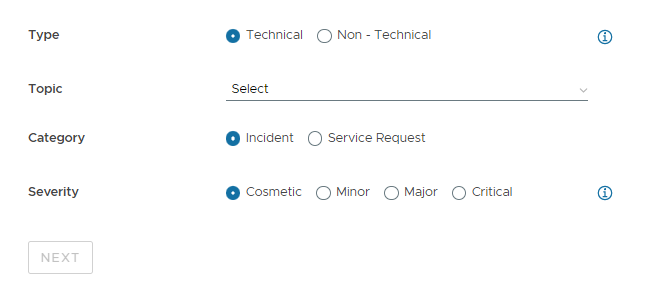
En primer lugar, decida si el tipo de solicitud es de naturaleza técnica o no técnica. Las solicitudes técnicas tendrán asociadas una categoría de problema y una etiqueta de gravedad.
| Tipo técnico | Tipo no técnico |
|---|---|
 |
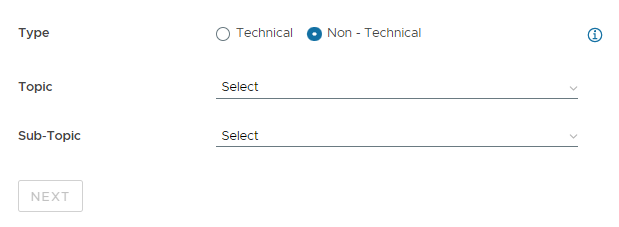 |
Después de elegir el tipo, siga la interfaz de usuario para asociar aún más la solicitud con un área temática a la que considere que se adapta mejor. No hay una respuesta definitivamente correcta o incorrecta para el área temática.
Seleccione el área temática en una lista definida por el sistema. La lista definida por el sistema incluye un área temática Other en caso de que la solicitud no se alinee fácilmente con las restantes de la lista.
Dado que la consola es dinámica e indicará las opciones que están disponibles en el sistema en un momento actualizado, en esta documentación no se indican las listas de temas o subtemas. Si se hiciera un intento para indicarlas en esta documentación aquí, se convertiría rápidamente en una lista no actualizada. En lugar de una lista enumerada, aquí tiene algunos ejemplos:
- Para una solicitud técnica, las áreas temáticas incluyen áreas relacionadas con funciones técnicas específicas, como
Connectivity,Edge deployment,Maintenancey conceptos técnicos similares relacionados con las funciones. - Para una solicitud no técnica, las áreas temáticas incluyen áreas orientadas al negocio y relacionadas con las licencias, como
Entitlement Account,Users & Permissionsy conceptos similares orientados al negocio. Para una solicitud no técnica, puede incluir un área de contenido específico para un tema seleccionado.
Para el tipo Técnico, seleccione una categoría de problema:
-
Incidente
Cuando se enfrenta a un problema, como un servicio en funcionamiento interrumpido, problemas de latencia o rendimiento, y aspectos de este tipo.
Los incidentes se etiquetan con una etiqueta de gravedad, para reducir la gravedad de tipo Crítico, Grave, Menor, Cosmético. Cada nivel de gravedad tiene unos tiempos de respuesta iniciales asociados al servicio de soporte de Horizon Accelerator.
La siguiente tabla proporciona instrucciones generales para seleccionar una gravedad.
Gravedad Descripción Tiempo de respuesta inicial de destino de Horizon Accelerator Crítico El problema detuvo las operaciones empresariales sin una solución alternativa de procedimiento. En 30 minutos Importante El problema está causando un impacto elevado en partes de las operaciones empresariales. Dentro de 4 horas laborables Leve El problema está causando una pérdida parcial no crítica con un impacto bajo en las operaciones empresariales. Dentro de 8 horas laborables Cosmético El problema está relacionado con el aspecto de la aplicación. En 12 horas laborables Nota: En el momento de redactar este documento, las horas indicadas en la tabla están actualizadas con los tiempos objetivo del equipo de soporte de Horizon Accelerator. Puede utilizar el asistente Solicitar soporte si tiene alguna pregunta sobre su experiencia.
-
Solicitud de servicio
Al solicitar información o una solicitud para que el equipo de soporte dedicado realice una tarea.
Continúe realizando las selecciones de interfaz de usuario que quiera hasta que vea que la interfaz de usuario muestra el botón Siguiente como disponible. Haga clic en Siguiente para guardar sus opciones y seguir al paso siguiente.
Paso 2: Detalles
Este paso comienza como:
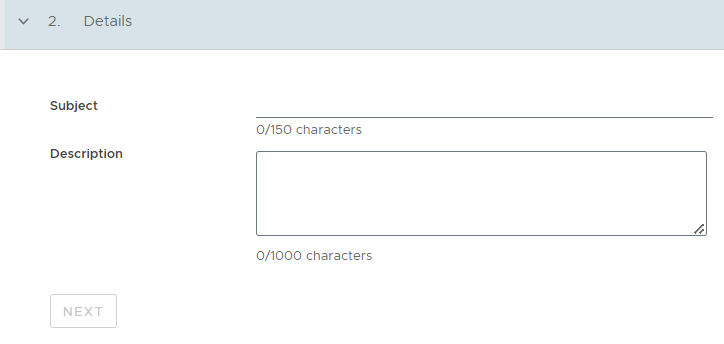
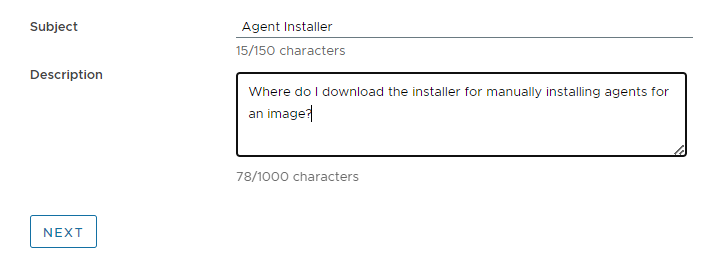
Utilice el campo Asunto para proporcionar una breve descripción del problema o el motivo de esta solicitud de asistencia.
Utilice el campo de mayor tamaño para proporcionar una descripción más larga para lo que desea asistencia.
Cuando la consola muestre Siguiente como disponible, haga clic en Siguiente para continuar con el siguiente paso.
Ejemplo de captura de pantalla:
Paso 3: Lista de seguimiento
Este paso comienza como:
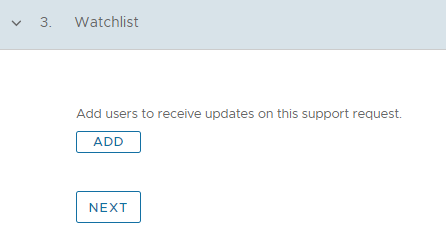
Utilice el botón Agregar para proporcionar las direcciones de correo electrónico de las personas que desea que reciban actualizaciones a esta solicitud. Para agregar el nombre siguiente, haga clic en Agregar de nuevo.
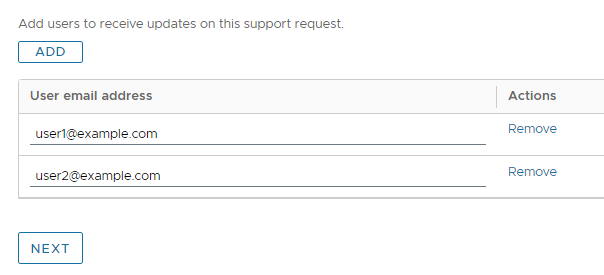
Nota: De forma predeterminada, el sistema incluye automáticamente la dirección de correo electrónico del solicitante (su dirección de correo electrónico). El sistema utiliza el correo electrónico asociado al inicio de sesión que utilizó para iniciar sesión en Horizon Universal Console.
Cuando la consola muestre Siguiente como disponible y haya agregado a las personas que desea a la lista de seguimiento, haga clic en Siguiente para continuar con el siguiente paso.
Paso 4: Preferencias de contacto
Este paso comienza como:
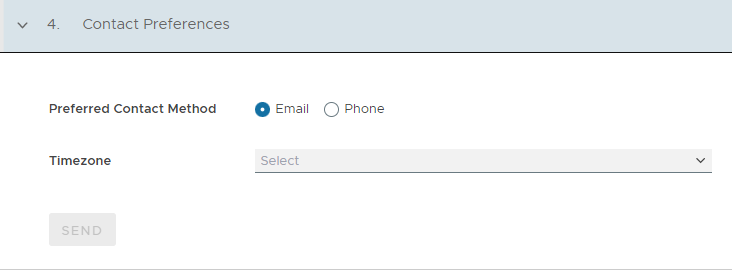
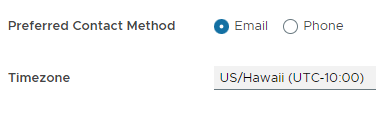
Especifique el método que prefiera que utilice el agente de soporte asignado para ponerse en contacto con usted en relación con esta solicitud. Al seleccionar Teléfono, proporcione un número de teléfono de contacto.
| Método de contacto de correo electrónico | Método de contacto telefónico |
|---|---|
 |
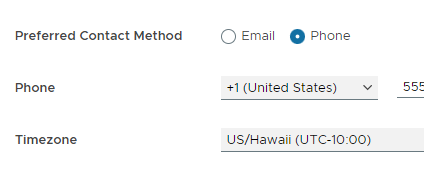 |
Uno de los objetivos del equipo de soporte es que reciba soporte durante sus horas laborables. Para cumplir este objetivo, el agente de soporte infiere las horas laborables habituales en la zona horaria seleccionada. Esta selección de zona horaria ayuda a facilitar una comunicación más eficiente entre el equipo de soporte y el equipo del cliente.
Cuando la consola muestre Enviar como disponible, puede hacer clic en Enviar para enviar la solicitud de soporte.
Enviar solicitud
Cuando se completen los pasos en la interfaz de usuario y esté listo para enviar la solicitud, haga clic en Enviar.
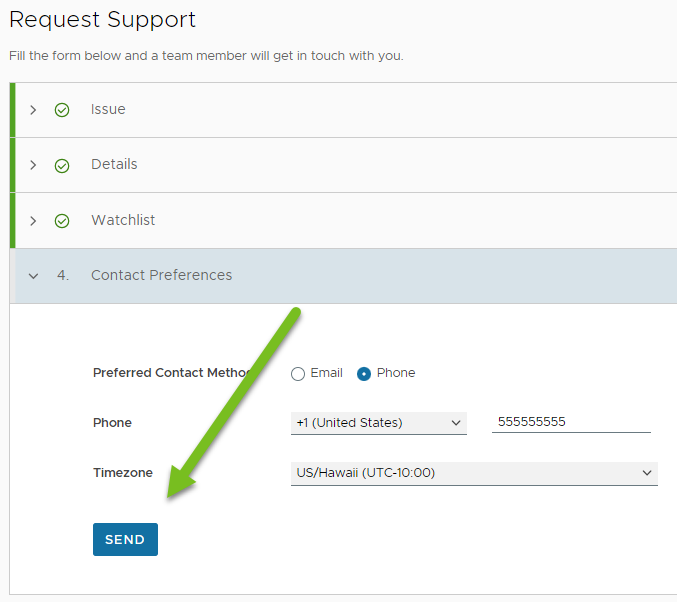
Al hacer clic en Enviar, la solicitud de soporte se deriva al equipo de soporte.
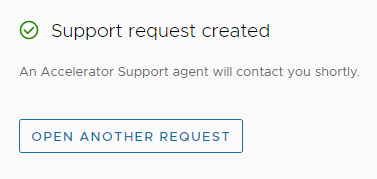
La consola muestra un mensaje de confirmación para informar de que la solicitud se creó y que entró en la canalización de soporte.
Qué sucede a continuación
El sistema notifica al equipo de soporte de Horizon Accelerator la solicitud de soporte.
Al mismo tiempo, el sistema envía un correo electrónico a la dirección del equipo de soporte de Horizon Accelerator con una copia a la dirección de correo electrónico y las direcciones que introdujo en el paso Lista de seguimiento.
Tan pronto como el equipo reciba la notificación del sistema acerca de la solicitud de soporte enviada, el equipo se pondrá en contacto con el cliente y comenzará a trabajar en su solicitud.
La notificación que el cliente verá primero es un correo electrónico de confirmación con la dirección del equipo de Soporte de VHA Accelerator en la línea A y la dirección de correo electrónico del cliente y los correos electrónicos que introdujo en el paso Lista de seguimiento en la línea CC.
Nota: Si no recibe este correo electrónico de confirmación en un plazo de 15 minutos, puede volver a enviar la solicitud.
El remitente del correo electrónico será el equipo de soporte de Horizon Cloud.
La línea de asunto del correo electrónico incluirá la cadena Support ticket created y el cuerpo incluirá la información seleccionada e introducida en el asistente por el cliente.
¿Le resultó útil esta página?