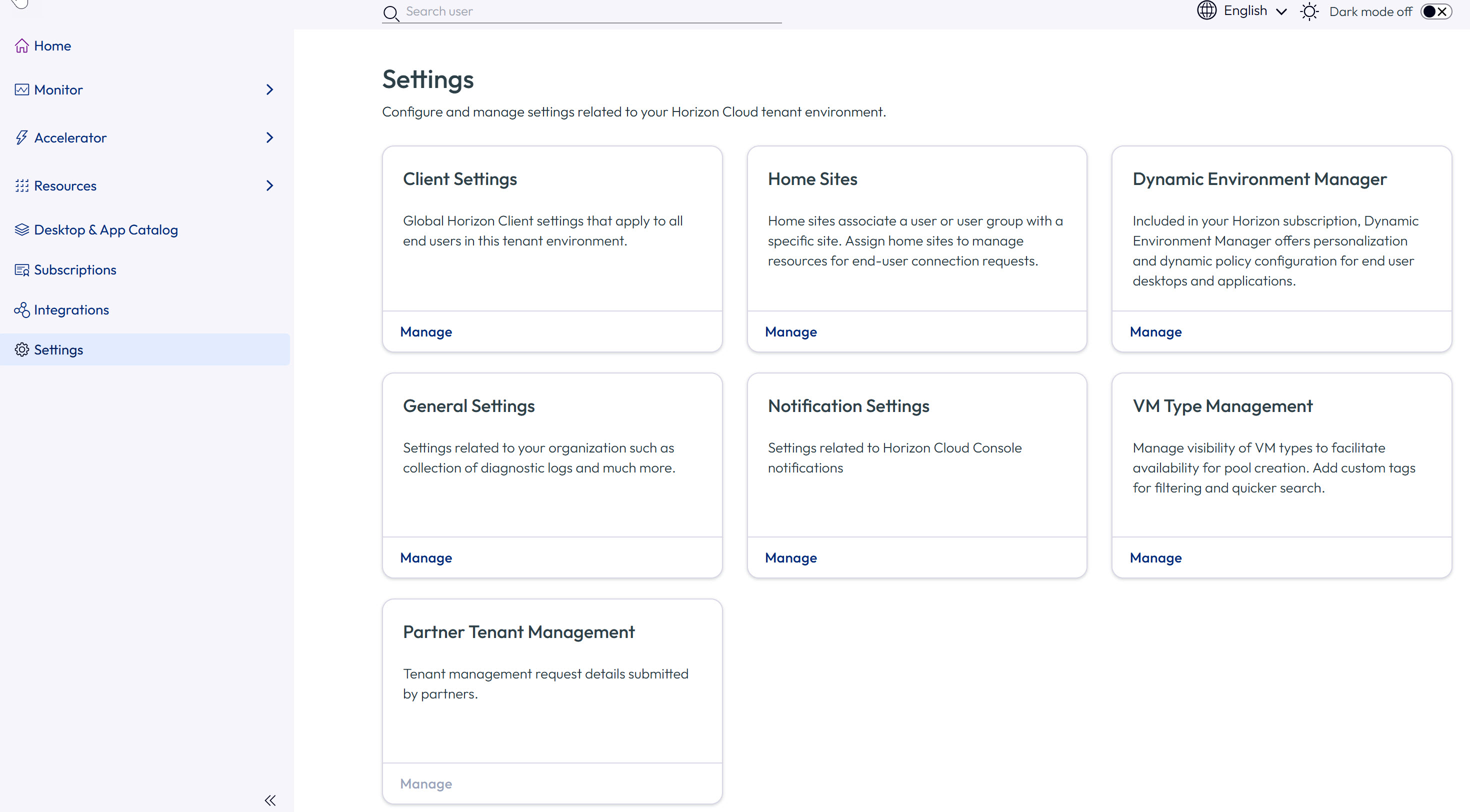
Puede utilizar Horizon Universal Console para administrar la configuración general, es decir, la configuración relacionada con su organización. Para ello, haga clic en Configuración en Horizon Universal Console y, a continuación, seleccione Administrar en la sección Configuración general de la página Configuración.
Configurar el tiempo de espera de Horizon Cloud Console
Como muchas tareas tardan más que el tiempo de espera predeterminado de Horizon Cloud Console, puede configurar el tiempo de espera de la consola según las necesidades de su organización.
-
En Horizon Universal Console, haga clic en Configuración > General y, en el mosaico Configuración general, seleccione Administrar.
-
En la página Configuración general, especifique un valor entre 30 y 180 minutos en el campo Tiempo de espera de Horizon Cloud Console.
Permitir o no permitir que Omnissa Operations recopile registros de diagnóstico
Cuando inicie sesión en Horizon Universal Console o realice la incorporación inicial a Horizon Cloud, se mostrará un cuadro de diálogo que explica el propósito de esta función. Si se proporciona la confirmación, se activa la función, que permite Omnissa Operations recopilar registros de diagnóstico de las máquinas virtuales. Puede optar por no activar la función en cualquier momento.
Antes de continuar, revise la información de referencia sobre los registros de diagnóstico. Consulte Recopilar registros de diagnóstico.
-
En la página Configuración general, active la opción Habilitar el acceso a los registros de diagnóstico.
-
Haga clic en Entiendo para permitir Omnissa Operations generar y acceder a registros de diagnóstico en las máquinas virtuales, según sea necesario para resolver un problema específico.
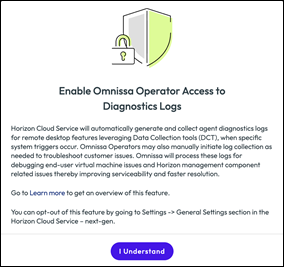
Después de hacer clic en Entiendo, si decide no permitir que Omnissa Operations genere y recopile registros de diagnóstico, puede retirar el permiso de acceso.
Nota: Para las instancias de Edge en Microsoft Azure, la creación predeterminada de un grupo permite Omnissa Operations acceder a los registros de diagnóstico en las máquinas virtuales, a menos que lo desactive. Recibirá un correo electrónico y una notificación. Las notificaciones están disponibles seleccionando el icono de campana ( ) en el banner de Horizon Cloud.
Configurar los ajustes de Microsoft Azure Key Vault
Para las instancias de Edge en Microsoft Azure, puede configurar los ajustes de Microsoft Azure Key Vault.
Los almacenes de claves de Azure se crean cuando el cifrado de disco está activado para un grupo en una instancia de Edge en Microsoft Azure. Puede habilitar los siguientes ajustes de Azure Key Vault:
- Eliminación temporal (No se puede cambiar a menos que el inquilino contenga almacenes de claves heredados. Una vez activado, no se podrá desactivar).
- Protección contra purga
- Periodo de retención
-
En Horizon Universal Console, haga clic en Configuración > General y, en el mosaico Configuración general, seleccione Administrar.
-
En la página Configuración general, configure los ajustes de Microsoft Azure Key Vault para que se adapten a las necesidades de su organización.
- Protección contra purga: active esta opción para conservar las claves durante el periodo de retención configurado.
- Periodo de retención: defina el número de días de 7 a 90.
-
Haga clic en Guardar.
¿Le resultó útil esta página?