El siguiente procedimiento describe cómo configurar la tolerancia a errores para una instancia de Horizon Edge que utiliza un pod de Horizon 8 como proveedor de recursos, donde el pod se encuentra en un entorno de vSphere (una implementación local o basada íntegramente en SDDC).
En este procedimiento, debe utilizar vSphere Client para configurar la tolerancia a errores en el dispositivo Horizon Edge Gateway dentro de la infraestructura de vSphere.
Requisitos
- Utilice un Ethernet de 10 Gigabits (10 GbE) como transporte WAN.
- Implemente Horizon Edge. Consulte Implementar una instancia de Horizon Edge para utilizarla con implementaciones de Horizon 8 y Horizon Cloud Control Plane.
Procedimiento
-
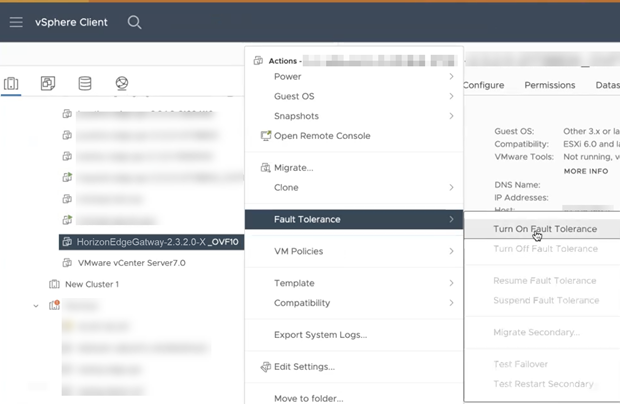
Mediante vSphere Client, desplácese hasta la máquina virtual del dispositivo Horizon Edge Gateway y seleccione Tolerancia a errores > Activar la tolerancia a errores.
-
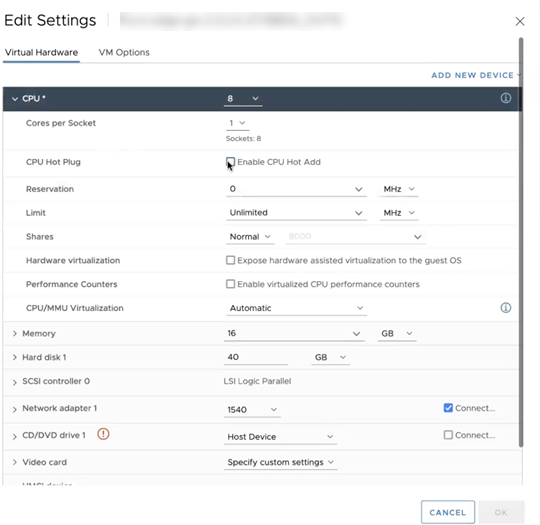
Si aparece un error que indica que la conexión directa de CPU no es compatible con la máquina virtual, apague la máquina virtual y, en el cuadro de diálogo Editar configuración, seleccione la pestaña Hardware virtual para editar la configuración de la máquina virtual de la siguiente manera.
-
Desactive la conexión directa de CPU.
Expanda el nodo de CPU y, en la sección Conexión directa de CPU, anule la selección de la casilla de verificación Habilitar la conexión directa de CPU para desactivarla.
-
Desactive la conexión directa de memoria.
Expanda el nodo Memoria y, en la sección Conexión directa de memoria, anule la selección de la casilla de verificación Habilitar.
-
Seleccione El dispositivo host para la unidad de CD/DVD 1.
En la sección Unidad de CD/DVD 1, en el menú desplegable, seleccione Dispositivo host.
-
Haga clic en Aceptar.
-
-
-
Para habilitar la tolerancia a errores para la máquina virtual, seleccione el almacén de datos secundario y haga clic en Siguiente, seleccione el host secundario y haga clic en Siguiente y, a continuación, revise las selecciones y haga clic en Siguiente.
ADVERTENCIA:
Seleccione un almacén de datos diferente al que seleccionó cuando implementó la máquina virtual. Al seleccionar el mismo almacén de datos, se produce un error.
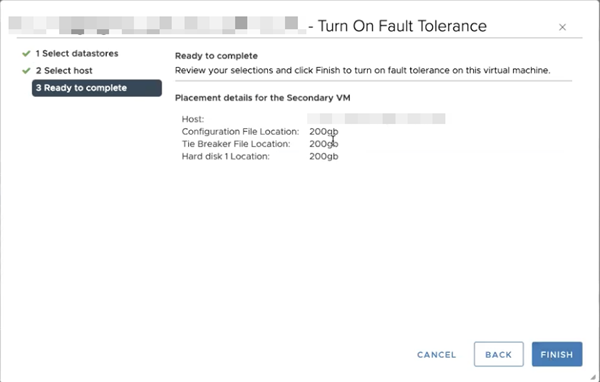
La tolerancia a errores se habilitó correctamente para la máquina virtual de Horizon Edge.
-
Utilice vSphere Client para comprobar que la tolerancia a errores se aplica a todos los hosts del clúster.
-
En el panel izquierdo, seleccione el host en el que implementó la máquina virtual principal y, en el panel derecho con Máquinas virtuales seleccionado, confirme que la máquina virtual de Horizon 8 Edge aparezca como una máquina virtual principal.
El nombre incluye "principal" entre paréntesis. Por ejemplo, el nombre puede aparecer como "Ejemplo-2.3.2.0-XXX_OVF10 (principal)".
-
En el panel izquierdo, seleccione el host en el que implementó la máquina virtual secundaria y, en el panel derecho con Máquinas virtuales seleccionado, confirme que la máquina virtual de Horizon 8 Edge aparezca como una máquina virtual secundaria.
El nombre es el mismo que para la máquina virtual principal, excepto que la palabra "secundario" está entre paréntesis. Por ejemplo, "Ejemplo-2.3.2.0-XXX_OVF10 (secundario)".
-
-
Encienda la máquina virtual, habilite SSH en ella y espere a que aparezcan todos los pods y se inicien todos los servicios.
Para obtener información sobre cómo habilitar SSH, consulte Habilitar el acceso de SSH para Horizon Edge.
Resultados
Con la tolerancia a errores configurada correctamente, la máquina virtual secundaria asume el control si el host principal deja de estar disponible. Por lo tanto, sin ningún tiempo de inactividad, se produce el conmutador y todos los servicios siguen ejecutándose sin problemas.
Si se produce un error natural en el host que contiene la máquina virtual principal o se fuerza el error en un entorno de prueba, se aplica el siguiente comportamiento.
- Cuando se selecciona el host en el que se implementó la máquina virtual principal, la máquina virtual de Horizon 8 Edge ahora aparece como una máquina virtual secundaria. El nombre incluye "desconectado" y "secundario" entre paréntesis. Según los ejemplos utilizados anteriormente en este procedimiento, el nombre aparece como "Ejemplo-2.3.2.0-XXX_OVF10 (desconectado, secundario)"
- Cuando se selecciona el host en el que se implementó la máquina virtual secundaria, la máquina virtual de Horizon 8 Edge ahora aparece como una máquina virtual principal. El nombre incluye "principal" entre paréntesis. Según los ejemplos utilizados anteriormente en este procedimiento, el nombre aparece como "Ejemplo-2.3.2.0-XXX_OVF10 (principal)"
¿Le resultó útil esta página?