Puede iniciar una aplicación utilizando Horizon Cloud e incluir cómo instalar un Horizon Client nativo si aún no tiene uno instalado en su sistema cliente local.
Requisitos
Antes de que los usuarios finales puedan iniciar sus aplicaciones asignadas, compruebe que ha autorizado las aplicaciones publicadas para dichos usuarios, incluido Horizon Universal Console.
- Para autorizar aplicaciones publicadas desde conjuntos de grupos multisesión, consulte la página Autorizar escritorios y aplicaciones a los usuarios finales.
Compruebe también que los usuarios finales utilicen versiones de Horizon Client compatibles con un entorno de Horizon Cloud. Para obtener información relacionada, consulte la sección del cliente en Lista de comprobación de requisitos para una instancia de Edge de Microsoft Azure.
Procedimiento
-
Para acceder a la aplicación asignada, inicie el portal de Horizon.
-
Si el sistema nativo aún no tiene instalado Horizon Client, puede seleccionar la opción Instalar Horizon Client nativo, que le dirigirá automáticamente al sitio de Customer Connect para descargar el cliente nativo para su sistema operativo.
Al hacer clic en Instalar Horizon Client nativo, el navegador abre la página de Customer Connect para descargar Horizon Client. Siga las instrucciones en pantalla para descargar el instalador del cliente nativo que coincida con su sistema e instale el cliente nativo.
-
Una vez instalado, inicie Horizon Client.
El cliente muestra todos los sitios de Horizon que están configurados actualmente en esta instancia de Horizon Client.
-
En el conjunto de sitios configurados que se muestra, busque el que está etiquetado como
cloud.omnissahorizon.comy haga doble clic en él para conectarse al sitio.Nota: Si se trata de la primera instalación del cliente, o la primera vez que inicia una aplicación o escritorio desde un entorno de Horizon Cloud, el cliente aún no tendrá un sitio configurado para
cloud.omnissahorizon.com.En este caso, debe agregar el sitio denominado
cloud.omnissahorizon.commediante el botón Agregar servidor del cliente.-
Si no ve un icono etiquetado como
cloud.omnissahorizon.com, haga clic en Agregar servidor para agregarlo.El cliente muestra un campo para introducir
cloud.omnissahorizon.com.La siguiente captura de pantalla muestra la secuencia de pasos que utiliza Horizon Client para Windows 2303. Si utiliza otro cliente nativo o versión, la interfaz de usuario puede diferir de esta captura de pantalla. La secuencia básica es la misma para agregar el nombre del sitio (nombre del servidor) y conectarse para obtener un icono para ese sitio en el cliente.
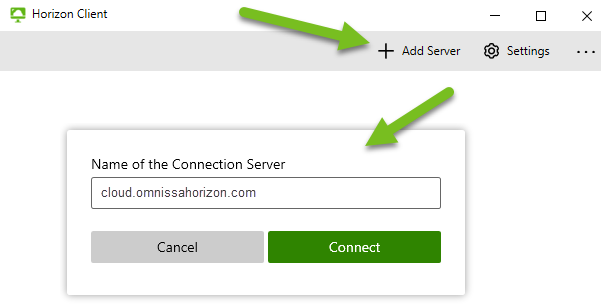
A continuación, haga clic en Conectar para completar la adición del sitio a Horizon Client.
-
-
Cuando el cliente muestre el icono de
cloud.omnissahorizon.com, haga doble clic en él para conectarse al sitio.La interfaz de usuario que se muestra depende del cliente nativo que esté utilizando. Por ejemplo, Horizon Client para Windows muestra un cuadro de diálogo Iniciar sesión, mientras que en Horizon Client para Chrome, no hay ningún cuadro de diálogo Iniciar sesión.
-
Siga las indicaciones en pantalla para iniciar sesión, tal como se proporciona en el cliente.
Si el cliente que está utilizando proporciona la opción Iniciar sesión de forma privada si está utilizando un dispositivo compartido, puede utilizar esa opción para evitar que el cliente almacene información en caché en el dispositivo.
Nota: Como Horizon Client para Chrome siempre inicia sesión de forma privada, el cliente no proporciona la opción Iniciar sesión de forma privada si se utiliza un dispositivo compartido. Tras hacer clic en el icono del servidor en Horizon Client para Chrome, el cliente mostrará la interfaz de usuario Iniciar sesión con SSO en el navegador.
Después de seguir las indicaciones en pantalla para iniciar sesión, el cliente muestra la interfaz de usuario Iniciar sesión con SSO en el navegador.
-
En Iniciar sesión con SSO, introduzca el nombre del dominio de la empresa que está asociado con este entorno de Horizon Cloud y haga clic en Continuar.
En Horizon Universal Console, los administradores pueden ver el nombre que se configuró en la configuración del proveedor de identidad. Consulte las páginas de la sección Administración de identidades y acceso en un entorno de Horizon Cloud.
Después de hacer clic en Continuar, siga las indicaciones que aparecen en pantalla. El sistema le dirige a la interfaz de usuario de inicio de sesión del proveedor de identidad. Inicie sesión con las credenciales asignadas para ese proveedor de identidad.
Después de completar el inicio de sesión del proveedor de identidad, se muestra la pantalla de autorización de Horizon en el cliente, que indica las aplicaciones y los escritorios asignados.
-
Haga clic en el icono de la aplicación para iniciar la aplicación.
¿Le resultó útil esta página?