Horizon Universal Broker es un servicio basado en la nube que permite el brokering de escritorios que abarcan varios sitios, independientemente de la infraestructura en la que se ejecuten. El servicio también toma decisiones de brokering inteligente en función de los sitios geográficos de los usuarios y los recursos. Universal Broker permite crear conjuntos de grupos híbridos compuestos por grupos de Horizon 8 y otros tipos de grupos creados en Horizon Cloud.
La compatibilidad de Horizon Universal Broker de Horizon Cloud para Horizon 8 Edge solo está disponible actualmente como función de disponibilidad limitada (Limited Availability, LA).
Dentro de esta función de disponibilidad limitada (LA) se encuentra la posibilidad de intermediar entre grupos de Horizon 8 con tipos de grupos de Azure creados en Horizon Cloud, lo que proporciona compatibilidad con conjuntos de grupos híbridos para contener Horizon 8 y grupos de tipo proveedor de Azure dentro del mismo conjunto de grupos o por separado en un conjunto de grupos basado en un único proveedor.
Esta función de disponibilidad limitada (LA) solo está disponible para grupos de escritorios automatizados de Horizon 8 en instancias de vSphere.
Nota: Solo se admite Windows Horizon Client durante la disponibilidad limitada (Limited Availability, LA).
Para las instancias de Horizon 8 Edge, puede habilitar Horizon Universal Broker en Horizon Cloud para conectar entornos de Horizon 8 a un único servicio de brokering unificado. Esto permitirá a los usuarios acceder a escritorios y aplicaciones en entornos locales o de nube a través de Universal Broker.
Para obtener información sobre los requisitos mínimos de red para Horizon 8 Edge cuando se usa Horizon Universal Broker en Horizon Cloud, consulte Requisitos de puertos y protocolos para implementar Horizon 8 Edge.
Para obtener información relacionada con las configuraciones de Universal Broker que se deben establecer previamente en su entorno de Horizon 8, consulte el siguiente contenido:
-
Las instancias de Horizon 8 Edge deben estar conectadas a Horizon Control Plane mediante Horizon Edge Gateway para usarlas con Universal Broker. Consulte Conectar la implementación de Horizon a Horizon Control Plane en la documentación de Horizon 8.
-
Las instancias de Horizon 8 Edge deben tener un autenticador Horizon JWT configurado. El autenticador JWT se puede configurar manualmente en Horizon 8 siguiendo las instrucciones especificadas en Configurar un autenticador JWT en Horizon Console. También puede configurar la opción Servidor de conexión - Autenticador de Horizon JWT en Horizon Universal Console habilitando y utilizando la opción Universal Broker para una instancia de Horizon 8 Edge nueva o existente en Horizon Cloud. Para obtener información sobre cómo configurar JWT en Horizon Unified Access Gateway (UAG), consulte la siguiente sección Configurar opciones de JWT en Horizon Unified Access Gateway.
-
Este procedimiento requiere haber configurado correctamente los requisitos de implementación de Horizon Cloud, incluidos los ajustes de dominio, identidad y acceso. Consulte Lista de comprobación de requisitos para implementar una instancia de Horizon 8 Edge y Configurar el proveedor de identidad en la documentación de Horizon Cloud.
Para obtener más información, consulte Unlocking Simplicity: Universal Broker Support for Horizon 8 in the Omnissa Horizon Control Plane en Omnissa Communities.
Requisitos mínimos
Para esta función de Horizon Cloud se requieren las versiones mínimas de los siguientes componentes:
-
Horizon 8 Connection Server 2506
-
Horizon Client 2506 para Windows
Configurar opciones de JWT en Horizon Unified Access Gateway
Para admitir las solicitudes de brokering de Horizon Unified Access Gateway (UAG) mientras trabaja con Horizon Universal Broker en Horizon Cloud, debe configurar el autenticador JWT en la aplicación UAG. El siguiente procedimiento permite que UAG extraiga el autenticador de JWT necesario de la nube y, a continuación, valide el token de JWT desde la nube.
- Abra la aplicación Horizon Unified Access Gateway y desplácese hasta la interfaz de usuario del administrador de UAG.
- Haga clic en Configuración de JWT.
- Para agregar un autenticador de JWT, haga clic en Emisor > portal > URL de clave pública dinámica.
- Introduzca la URL de clave pública, como**"https://cloud-sg.horizon.omnissa.com/portal/.well-known/openid-configuration"**. Como referencia, el intervalo de actualización de clave pública puede ser 3600.
Para obtener información relacionada con la configuración de JWT, consulte la documentación del producto Unified Access Gateway y Configurar un autenticador de JWT en Horizon Console.
Habilitar Universal Broker en Horizon Cloud
Aunque algunos pasos de configuración de requisitos se realizan en la consola de administración de Horizon 8 y otros en la cuenta de Horizon Cloud Service, el paso de habilitación se realiza en Horizon Cloud mediante una instancia de Horizon Edge existente basada en proveedores de Horizon 8.
-
En Horizon Universal Console de Horizon Cloud, haga clic en Capacidad > Instancias de Horizon Edge.
-
Seleccione el nombre de la instancia de Edge de tipo proveedor de Horizon 8 existente para la que se habilitará la función Universal Broker para abrir la página Detalles de esa instancia de Edge.
-
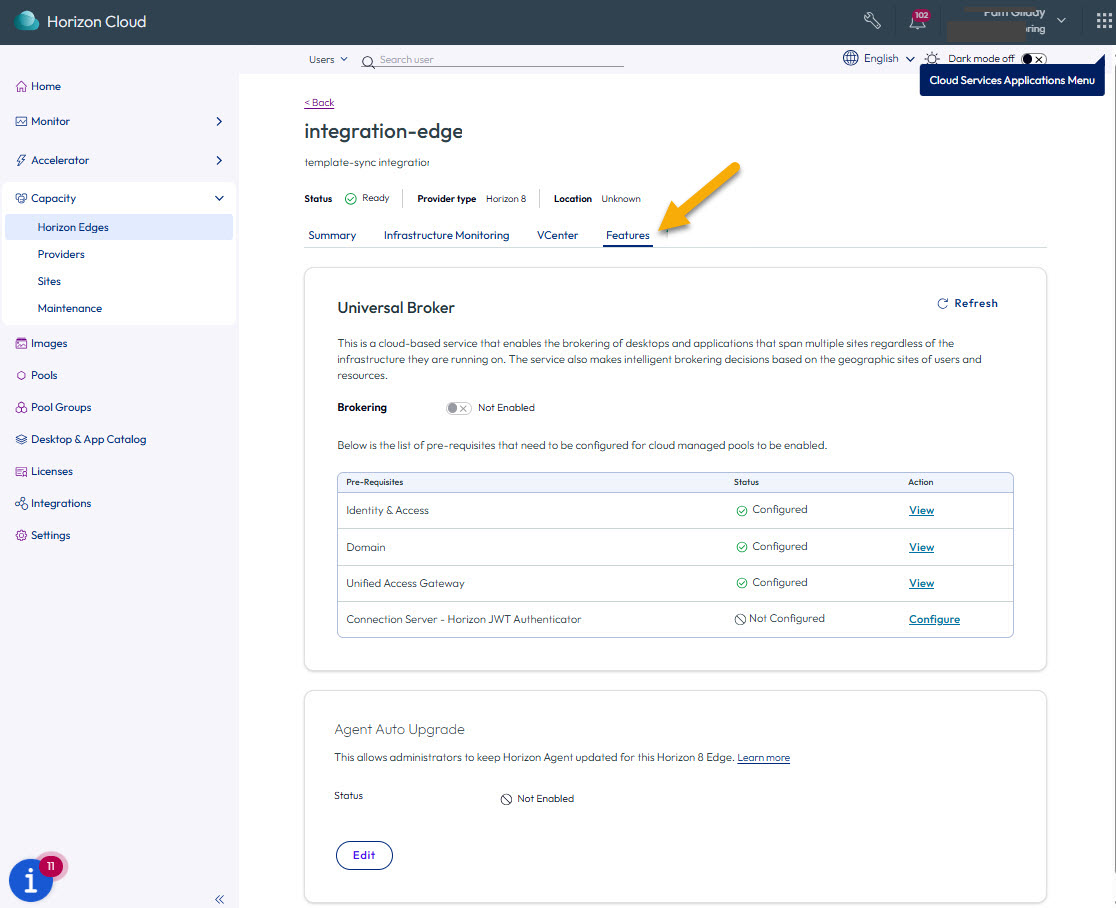
Haga clic en la pestaña Funciones en la página de detalles para mostrar el contenido de habilitación de Universal Broker, como se muestra a continuación.
-
Confirme que cumple los cuatro requisitos que se indican. Si no cumple alguno de los requisitos, siga la ayuda en pantalla antes de continuar.
Nota: Los cuatro requisitos deben cumplirse antes de activar la opción Brokering.
-
Cambie la opción Brokering de No habilitado a Habilitado.
Crear un conjunto de grupos híbrido para admitir el aprovisionamiento de Universal Broker
Para obtener información sobre cómo crear o editar grupos y conjuntos de grupos para admitir el aprovisionamiento de Universal Broker habilitado, consulte las siguientes páginas de la documentación del producto Horizon Cloud:
- Configurar grupos de Horizon 8 como administrados en la nube (consulte la sección a continuación)
- Crear o editar un conjunto de grupos
- Autorizar escritorios y aplicaciones a los usuarios finales
- Detalles de un conjunto de grupos en Horizon Cloud
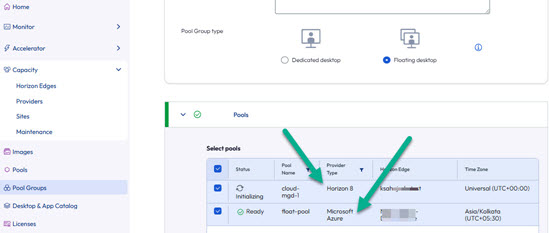
Por ejemplo, puede crear un conjunto de grupos de escritorios flotantes que contenga un grupo de tipo proveedor de Horizon 8 y un grupo de tipo proveedor de Azure.
Configurar un grupo de Horizon 8 como administrado en la nube
Cuando cree o edite un grupo de escritorios en una instancia de Horizon 8 Edge conectada a la nube y desee que sea adecuado para su uso con Universal Broker, deberá configurar los ajustes necesarios en el grupo mediante la consola de administración de Horizon 8. Los grupos locales se sincronizan con la nube.
En esta sección se describen los elementos que hacen que un grupo de escritorios sea adecuado para su uso con Universal Broker.
-
En la aplicación Horizon 8, inicie sesión mediante Horizon Console en cualquier servidor de conexión de la instancia de Horizon 8 Edge de destino.
-
Haga clic en Inventario > Escritorios.
-
Haga clic en Agregar para abrir el asistente Agregar grupo, o bien seleccione un grupo y haga clic en Editar.
-
Responda a los mensajes del asistente y establezca los siguientes ajustes necesarios para configurar el grupo como adecuado para una asignación multinube:
- Sección Tipo: seleccione Grupo de escritorios automatizado.
- Sección vCenter Server: seleccione Clon instantáneo o Máquinas virtuales completas.
- Sección Asignación de usuarios: seleccione Flotante o Dedicado.
Si selecciona Dedicado, seleccione Habilitar asignación automática.
No configure ninguna asignación manual de máquinas a los usuarios.
- Sección Configuración del grupo de escritorios: seleccione Administrado en la nube. Universal Broker solo reconoce los grupos de escritorios marcados como Administrado en la nube.
Nota: No se puede utilizar Horizon Console para eliminar o desactivar un grupo de escritorios configurado como Administrado en la nube.
- Sección Configuración de pantalla remota: seleccione el protocolo de visualización predeterminado para el grupo de escritorios.
-
Para configurar ajustes adicionales para el grupo, siga las indicaciones del asistente.
Conectarse a escritorios de Horizon 8 a través de Universal Broker
Los usuarios finales pueden conectarse a escritorios mediante Universal Broker después de la autorización. Consulte Iniciar un escritorio con Horizon Client.
Los grupos configurados se muestran a los usuarios finales en Horizon Client. Los usuarios finales podrán iniciar sus escritorios y se enrutarán al grupo adecuado según la directiva configurada.
Los usuarios finales podrán conectar su instancia de Horizon Client a la URL de Horizon Cloud común (cloud.omnissahorizon.com), o bien utilizar una URL personalizada. Consulte Configurar los ajustes del cliente para obtener instrucciones sobre cómo configurar direcciones URL personalizadas.
Flujos de trabajo y casos prácticos de Universal Broker y Horizon Cloud
Para obtener un conjunto detallado de casos prácticos, así como información adicional sobre la habilitación y el flujo de trabajo, consulte el artículo Omnissa Horizon Universal Broker: Unifying Resource Delivery for the Modern Enterprise en el foro de la comunidad de Omnissa.
¿Le resultó útil esta página?