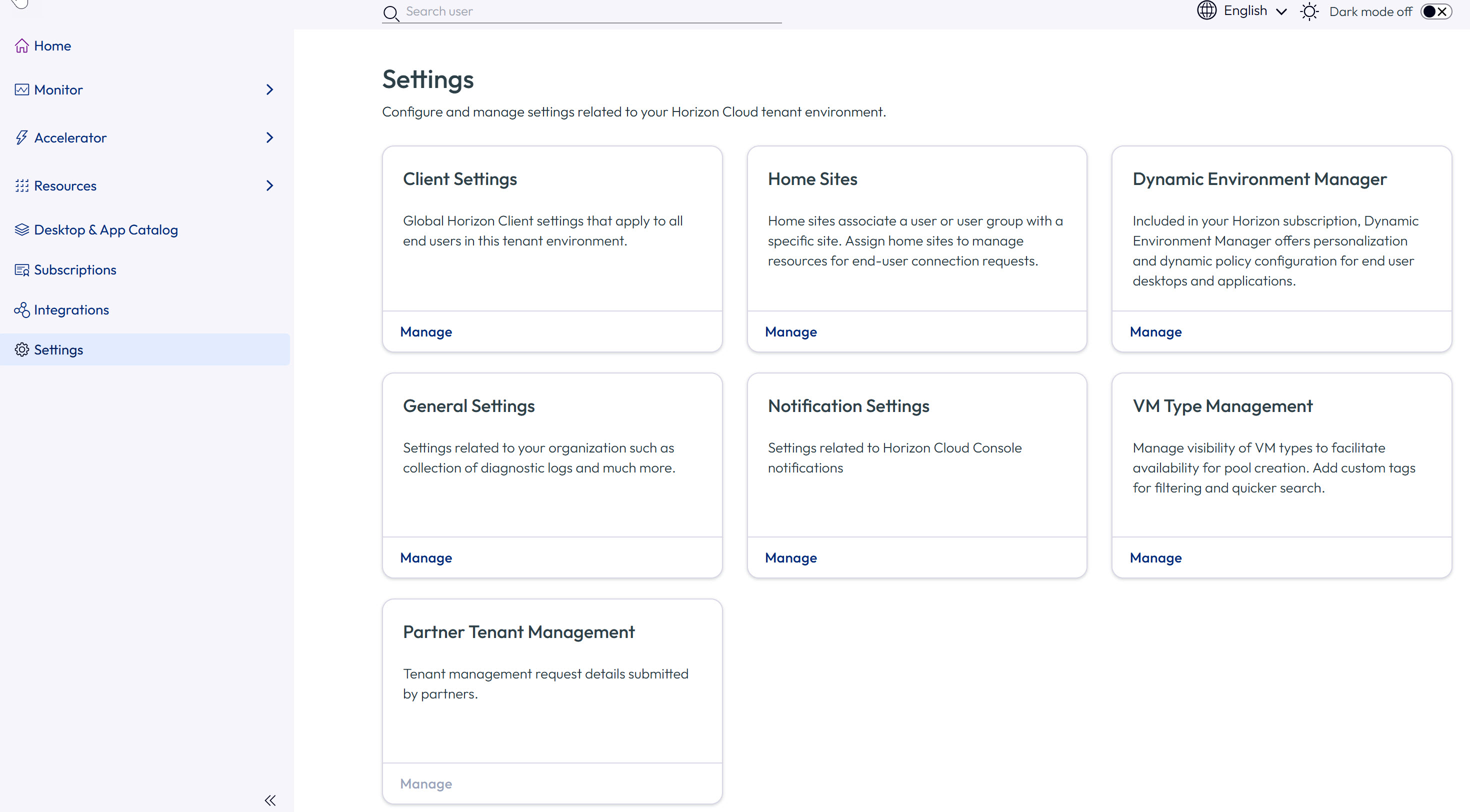
Puede configurar los ajustes globales de Horizon Client que se aplican a todos los usuarios finales en su entorno de inquilino de Horizon Cloud. Para ello, haga clic en Configuración en Horizon Universal Console y, a continuación, seleccione Administrar en la sección Configuración del cliente de la página Configuración.
Configurar el mensaje previo al inicio de sesión en Horizon Cloud
Puede personalizar un mensaje que los usuarios finales vean antes de iniciar sesión en Horizon Client.
-
Inicie sesión en Horizon Cloud. Consulte Iniciar sesión en Horizon Cloud.
-
Haga clic en Configuración en la barra de navegación.
-
Haga clic en Administrar en el mosaico Configuración del cliente.
-
En la página Configuración del cliente, haga clic en la pestaña Mensajes personalizados y, luego, en Editar.
-
Alterne la opción para incluir el Mensaje previo al inicio de sesión.
-
Agregue el campo de Mensaje previo al inicio de sesión. También puede volver a poner la opción en su posición inicial para desactivar el Mensaje previo al inicio de sesión.
Configurar direcciones URL de acceso de cliente personalizadas en Horizon Universal Console
Puede personalizar la URL a la que acceden los usuarios finales para conectarse a sus escritorios y aplicaciones.
Requisitos
Determine la URL o el subdominio que se utilizará. Los siguientes detalles se aplican a la URL o al subdominio que utilice.
-
Esta URL o el subdominio deben ser únicos en el servicio de Horizon Client. Recibirá un error si otro inquilino está utilizando la URL o el subdominio. Si cree que una URL o un subdominio de su propiedad está siendo utilizado por otro inquilino que no pertenece a su organización, envíe una solicitud de soporte para notificarlo.
-
El subdominio de las URL personalizadas debe tener 1 carácter como mínimo y 63 caracteres como máximo.
-
Las URL personalizadas solo deben contener letras, números y guiones (-).
-
Algunas cadenas no están permitidas o están reservadas por el sistema. En esta categoría de cadenas se incluyen palabras genéricas como
book, términos empresariales bien conocidos comoGmailyprotocol.coding, y términos de código abierto comophpysql. El sistema tampoco permite una categoría de patrones de estas cadenas, comomail0,mail1,mail2, etc. -
Se eliminan las URL o subdominios que sean propiedad de otra organización o que infrinjan derechos de autor o marcas comerciales que no son de su propiedad.
Procedimiento
-
Inicie sesión en Horizon Cloud. Consulte Iniciar sesión en Horizon Cloud.
-
En Horizon Universal Console, haga clic en Configuración en el panel de navegación de la izquierda.
-
Haga clic en Administrar en el mosaico Configuración del cliente.
-
En la página Configuración del cliente, haga clic en la pestaña Personalización de marca.
-
Para proporcionar un subdominio de acceso de cliente personalizado, realice los siguientes pasos.
-
En la sección Subdominio de acceso de cliente personalizado puede proporcionar un subdominio para personalizar la URL de acceso de cliente que los usuarios finales usarán para conectarse a sus escritorios y aplicaciones.
-
Haga clic en Editar para Habilitar el subdominio de acceso de cliente personalizado mediante la selección de la opción.
El campo Habilitar el subdominio de acceso de cliente personalizado está desactivado y la opción predeterminada disponible es No. Solo después de hacer clic en Editar la opción se activa y puede seleccionarla.
-
Agregue un Subdominio de acceso de cliente personalizado.
La configuración y edición del subdominio de cliente personalizado puede tardar hasta 10 minutos para entrar en vigor.
-
-
Para proporcionar una URL de acceso de cliente personalizada, realice los siguientes pasos.
-
En la sección URL de acceso de cliente personalizada, proporcione un nombre de dominio completo para personalizar la URL que los usuarios finales usarán para conectarse a sus escritorios y aplicaciones.
Nota: Debe configurar una asociación de alias mediante la creación de un registro CNAME en el servidor DNS que asigne el FQDN al endpoint proporcionado.
-
Haga clic en Configurar para configurar la URL.
-
Proporcione la URL de acceso de cliente personalizada.
-
Haga clic en Examinar para buscar y cargar un Certificado válido para la URL de acceso de cliente personalizada introducida anteriormente en formato
PFX.Nota: El certificado debe cumplir los siguientes requisitos documentados.
-
Agregue una Contraseña para el certificado. Haga clic en Guardar.
La configuración y edición del subdominio de cliente personalizado puede tardar hasta 10 minutos para entrar en vigor.
-
Configurar rangos de redes para identificar usuarios internos
Puede definir los rangos de la red interna especificando las direcciones IP públicas de NAT de salida en el firewall o el enrutador de la oficina o el centro de datos desde los que se conectan las instancias de Horizon Client. La definición de la red interna de esta manera permite que el agente aplique directivas específicas de la red, como permitir conexiones directas a los escritorios desde Horizon Client omitiendo Unified Access Gateway.
A fin de definir la red interna para el agente, utilice la pestaña Rangos de redes de la página Configuración del cliente y especifique todos los rangos de direcciones NAT de salida que correspondan al tráfico de usuarios finales interno.
El agente reconoce que las instancias de Horizon Client que se conectan desde los rangos especificados de direcciones NAT de salida en el firewall o el enrutador del centro de datos o de la oficina se originan en la red interna. Los usuarios que se conectan desde direcciones IP públicas dentro de estos rangos se consideran usuarios internos. Los usuarios que se conectan desde direcciones IP públicas fuera de estos rangos especificados se consideran usuarios externos.
Nota: Si cambia la configuración de red y alguno de los rangos de direcciones especificados se elimina del uso, debe eliminar manualmente los rangos sin utilizar de la lista de rangos de redes. El agente no detecta si un rango de direcciones está en uso y no elimina automáticamente ningún rango de la lista.
Requisitos
Identifique las direcciones de Traducción de direcciones de red (NAT) de salida en el firewall o el enrutador de la oficina o el centro de datos que correspondan al tráfico de usuarios finales interno.
Procedimiento
-
Inicie sesión en Horizon Cloud. Consulte Iniciar sesión en Horizon Cloud.
-
Haga clic en Configuración en la barra de navegación.
-
Haga clic en Administrar en el mosaico Configuración del cliente.
-
En la página Configuración del cliente, haga clic en la pestaña Rangos de redes.
La página Rangos de redes muestra una lista de los rangos de direcciones IP públicas correspondientes al tráfico interno de usuarios finales.
-
Para agregar un rango de direcciones NAT de salida a la lista, haga clic en Agregar.
-
Seleccione un tipo de rango, introduzca una dirección o un rango para ese tipo y haga clic en Guardar.
CIDR Seleccione CIDR e introduzca un rango entre los rangos permitidos de /1 y /32, como 192.168.70.10/32. IP única Seleccione IP única e introduzca una dirección IP, como 192.168.70.10. Rango de IP Seleccione Rango de IP e introduzca un rango de direcciones IP, como 192.168.70.10-192.168.72.32. -
Siga agregando más rangos de direcciones NAT de salida a la lista hasta que haya definido la extensión completa del tráfico de red interno.
Después de completar esta tarea, puede utilizar los controles de la pestaña Rangos de redes para Eliminar un rango de la lista. Sin embargo, antes de eliminar un rango de la lista, tenga en cuenta los siguientes puntos:
- Cuando se elimina un rango de direcciones NAT de salida, el agente considera que el rango forma parte de la red externa.
- Si se eliminan todos los rangos de la lista, el agente trata a todos los usuarios como usuarios externos. Por lo tanto, las directivas aplicadas a los usuarios internos ya no tendrán efecto.
Configurar restricciones de cliente globales en Horizon Cloud
Puede configurar restricciones de cliente para especificar que solo ciertas versiones de Horizon Client pueden iniciar escritorios virtuales, escritorios publicados y aplicaciones publicadas desde su inquilino de Horizon Cloud.
La función de restricciones de cliente es compatible con los clientes de Horizon que admiten Horizon Cloud. Esto incluye Horizon Windows Client 2111 y versiones posteriores, Horizon Mac Client 2203 y versiones posteriores, Horizon Linux Client 2206 y versiones posteriores, Horizon Android Client 2303 y versiones posteriores, Horizon iOS Client 2303 y versiones posteriores, y Horizon Client 2306 para Chrome y versiones posteriores.
Procedimiento
-
Seleccione Configuración > Configuración del cliente.
-
En la página Configuración del cliente, haga clic en la pestaña Restricciones de cliente.
Esta pestaña muestra todas las opciones de restricción de cliente que están actualmente en vigor cuando los usuarios intentan conectarse a escritorios y aplicaciones a través del servicio Universal Broker.
-
Para modificar la configuración de restricciones de cliente, haga clic en Configurar. Posteriormente, configure los ajustes según se describe en la tabla siguiente.
La ventana de edición proporciona controles para activar y configurar las restricciones de cliente.
-
Utilice los conmutadores para activar y desactivar las restricciones de Horizon Client en plataformas específicas. Para las plataformas cliente que tienen restricciones activadas, configure los ajustes que se describen en la siguiente tabla.
Nota: Utilice las siguientes directrices al configurar los ajustes.
-
Al especificar la versión del cliente, debe introducir la versión con el formato x.x.x que corresponde al número de la versión interna. Para encontrar el número de versión interna de Horizon Client, seleccione el comando en el menú del cliente que muestra la información de la aplicación para Horizon Client.
-
Las versiones de cliente que especifique para Advertir a los usuarios que se conectan desde versiones del cliente deben ser diferentes de las versiones de cliente que especifique para Bloquear conexiones de versiones del cliente. Puede configurar una versión de cliente determinada para que muestre un mensaje de advertencia o para que se bloquee la conexión a las sesiones. No puede configurar la misma versión de cliente para realizar ambas opciones.
Plataforma de cliente Descripción Windows Para la opción Bloquear conexiones de versiones del cliente, seleccione una de estas opciones: - Anterior a: especifique una versión de cliente más antigua para bloquear todos los clientes anteriores a esa versión.
- Igual a: introduzca versiones específicas (separadas por comas) para bloquear a los usuarios cuando se conecten con esas versiones de cliente.
Linux Para la opción Bloquear conexiones de versiones del cliente, seleccione una de estas opciones: - Anterior a: especifique una versión de cliente más antigua para bloquear todos los clientes anteriores a esa versión.
- Igual a: introduzca versiones específicas (separadas por comas) para bloquear a los usuarios cuando se conecten con esas versiones de cliente.
Mac Para la opción Bloquear conexiones de versiones del cliente, seleccione una de estas opciones: - Anterior a: especifique una versión de cliente más antigua para bloquear todos los clientes anteriores a esa versión.
- Igual a: introduzca versiones específicas (separadas por comas) para bloquear a los usuarios cuando se conecten con esas versiones de cliente.
iOS Para la opción Bloquear conexiones de versiones del cliente, seleccione una de estas opciones: - Anterior a: especifique una versión de cliente más antigua para bloquear todos los clientes anteriores a esa versión.
- Igual a: introduzca versiones específicas (separadas por comas) para bloquear a los usuarios cuando se conecten con esas versiones de cliente.
Android Para la opción Bloquear conexiones de versiones del cliente, seleccione una de estas opciones: - Anterior a: especifique una versión de cliente más antigua para bloquear todos los clientes anteriores a esa versión.
- Igual a: introduzca versiones específicas (separadas por comas) para bloquear a los usuarios cuando se conecten con esas versiones de cliente.
Chrome Para la opción Bloquear conexiones de versiones del cliente, seleccione una de estas opciones: - Anterior a: especifique una versión de cliente más antigua para bloquear todos los clientes anteriores a esa versión.
- Igual a: introduzca versiones específicas (separadas por comas) para bloquear a los usuarios cuando se conecten con esas versiones de cliente.
Bloquear clientes adicionales Si selecciona esta opción, todos los tipos de cliente que no sean las plataformas de Horizon Client no restringidas quedarán bloqueadas y no podrán iniciar ningún escritorio o aplicación publicada. Mensaje bloqueado Introduzca el mensaje que se mostrará a los usuarios que intenten conectarse con una versión de Horizon Client bloqueada. El límite de longitud de caracteres para el mensaje es 1024. Mensaje de advertencia Introduzca el mensaje de advertencia que se mostrará a los usuarios que se conecten mediante una versión de Horizon Client especificada. El límite de longitud de caracteres para el mensaje es 1024. Por ejemplo, puede utilizar este mensaje de advertencia para informar a los usuarios de que la versión de Horizon Client especificada se restringirá en un futuro próximo y para recomendar la actualización a una versión posterior del cliente. -
-
Haga clic en Guardar para guardar los cambios.
¿Le resultó útil esta página?