Si tiene una licencia de Horizon Plus, puede integrar una configuración de Splunk Enterprise con una o varias instancias de Horizon 8 Edge. A continuación, puede utilizar Splunk Enterprise para supervisar la implementación de Horizon 8 Edge.
Atención: Esta función de Horizon Cloud es solo para Horizon 8 Edge Gateway para la licencia de Horizon Plus.
La licencia de Horizon Plus admite la opción de supervisión de Splunk Enterprise de Horizon 8 Edge en lugar de la opción de supervisión de Workspace ONE Intelligence.
Puede integrar varias instancias de Splunk Enterprise con su implementación de instancias de Horizon 8 Edge, pero las instancias de Splunk Enterprise no necesitan comunicarse entre sí. Cada instancia de Splunk Enterprise funciona como un hub, mientras que las instancias de Horizon 8 Edge en esta analogía funcionan como radios.
Por lo tanto, puede tener varias instancias de Horizon 8 Edge asignadas a una única instancia de Splunk Enterprise, y enviar datos a esa instancia de Splunk. La comunicación entre las instancias de Horizon Edge y la instancia de Splunk Enterprise es unidireccional desde las instancias de Horizon 8 Edge a la instancia de Splunk Enterprise.
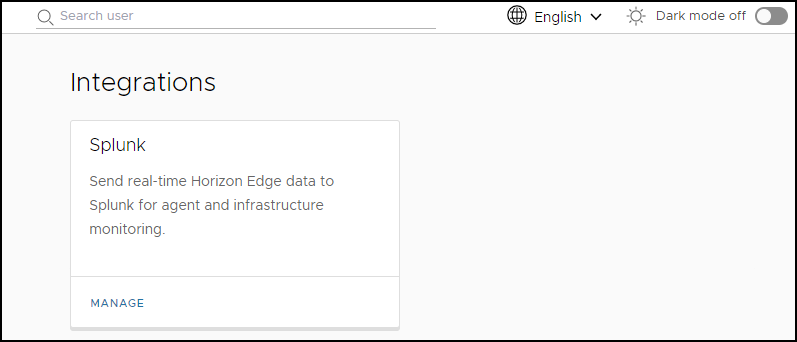
Para utilizar Horizon Universal Console para agregar, asignar o eliminar una configuración de Splunk Enterprise, acceda a la página de Splunk haciendo clic en Integraciones en la barra de navegación y, a continuación, en Administrar en el mosaico de integraciones de Splunk.
Agregar la configuración de una instancia empresarial de Splunk
Puede utilizar Horizon Universal Console para agregar una configuración de Splunk.
Requisitos
Tenga la siguiente información disponible en la instancia de Splunk Enterprise con la que desea integrar sus instancias de Horizon Edge.
-
La dirección IP del host de Splunk Enterprise.
-
El número de puerto de la instancia de Splunk Enterprise.
-
El token secreto de la instancia de Splunk Enterprise.
Puede copiar este token desde la instancia de Splunk Enterprise cuando esté listo para la integración.
-
Aunque no se recomienda utilizar un certificado autofirmado, si finalmente decide utilizarlo como certificado autofirmado, tenga ese certificado disponible para cargarlo
Procedimiento
-
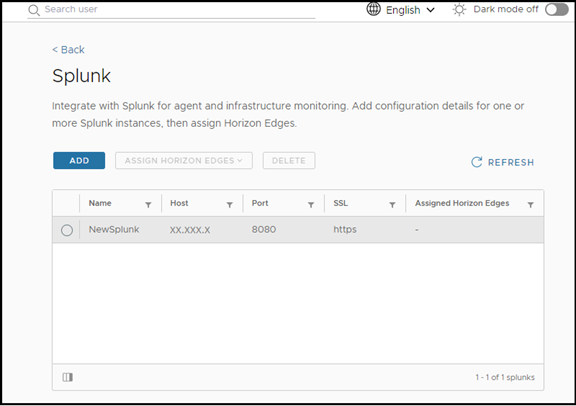
Haga clic en Administrar en el mosaico de integraciones de Splunk.
Se abrirá la página de Splunk.
-
Para agregar información de configuración para una instancia de Splunk Enterprise existente, haga clic en Agregar.
-
Introduzca la información que recopiló como requisito para esta tarea y haga clic en Guardar.
Asignar una instancia de Horizon Edge a una configuración de Splunk Enterprise
Después de utilizar Horizon Universal Console para agregar una o varias configuraciones de Splunk Enterprise, realice los siguientes pasos para asignar una instancia de Horizon Edge a la configuración de Splunk Enterprise.
Procedimiento
-
En la página de Splunk, seleccione una configuración de Splunk Enterprise.
-
Seleccione Asignar instancias de Horizon Edge > Agregar.
-
Seleccione una o varias instancias de Horizon Edge para asignarlas a la configuración de Splunk y haga clic en Agregar.
Resultados
Las instancias de Horizon Edge asignadas se integrarán ahora con Splunk. Puede utilizar Splunk para supervisar las instancias de Horizon Edge asignadas.
Puede encontrar muchos de estos mismos detalles en la página de resumen de la instancia de Horizon Edge asignada.
Anular la asignación de una instancia de Horizon Edge de una configuración de Splunk Enterprise
Después de asignar una instancia de Horizon Edge a una configuración de Splunk Enterprise, puede anular la asignación de esa instancia de Horizon Edge en cualquier momento.
Procedimiento
-
En la página de Splunk, seleccione una configuración de Splunk Enterprise.
-
Seleccione Asignar instancias de Horizon Edge > Eliminar.
-
Seleccione una o varias instancias de Horizon Edge para anular su asignación de la configuración de Splunk y haga clic en Eliminar.
Editar una configuración de Splunk Enterprise
Puede editar la información de configuración de la instancia de Splunk Enterprise, como el token secreto de la instancia de Splunk Enterprise, el certificado SSL y la dirección IP del host.
Después de editar una configuración de Splunk Enterprise que está asignada a una o varias instancias de Horizon Edge, la configuración actualizada se actualizará con esas instancias de Horizon Edge asignadas, así como con la base de datos.
Cuando se edita una configuración de Splunk Enterprise que no está asignada a ninguna instancia de Horizon Edge, la configuración de Splunk Enterprise se actualiza únicamente a la base de datos.
Requisitos
Tenga a punto la información que desea cambiar, como una o varias de las siguientes opciones:
- Una nueva dirección IP del host Splunk Enterprise.
- Un número de puerto nuevo de la instancia de Splunk Enterprise.
- Un nuevo token secreto de la instancia de Splunk Enterprise.
- La ubicación en el host de un nuevo certificado autofirmado.
Procedimiento
-
En la página Integraciones > Splunk, seleccione una configuración de Splunk Enterprise para editarla.
-
Haga clic en Editar.
-
Cambie la información de configuración que quiere actualizar y haga clic en Guardar.
Eliminar una configuración de Splunk Enterprise
Después de anular la asignación de todas las instancias de Horizon Edge de una configuración de Splunk Enterprise, puede eliminar la configuración.
Procedimiento
-
En la página de Splunk, seleccione la configuración de Splunk Enterprise que desea eliminar.
-
Haga clic en Eliminar.
Aparece el cuadro de diálogo Confirmar eliminación.
-
Haga clic en Eliminar.
¿Le resultó útil esta página?