Puede crear usuarios administrativos de Horizon Cloud y asignarles roles. Los roles conceden a los usuarios administrativos permisos específicos en Horizon Universal Console.
Cada rol proporciona permisos de creación, lectura, actualización y eliminación en el área especificada, y permisos de lectura solo para todo lo demás.
| Roles de Horizon | Área de permisos |
|---|---|
| Administrador | Acceso a toda la interfaz de usuario y la API. El rol de administrador otorga al usuario la capacidad de generar claves de licencia perpetua en su suscripción a Horizon. Solo los usuarios con el rol de administrador pueden generar claves. Nota: Al asignar el rol de administrador de Omnissa Intelligence, también se conceden privilegios de administrador en Horizon Cloud. |
| Administrador de solo lectura | Acceso de solo lectura a la interfaz de usuario y la API Nota: Al asignar el rol básico de Omnissa Intelligence, también se conceden privilegios de administrador de solo lectura en Horizon Cloud. |
| Administrador de grupo | Grupos y máquinas virtuales |
| Administrador de implementación | Instancias de Horizon Edge, Unified Access Gateway, proveedores |
| Administrador del conjunto de grupos | Conjuntos de grupos |
| Administrador de autorizaciones | Autorizaciones |
| Administrador de imágenes | Imágenes |
| Administrador del departamento de soporte técnico | Operaciones de sesión de usuario y operaciones de energía de máquina virtual |
Para proporcionar a los usuarios administrativos derechos de acceso a Horizon Universal Console, utilice la consola Omnissa Connect para asignar primero a esos usuarios un rol de organización. A continuación, puede asignar roles de Horizon Cloud a esos usuarios.
Debe ser propietario o administrador de una organización para agregar nuevos usuarios.
Procedimiento
-
Inicie sesión en Omnissa Connect.
-
En el panel de navegación de la izquierda, seleccione ACCESO DE ADMINISTRADOR > Administradores y, a continuación, haga clic en AGREGAR.
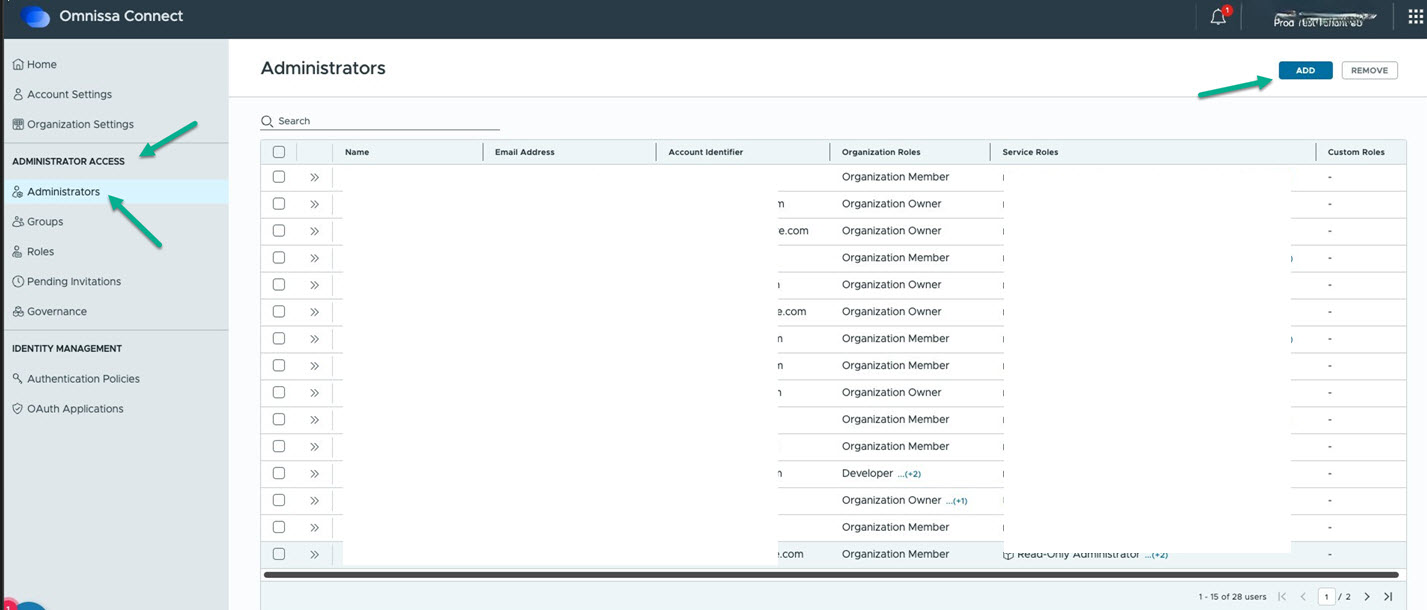
Nota: Las opciones ACCESO DE ADMINISTRADOR y ADMINISTRACIÓN DE IDENTIDADES solo están disponibles para los propietarios y administradores de la organización.
-
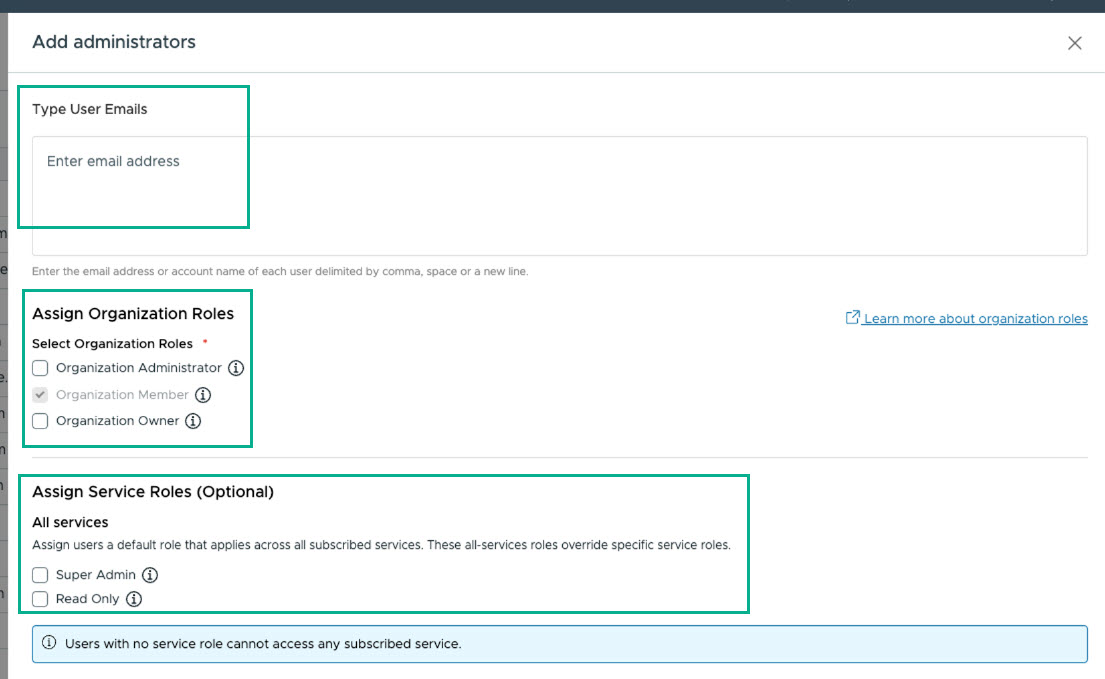
En la sección Escribir correos electrónicos de usuario, introduzca las direcciones de correo electrónico de las personas a las que desea asignar roles administrativos.
-
En la sección Asignar roles de organización, seleccione el rol Administrador de organización para los usuarios administrativos que agregó.
Estos roles no son necesarios para acceder a Horizon Cloud Universal Console.
-
En la sección Asignar roles de servicio > Todos los servicios, también puede seleccionar Superadministrador o Solo lectura si desea que los administradores especificados tengan acceso de administrador o de solo lectura en todos los servicios, como Horizon Cloud, Intelligence, etc.
-
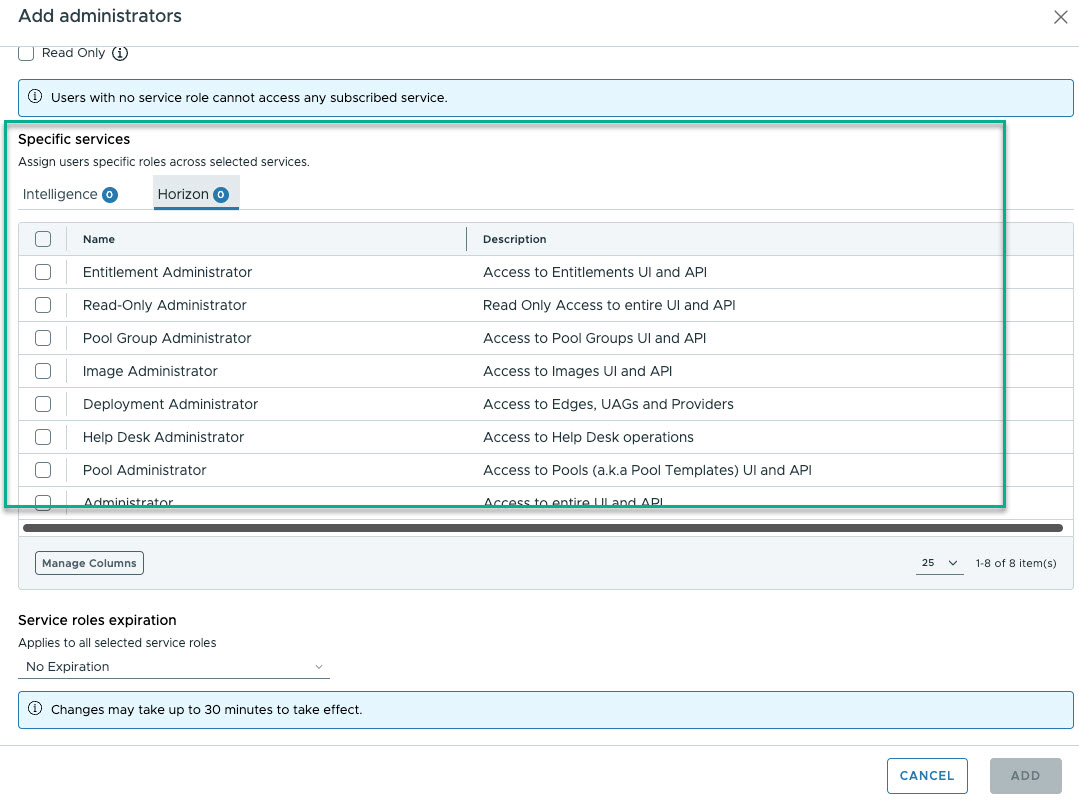
En la sección Asignar roles de servicio > Servicios específicos, seleccione Horizon y agregue los roles necesarios en la pestaña Horizon a los administradores.
-
En la sección Caducidad de roles de servicio, si corresponde, indique una fecha de caducidad.
-
Utilice la casilla Enviar correos electrónicos... para especificar si desea enviar un correo electrónico de notificación a los usuarios para informarles de sus asignaciones de roles.

-
Cuando haya completado el formulario, haga clic en Agregar.
Otras acciones disponibles en la página Administradores
Después de agregar usuarios mediante la consola de Omnissa Connect, puede utilizar la página ACCESO DE ADMINISTRADOR > Administradores para realizar las siguientes acciones.
| Acción | Descripción |
|---|---|
| Busque la lista de usuarios activos. | Introduzca una cadena de texto en el cuadro de texto Buscar para buscar en la lista de usuarios activos. |
| Vea la información relacionada con el rol de un usuario activo seleccionado. | Haga clic en la flecha doble junto al nombre de un usuario activo para mostrar la siguiente información.
|
| Edite el rol de un usuario. | Seleccione un usuario y haga clic en Editar roles. El procedimiento de edición de roles es similar al procedimiento de adición de roles. |
| Elimine usuarios. | Seleccione uno o varios usuarios y haga clic en Eliminar usuarios. |
¿Le resultó útil esta página?