No Horizon Universal Console, você pode usar a UI de Adicionar Horizon Edge para adicionar e implantar um Horizon 8 Edge.
Introdução
Use o fluxo de trabalho Adicionar Horizon Edge do Horizon Universal Console para criar um Horizon Edge no Horizon Cloud que usa um pod do Horizon 8 como seu provedor de recursos e onde esse pod está em um ambiente vSphere (uma implantação local ou All-in-SDDC). Você também pode configurar diferentes tipos de capacidade para uma implantação federada para a plataforma de virtualização desejada. Apenas um pod do Horizon Connection Server é compatível com um Horizon Edge.
Observação: como uma opção de Disponibilidade Limitada (LA), você pode selecionar Centro de dados Privado (Nutanix) como o tipo de capacidade do Horizon Edge. Para ativar essa opção de Disponibilidade limitada (LA), entre em contato com o Omnissa Customer Connect.
A implantação de um Horizon Edge envolve a implantação de um dispositivo Horizon Edge Gateway em uma infraestrutura vSphere, o emparelhamento desse dispositivo com o Horizon Control Plane e a configuração de detalhes do Horizon Connection Server do pod Horizon 8 para seu Horizon Edge.
Observação: ao implantar um dispositivo Horizon Edge Gateway em uma infraestrutura vSphere, você deve implantá-lo usando um vSphere Client ou um vSphere Web Client. Não implante o dispositivo diretamente em um host ESXi.
Nota: o Horizon Edge Gateway é um componente gerenciado pela nuvem, com seus serviços e funcionalidades internos continuamente atualizados e mantidos por Horizon Cloud. Os clientes recebem automaticamente atualizações e aprimoramentos no nível do componente sem qualquer intervenção manual necessária da parte deles. Mesmo que o cliente não realize uma atualização de versão, o Edge Gateway continuará funcionando conforme o esperado e receberá atualizações críticas da nuvem. A única parte do Edge Gateway que não é gerenciada pela nuvem é o sistema operacional do dispositivo virtual e a plataforma Kubernetes subjacente. No raro caso de patches de segurança críticos para o sistema operacional do dispositivo virtual serem liberados, os clientes deverão implantar um novo dispositivo do Edge Gateway com a versão atualizada do SO. Se esses patches não forem liberados, não haverá necessidade de atualizar o dispositivo virtual. Para a plataforma kubernetes, a Omnissa atualiza periodicamente a versão do Kubernetes para garantir que a plataforma esteja em execução em uma versão do Kubernetes com suporte e para aproveitar a funcionalidade mais recente. No entanto, recomenda-se migrar para a versão mais recente do Edge Gateway para garantir uma experiência segura e aproveitar os patches e a funcionalidade mais recentes do sistema operacional. Em uma versão mais antiga do Edge Gateway (com mais de 1 ano) assume inerentemente o risco de segurança associado. Para obter informações atuais sobre a versão do Edge Gateway, consulte as Notas da Versão do Horizon Cloud.
Para obter informações sobre a versão atual, consulte Matriz de Interoperabilidade de Produtos Omnissa e Notas da versão do Horizon Cloud.
Observação: depois de implantar uma VM de borda, você não poderá alterar seu endereço IP. Tentar fazer isso causa tempo de inatividade do Edge Gateway, pois o cluster Kubernetes para de funcionar e precisa ser reinicializado. Não há suporte para alterar o endereço IP de uma VM de borda implantada.
Esse processo de ponta a ponta tem várias etapas. O fluxo de trabalho geral é mostrado abaixo, com as etapas específicas mais detalhadas descritas mais adiante neste tópico.
-
Inicie esse processo usando o Horizon Universal Console. Na página Introdução, selecione Horizon 8 para abrir a página Implantar e configurar. Para conectar o Horizon 8 ao Horizon Universal Console, implante seu primeiro Horizon Edge e conecte seu provedor de identidade para habilitar as funcionalidades de cartão de usuário, pesquisa de usuário e suporte técnico do Horizon 8. Se você optar por não conectar seu provedor de identidade, o campo Pesquisar usuário no console será desativado.
-
Implante um dispositivo OVA em seu ambiente do vSphere. Você deve usar as informações de código de emparelhamento que o sistema cria na primeira parte do processo nos campos da UI Implantar Modelo OVF enquanto implanta o OVA.
Observação: uma implantação do OVA/OVF do Horizon Edge Gateway está disponível apenas para provedores Horizon 8 com uma arquitetura Totalmente no SDDC ou um tipo de capacidade de Centro de Dados Privado. Para provedores do Horizon 8 com uma arquitetura federada, consulte o procedimento para o seu tipo de capacidade específico descrito em Configurar implantações federadas do Horizon 8.
-
Retorne ao Horizon Universal Console para verificar se o status do emparelhamento foi bem-sucedido e conclua as etapas restantes neste console para adicionar detalhes do pod Horizon 8.
Observação: o termo pod do Horizon 8 se refere a um pod que executa uma versão do software Horizon Connection Server que é uma das versões com suporte para uso com o Horizon Cloud. Por exemplo, se o Horizon 8 2312 for uma das versões suportadas, a frase também se aplica a um pod executando essa versão. Para obter informações sobre a interoperabilidade das versões do produto do Horizon e do Horizon Cloud, consulte a Matriz de Interoperabilidade. Apenas um Horizon 8 é suportado por Horizon Edge.
O Horizon Edge é uma infraestrutura em nuvem thin-edge. Para implantações do Horizon 8, o pod do Horizon 8 é o provedor de capacidade para o Horizon Edge.
Depois que seu ambiente é configurado com pelo menos um domínio do Active Directory e um provedor de identidade, o console disponibiliza esse fluxo de trabalho Adicionar Horizon Edge.
Pré-requisitos
-
Revise e atenda aos requisitos na Lista de verificação de Lista de verificação de requisitos para a implantação de um Horizon 8 Edge.
-
Revise e conclua os itens preparatórios descritos nas páginas vinculadas na página Implantações do Horizon 8 Edge.
-
Determine o nome de domínio totalmente qualificado (FQDN) que você usará para o dispositivo Horizon Edge Gateway implantado. O assistente da UI solicita que você insira esse FQDN.
-
Se o Horizon Connection Server envolvido neste Horizon Edge tiver um certificado autoassinado, certifique-se de saber a impressão digital do certificado para a etapa de verificação do assistente.
-
As conexões TLS de saída do Horizon Edge Gateway para o Horizon Cloud podem falhar se o certificado padrão renderizado pelo Horizon Cloud for substituído por um certificado personalizado usando um proxy ou qualquer outro meio. Não há suporte para a substituição do certificado padrão por um certificado personalizado.
-
Observação: uma implantação do OVA/OVF do Horizon Edge Gateway está disponível apenas para provedores Horizon 8 com uma arquitetura Totalmente no SDDC ou um tipo de capacidade de Centro de Dados Privado. Para provedores do Horizon 8 com uma arquitetura federada, consulte o procedimento para o seu tipo de capacidade específico descrito em Configurar implantações federadas do Horizon 8.
-
Consulte os seguintes vídeos da TechZone:
Procedimento
-
No Horizon Universal Console, clique em Capacidade > Horizon Edges na navegação do painel esquerdo e, em seguida, clique em Adicionar na página Capacidade. No menu suspenso resultante, selecione Horizon 8.
Observação: o console disponibiliza o stepper da UI Adicionar Horizon Edge em vários pontos de entrada. Seu ponto de partida normalmente depende se seu ambiente é novo ou se já possui implantações de Horizon Edges.
-
Nenhum Horizon Edge ainda: comece do cartão do Horizon Edge do console
Se o seu ambiente não tiver Horizon Edges, você pode iniciar o assistente clicando em INICIAR IMPLANTAÇÃO.
-
Sem Horizon Edge: como alternativa, comece na página Capacidade do console
Se ainda não houver Horizon Edges implantados no ambiente, a página Capacidade conterá texto e um menu Iniciar. Neste cenário, você pode iniciar o assistente navegando até Capacidade e clicando em Iniciar > Horizon 8. Caso contrário, clique em Capacidade no Horizon Universal Console e, em seguida, clique em Adicionar na guia Horizon Edges na página Capacidade.
-
Pelo menos um Horizon Edge: comece na página Capacidade do console
Se houver pelo menos um Horizon Edge para Horizon 8 que já tenha sido criado e implantado em seu ambiente de Horizon Cloud, clique em Capacidade > Horizon Edges > Adicionar > Horizon 8 no Horizon Universal Console para abrir a página Adicionar o Horizon Edge.
-
-
Examine e confirme se você atende aos requisitos e clique em Avançar.
-
Na página Informações gerais, digite um Nome exclusivo do Horizon Edge e uma descrição opcional e clique em Avançar.
-
Na página Provedor de Capacidade, selecione o tipo de capacidade de nuvem em que seu Horizon Edge Gateway será implantado e digite um local para este Horizon Edge. Os seguintes tipos de capacidade estão disponíveis:
- Centro de dados privado (vSphere)
- Centro de dados privado (Nutanix): Disponibilidade limitada (LA)
- Microsoft Azure
- Amazon Web Services (AWS)
- Google Cloud
- Oracle Cloud
- Alibaba Cloud
- Dell EMC Cloud
Se o tipo de capacidade selecionado oferecer suporte à federação, você também poderá ser solicitado a especificar um tipo de arquitetura. Dependendo do tipo de capacidade selecionado, uma das três opções a seguir estará disponível posteriormente.
-
Se o tipo de capacidade for um centro de dados privado, nenhuma configuração de tipo de arquitetura será mostrada na UI.
-
Se o tipo de capacidade não oferecer suporte à arquitetura federada, a configuração do tipo de arquitetura será mostrada na UI com um valor padrão e não selecionável de All-in-SDDC.
-
Se o tipo de capacidade oferecer suporte à arquitetura federada, a configuração do tipo de arquitetura será mostrada na UI com uma opção selecionável de Federado ou Tudo em SDDC.
Em seguida, selecione o tipo de dispositivo apropriado. Os tipos de dispositivos disponíveis mostrados dependem se você seleciona a opção de arquitetura Federado ou Totalmente no SDDC.
Se você selecionar Federado como o tipo de arquitetura e dependendo do tipo de capacidade especificado, diferentes arquivos de dispositivo de borda estarão disponíveis na seção Baixar dispositivo do Horizon Edge Gateway da página.
Para obter informações relacionadas sobre como especificar Horizon Edges para federação, consulte Configurando implantações federadas do Horizon 8.
-
Na página Provedor de capacidade, selecione e especifique um Local para esta implantação, normalmente a localização geográfica mais próxima da localização do provedor de capacidade.
-
Na página Site, selecione o site no menu suspenso. Para obter mais informações sobre sites, use a guia Sites na página Capacidade.
-
Na página FQDN do Horizon Edge Gateway, selecione o tipo de implantação, insira o FQDN a ser usado para o dispositivo do Horizon Edge Gateway, ative a opção Monitoramento do Agente e clique em Avançar para continuar na página Baixar o Dispositivo do Horizon Edge Gateway.
Nota: o tipo de implantação Singe Virtual Machine é o padrão para todos os tipos de provedor de capacidade. O tipo de implantação Modo de Cluster só tem suporte para o tipo de provedor de capacidade do vSphere.
Observação: assim que você tiver o endereço IP do dispositivo quando ele for implantado em seu ambiente, será necessário registrar um registro DNS no seu servidor DNS para mapear o endereço IP para este FQDN do Horizon Edge Gateway que você inserir aqui.
Para Horizon 8 Edges configurados com arquitetura federada, não é possível configurar os intervalos CIDR para clusters Kubernetes no Horizon 8 Edge Dispositivo por padrão. Para reconfigurar e reiniciar o cluster k8s para as configurações CIDR desejadas, entre em contato com o Suporte no Omnissa Customer Connect.
Depois de inserir o FQDN, o sistema começa a salvar as informações que você inseriu nas páginas passo a passo da UI até este ponto. O sistema cadastra um registro do Horizon Edge nos registros do sistema.
Nota: é exibida uma mensagem na tela informando que o processo de criação foi iniciado. A mensagem refere-se à criação do registro do sistema para este Horizon Edge. A implantação de ponta a ponta ainda estará incompleta até que você baixe o binário do dispositivo Horizon Edge Gateway, use esse binário para implantar o dispositivo Horizon Edge Gateway no seu ambiente de centro de dados privado, conclua o emparelhamento desse dispositivo com o Horizon Cloud Control Plane e forneça detalhes do Horizon Connection Server.
Observação: o monitoramento do agente é aplicável para o tipo Exibir Borda. O monitoramento de CS e todos os outros dados continuarão a ser enviados para o Workspace ONE independentemente da seleção de monitoramento do agente. O monitoramento de agentes permite que os agentes do Horizon enviem dados como utilização de VM e informações de erro para o Workspace ONE Intelligent Hub. Recomenda-se manter essa opção ativada para o seu Edge. Desativar os dados de monitoramento do agente afetará os recursos e a capacidade de manutenção do Horizon Cloud e não é recomendado.
-
Na página Baixar o Dispositivo do Horizon Edge Gateway, examine as informações, clique em Baixar para obter o binário do Dispositivo do Horizon Edge Gateway e clique em Avançar. Examine e execute as instruções exibidas na página da UI resultante e clique em Salvar e Fechar.
Observação: baixe a versão mais recente da imagem de disco do Horizon Edge Gateway. Recomendamos que você use a versão mais recente do dispositivo do Edge Gateway. Para obter informações sobre a versão, consulte a Matriz de Interoperabilidade de Produtos Omnissa.
Salve o binário baixado em um local do qual você o implantará na plataforma de virtualização desejada. Para obter informações sobre como implantar suas bordas federadas, consulte Configurar implantações federadas do Horizon 8.
Observação: o tamanho do binário é de aproximadamente 3.2 GB.
Se você estiver implantando o Horizon Edge Gateway Dispositivo em um modo federado, consulte Configurar implantações federadas do Horizon 8 em relação ao seu tipo de capacidade especificado.
-
Na página Implantar e Emparelhar o Horizon Edge Gateway, siga as orientações na tela. Se solicitado, copie o código de emparelhamento gerado pelo sistema na UI e salve-o em um local onde possa copiá-lo e colá-lo, pois será necessário ao implantar o dispositivo com a UI Implantar Modelo OVF.
Use o ícone de cópia fornecido para copiar o código de emparelhamento porque o console não exibe a sequência completa do código de emparelhamento. A cadeia de caracteres de código é maior do que a exibida pelo console. O código de emparelhamento é necessário para um processo de ponta a ponta bem-sucedido. Você deve usar esse código de emparelhamento na UI Implantar Modelo OVF ao implantar o dispositivo.
-
Esta etapa só será aplicável se você estiver implantando em um ambiente de centro de dados privado, com base na sua seleção de arquitetura All-in-SDDC. Se, em vez disso, você estiver usando uma arquitetura federada para implantação, consulte Configurar implantações federadas do Horizon 8 em relação ao tipo de capacidade especificado e retorne para a próxima etapa deste processo.
Leia as orientações na tela sobre como implantar o dispositivo do em seu ambiente de centro de dados privado e, em seguida, siga as etapas especificadas. Mantenha esta página de Adicionar Horizon Edge UI aberta no seu navegador enquanto você conclui essas etapas, porque você retornará a esta página para verificar se o emparelhamento foi bem-sucedido.
Para obter a ilustração passo a passo da implantação do dispositivo do Horizon Edge Gateway usando a UI Implantar Modelo OVF, consulte o vídeo do Tech Zone Implantar dispositivo do Horizon Edge do OVA.
Observação: no campo Código de Emparelhamento, você deve inserir a cadeia de caracteres Código de Emparelhamento copiada acima. É necessário inserir o código de emparelhamento correto no campo Código de emparelhamento para uma implantação bem-sucedida do dispositivo Horizon Edge Gateway.
A imagem a seguir ilustra o local do campo Código de emparelhamento no qual você deve colar a sequência de caracteres do Código de emparelhamento que você copiou do assistente Adicionar Horizon Edge do Horizon Universal Console.
A etapa Pronto para concluir da UI da ferramenta OVF exibirá as propriedades que você inseriu na etapa Personalizar modelo.
Verifique se a cadeia de caracteres de código de emparelhamento completa que você copiou do Horizon Universal Console é refletida nesse conjunto de propriedades.
Observação: Rede do POD e Rede de Serviço são valores internos usados pelo cluster Kubernetes interno do dispositivo. Mantenha esses valores com seus padrões.
-
Após a implantação do OVF, ligue o dispositivo.
Quando você vir o dispositivo ligado e funcionando, retorne à UI Adicionar Horizon Edge e clique em Atualizar para atualizar o valor do Status de emparelhamento.
Observação: pode levar vários minutos para que o sistema comunique o status do dispositivo implantado à camada de controle da nuvem.
Se você inseriu o código de emparelhamento copiado correto na UI de implantação do OVA, desligou o dispositivo, cumpriu os requisitos de registro de DNS e todos os pré-requisitos indicados na parte superior desta página de documentação, o sistema deve refletir o emparelhamento bem-sucedido. Na atualização, o Status de Emparelhamento exibido seria alterado para Emparelhamento Bem-sucedido.
Se o emparelhamento não for bem-sucedido, consulte o artigo da KB Solução de problemas de conectividade do Horizon 8 Edge para obter informações sobre como executar uma ferramenta de diagnóstico e solucionar problemas que fazem com que o Edge não esteja em um Estado de Emparelhamento bem-sucedido.
-
Clique em Avançar para avançar para a página Servidor de Conexão.
-
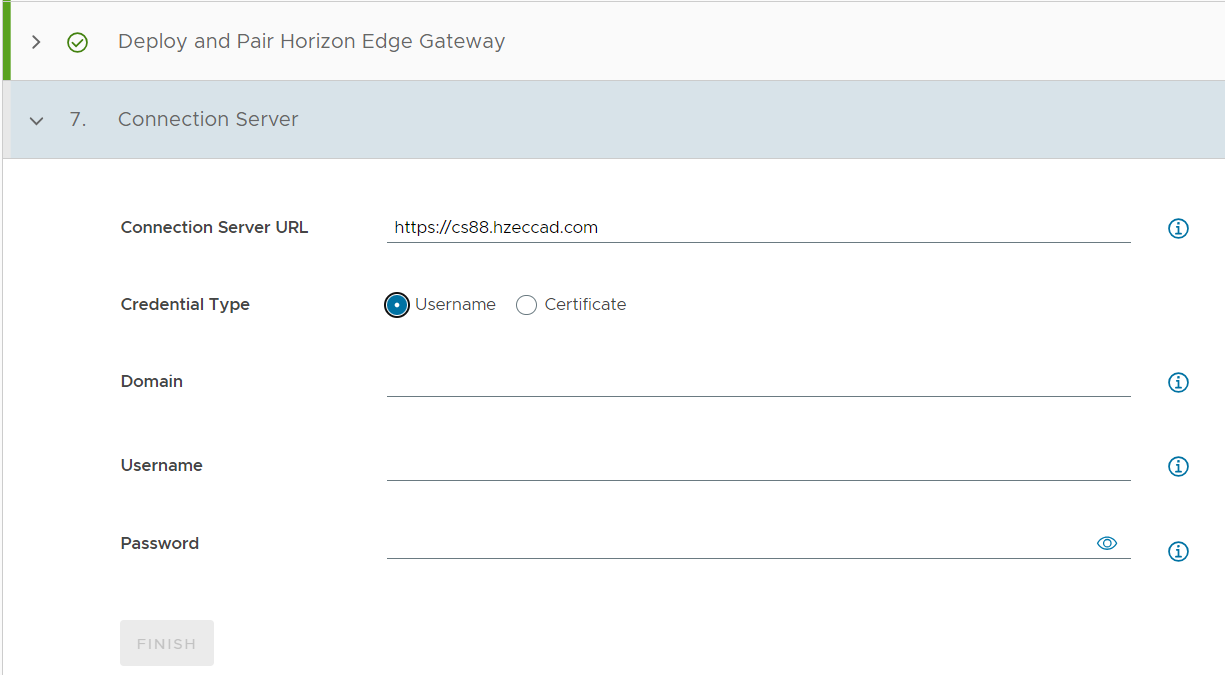
Preencha os campos para a Horizon Connection Server conforme descrito no texto auxiliar da UI e abaixo.
A página solicita a URL do Servidor de Conexão e o Tipo de Credencial para autenticação.
-
Para o valor do Domínio do Horizon 8 Edge, especifique o nome do Domínio DNS onde a conta do usuário está localizada. Não use o nome NetBIOS.
-
Se você selecionar o tipo de credencial Nome de usuário, digite o Domínio, o Nome de usuário e a Senha da conta do Horizon 8 a ser usada para se conectar ao Horizon Connection Server.
Observação: o FQDN do balanceador de carga não é compatível com a URL do Servidor de Conexão. Forneça apenas o FQDN de um servidor de conexão individual. O emparelhamento de um dispositivo Horizon Edge Gateway com um FQDN de balanceador de carga não é suportado.
A tabela abaixo descreve as funções compatíveis com essa conta e os recursos de nuvem que estão disponíveis, dependendo das funções atribuídas à conta. Para obter mais informações sobre essas funções, consulte a versão apropriada do produto do tópico Funções de administrador predefinidas na documentação do produto Horizon.
Funções Recursos do Horizon Cloud Administrador Permite todos os recursos do Horizon Cloud. Horizon Cloud Permite que licenças de assinatura sejam aplicadas e gerenciadas. -
Se você selecionar o tipo de credencial Certificado, carregue o certificado no formato PKCS12 ou PFX e insira a senha se o certificado estiver protegido por senha.
Observação: para usar esse método de autenticação, a autenticação de certificado deve estar ativada no Horizon Connection Server. Para obter informações relacionadas, consulte Configurações globais relacionadas à segurança para Horizon Console na publicação Segurança do Horizon na Documentação do produto Horizon.
-
-
Clique em Concluir.
Se o sistema detectar que o Horizon Connection Server tem um certificado autoassinado, será exibido um prompt solicitando que você confirme os detalhes do certificado. Se a URL do Horizon Connection Server de entrada não corresponder a nenhum dos nomes de host no certificado no Servidor de Conexão, você verá uma mensagem para confirmar isso. Examine e confirme conforme necessário.
Se tudo for bem-sucedido, o console fechará a UI do assistente e exibirá a página de detalhes desse Horizon Edge recém-adicionado.
Observação: dependendo do tráfego de rede, o sistema pode levar um minuto para concluir a atualização dos indicadores de status de conectividade na página de detalhes.
O que fazer agora
Certifique-se de ter registrado um registro DNS no seu servidor DNS para mapear o endereço IP do dispositivo implantado para o FQDN do Horizon Edge Gateway especificado neste procedimento.
Para evitar tempo de inatividade devido a credenciais expiradas do certificado do Horizon Connection Server para seus Horizon 8 Edges, procure e tome medidas com base nas notificações sobre a próxima expiração do certificado do Horizon Connection Server para Horizon 8 Edges. O Horizon Cloud exibe esse tipo de notificação no Horizon Universal Console e, se você for um administrador registrado nos serviços de nuvem, também conhecidos como Cloud Services Platform (CSP), o sistema também envia essas informações a você por e-mail.
A ação a ser tomada quando você recebe essas notificações é renovar ou atualizar o certificado antes da expiração. Se você não renovar o certificado antes da expiração, terá interrupções no acesso do usuário final e em operações administrativas.
Para obter informações sobre como monitorar sua implantação do, consulte Monitorar seu ambiente
Esta página foi útil?