Se você tem uma licença do Horizon Plus, o Horizon Availability Monitoring fornece um cliente que você pode instalar e usar para testar a integridade de seus recursos do Horizon Edge. Os testes podem ajudá-lo a detectar e isolar problemas rapidamente antes que se tornem mais sérios. Por exemplo, você pode usar o cliente do Horizon Availability Monitoring para testar conexões e realizar outras ações em vários componentes, como o Horizon Connection Server, seu Active Directory, os dispositivos do Horizon Gateway, as áreas de trabalho e os aplicativos publicados.
Depois de configurar o cliente do Horizon Availability Monitoring, você pode usar o Horizon Universal Console para configurar testes que executam verificações de integridade em seu ambiente do Horizon Edge.
Observação: a funcionalidade do Horizon Availability Monitoring se aplica unicamente aos Horizon Edges que residem no seu locatário.
As etapas de nível amplo do processo do Horizon Availability Monitoring são as seguintes.
-
Selecione o tipo de cliente.
- Selecione o tipo de cliente Instalável para baixar, instalar e configurar o cliente Horizon Availability Monitoring em seu próprio sistema Windows, o que inclui emparelhar o cliente com o Horizon Universal Console.
- Selecione o tipo de cliente de Nuvem para configurar o cliente do Horizon Availability Monitoring na nuvem.
-
Use o Horizon Universal Console para criar e executar um dos tipos de testes a seguir do cliente Horizon Availability Monitoring.
Na lista a seguir, cada teste requer acesso progressivamente maior ao seu ambiente do Horizon Edge, o que exige que você forneça uma quantidade maior de informações relacionadas ao acesso.
CUIDADO:
Como prática recomendada para testes em geral, incluindo testes do Horizon Availability Monitoring, use uma conta de teste em vez de uma conta de usuário regular quando solicitado a fornecer credenciais (nome de usuário e senha).
-
Teste de conectividade
Ocorre um resultado bem-sucedido quando o teste de Conectividade valida o caminho de rede entre o cliente e o dispositivo do Unified Access Gateway.
O teste de Conectividade é executado do cliente Horizon Availability Monitoring para o dispositivo do Unified Access Gateway.
O pré-requisito para este teste é o seguinte.
-
Tenha a URL para o Horizon Edge, que é o destino do teste de conectividade.
Para o Horizon, essa é a URL do Horizon Connection Server, que é usada pelo Horizon Client.
-
-
Teste de autenticação
Ocorre um resultado bem-sucedido quando o teste de Autenticação valida que um Horizon Connection Server está ativo por meio da autenticação no Active Directory.
O teste de Autenticação é executado do cliente do Horizon Availability Monitoring, para a implantação do Horizon Edge, para os dispositivos do Horizon Gateway (Unified Access Gateway e Horizon Edge Gateway) e para o Horizon Connection Server.
Os pré-requisitos deste teste são os seguintes.
-
Tenha a URL para o Horizon Edge, que é o destino do teste de conectividade.
Para o Horizon, essa é a URL do Horizon Connection Server, que é usada pelo Horizon Client.
-
Tenha as credenciais disponíveis para a conta de teste que você usará para esse teste do Horizon Availability Monitoring.
-
-
Teste de Inicialização de Recurso
Um resultado bem-sucedido ocorre quando o teste de Inicialização de Recurso inicia uma área de trabalho selecionada ou publica um aplicativo.
O teste de inicialização de recurso é executado do cliente do Horizon Availability Monitoring por meio da implantação do Horizon Edge, até o desktop.
Os pré-requisitos deste teste são os seguintes.
-
Tenha a URL para o Horizon Edge, que é o destino do teste de conectividade.
Para o Horizon, essa é a URL do Horizon Connection Server, que é usada pelo Horizon Client.
-
Tenha as credenciais disponíveis para a conta de teste que você usará para esse teste do Horizon Availability Monitoring.
-
Tenha o nome da área de trabalho ou do aplicativo publicado que você deseja iniciar como parte do teste.
-
-
Inicialização Simulada
A Inicialização Simulada usa o Horizon Edge Gateway como destino e simula uma inicialização de sessão sem consumir uma área de trabalho ou um aplicativo real. Você pode testar e monitorar o caminho de conexão da área de trabalho com um módulo de agente simulado incorporado na implantação de borda.
A Inicialização Simulada valida o fluxo de conexão da área de trabalho envolvendo o cliente simulado, o Connection Service, o UAG e o módulo Edge.
O pré-requisito para este teste é o seguinte:
- Você deve ter implementado a capacidade do Edge e o UAG.
-
Configurar o teste do Horizon Availability Monitoring inicial
Configure os testes do Horizon Availability Monitoring na página Horizon Availability Monitoring do Horizon Universal Console. A aparência da página do Horizon Availability Monitoring muda após a primeira configuração. Este tópico descreve a configuração inicial do cliente do Horizon Availability Monitoring até a configuração do primeiro teste. Para configurações subsequentes, as etapas são semelhantes, embora a aparência da interface seja ligeiramente diferente.
Observação: a funcionalidade do Horizon Availability Monitoring se aplica unicamente aos Horizon Edges que residem no seu locatário.
Você acessa a página Horizon Availability Monitoring selecionando Monitorar > Disponibilidade. Antes de configurar seu primeiro teste do Horizon Availability Monitoring, a página Monitoramento de Disponibilidade é mostrada da maneira a seguir.
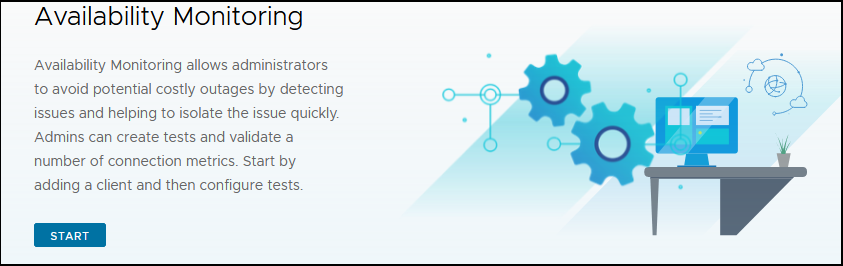
A tarefa a seguir ilustra as etapas necessárias para configurar seu primeiro teste, em que a página Monitoramento de Disponibilidade é semelhante à imagem anterior.
Pré-requisitos
Tenha as informações necessárias para o tipo de teste que você executará. Consulte a explicação anterior dos tipos de teste de Conectividade, Autenticação, Inicialização de Recursos e Inicialização Simulada.
Procedimento
-
Usando o Horizon Universal Console, no menu à esquerda, selecione Monitorar > Disponibilidade.
-
Clique em Iniciar.
O assistente de Horizon Availability Monitoring é aberto, começando com a primeira etapa, que é adicionar o cliente do Horizon Availability Monitoring.
Para a criação inicial de um teste do Horizon Availability Monitoring, crie um cliente e um teste. Depois de concluir o assistente, você poderá criar clientes e testes adicionais.
-
Selecione e configure o tipo de cliente, seja o tipo de cliente Instalável ou Nuvem.
-
Tipo de cliente instalável
Um cliente que você deve baixar e instalar em um local de rede em um sistema Windows. Esse tipo de cliente é a melhor opção quando você deseja simular um teste do mesmo local de rede no qual os usuários da área de trabalho estão localizados.
-
Tipo de cliente em nuvem
Um cliente hospedado na nuvem. Esse tipo de cliente é a melhor opção quando os usuários da área de trabalho estão acessando a área de trabalho na Internet. Como administrador, você não precisa manter a máquina que hospeda o agente.
-
Para baixar, instalar e configurar o cliente do Horizon Availability Monitoring em um sistema Windows, execute as etapas a seguir.
-
Para a opção Selecionar tipo, selecione Instalável.
-
Clique em Baixar para permitir que o navegador baixe o pacote do cliente, que é um Pacote do Windows Installer (arquivo .msi).
-
Clique no ícone copiar ao lado do código de emparelhamento para copiar o código.
-
Mova o Pacote do Windows Installer para uma pasta no sistema Windows do qual você executará o cliente do Horizon Availability Monitoring.
-
No sistema Windows, inicie e conclua a instalação do Pacote do Windows Installer.
-
Se quiser um nome de cliente mais amigável, renomeie o cliente.
-
Insira o código de emparelhamento na caixa de texto apropriada quando solicitado.
A página Iniciar Monitoramento de Disponibilidade exibe o status atualizado do processo de emparelhamento, como Emparelhamento concluído.
-
-
Clique em Avançar.
-
-
Para configurar o cliente do Horizon Availability Monitoring na nuvem, execute as etapas a seguir.
-
Para a opção Selecionar tipo, selecione Nuvem.
-
Na caixa de texto Nome, digite um nome para o cliente.
-
No menu suspenso Região, selecione uma região.
O menu suspenso Região inclui todas as regiões disponíveis em seu ambiente.
-
-
-
Selecione e salve o tipo de teste.
Consulte as explicações anteriores dos tipos de teste de Conectividade, Autenticação, Inicialização de Recursos e Inicialização Simulada.
-
Forneça as informações solicitadas e salve o teste.
A quantidade de informações que a página solicita que você forneça aumenta para cada tipo de teste que você configura, do teste de Conectividade até o teste de Autenticação e o teste de Inicialização de Recursos até o teste de Inicialização Simulada.
Solicitações aplicáveis a todos os tipos de teste Descrição Tipo Selecione o tipo de teste a ser executado. Nome Crie um nome para o teste. Cliente Selecione o cliente por meio do qual executar o teste. Para o teste inicial, este cliente é o cliente que você adicionou na primeira etapa do assistente do Horizon Availability Monitoring. Ao criar clientes no futuro, você pode configurar esse teste alterando o cliente ou adicionando clientes. Observação: vários clientes podem usar o mesmo teste. Intervalo Selecione com que frequência você deseja que o teste seja executado. O teste é executado continuamente no intervalo selecionado até que você altere o intervalo ou exclua o teste. URL A URL do Horizon Edge que serve como destino de teste. Prompts adicionais aplicáveis a tipos de teste de autenticação e inicialização de recurso Descrição Nome de usuário Digite o nome de usuário da conta de teste para este teste do Horizon Availability Monitoring. Senha Digite a senha da conta de teste para este teste do Horizon Availability Monitoring. Domínio (opcional) O domínio do Horizon Edge que serve como destino de teste. Prompt adicional aplicável ao Tipo de Teste de Inicialização de Recurso Descrição Nome do Pool Forneça o nome do desktop ou aplicativo a ser inicializado. Prompt adicional aplicável ao Tipo de Teste de Inicialização Simulada Descrição Horizon Edge Selecione o edge para agir como um destino para o teste HST. endereço Unified Access Gateway O endereço do Unified Access Gateway. Verificar SSL Ative ou desative Verificar SSL. Quando essa opção está ativada, o teste verifica a existência e a autenticidade de um certificado de identidade do servidor.
Resultados
A página Monitoramento de Disponibilidade reaparece com uma aparência atualizada, apresentando informações sobre seus testes, clientes e resultados configurados. Essa aparência atualizada é permanente para a página daqui em diante.
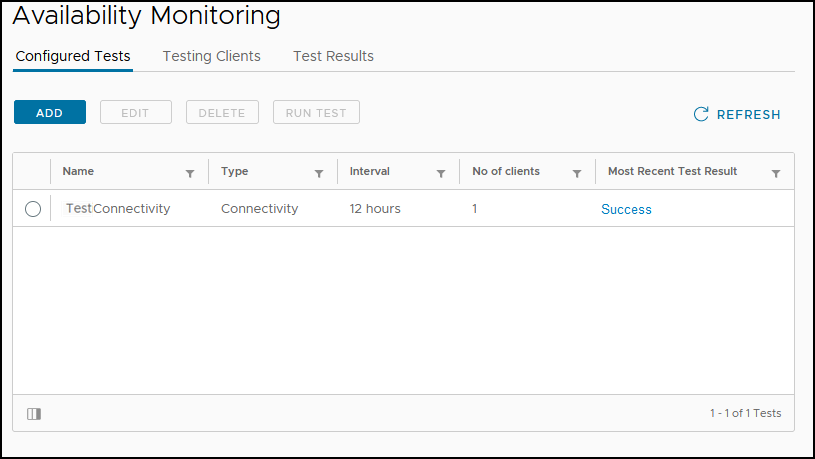
Ações no Horizon Availability Monitoring que podem ser executadas
Depois de criar o teste inicial do Horizon Availability Monitoring, você pode executar várias ações diferentes na página Monitoramento de Disponibilidade, que permitem usar a funcionalidade do Horizon Availability Monitoring para testar a integridade da sua implantação do Horizon Edge.
Você pode realizar as ações a seguir, muitas das quais são iguais ou semelhantes às etapas para configurar o teste inicial do Horizon Availability Monitoring. Consulte Configurar o teste do Horizon Availability Monitoring inicial.
Observação: quando um teste do Horizon Availability Monitoring falha, uma notificação aparece na página Notificações, que pode ser acessado a partir do ícone do sino ( ) localizado no canto superior direito de qualquer página.
| Ação | Descrição |
|---|---|
| Filtre as informações na página Monitoramento de Disponibilidade. | Na página Monitoramento de Disponibilidade, você pode usar os filtros de coluna para apresentar as informações de maneira mais adequada às suas necessidades. |
| Adicionar, editar, excluir ou executar testes configurados. | Selecione Disponibilidade > Testes configurados para executar qualquer uma das seguintes ações.
|
| Adicionar, editar ou excluir clientes de teste. | Selecione Disponibilidade > Testando clientes para executar qualquer uma das seguintes ações.
|
| Exibir os resultados do teste. | Selecione Resultados do teste de disponibilidade para exibir uma lista de resultados do teste. A lista inclui 30 dias de resultados de teste. Na página, você pode exibir uma lista dos resultados do teste. Por exemplo, pode exibir quais testes foram bem-sucedidos e quais testes falharam, se houver. Solucione um teste com falha considerando o tipo de teste que falhou e quando a falha ocorreu. Consulte as informações anteriores do tipo de teste para obter detalhes. |
Esta página foi útil?