Você pode iniciar um aplicativo usando o Horizon Cloud e incluir como instalar um Horizon Client nativo se ainda não tiver um instalado no seu sistema de cliente local.
Pré-requisitos
Antes que os usuários finais possam iniciar os aplicativos atribuídos a eles, verifique se você concedeu direitos aos aplicativos publicados para esses usuários, incluindo o Horizon Universal Console.
- Para autorizar aplicações publicadas de grupos de pool de várias sessões, consulte a página Atribuir direitos a desktops e aplicativos para usuários finais.
Verifique também se os usuários finais estão usando versões compatíveis do Horizon Client com um ambiente do Horizon Cloud. Para obter informações relacionadas, consulte a seção do cliente em Lista de verificação de requisitos para um Microsoft Azure Edge.
Procedimento
-
Para acessar o aplicativo atribuído, inicie o portal do Horizon.
-
Se o seu sistema nativo ainda não tiver um Horizon Client instalado; você poderá selecionar a opção Instalar o Horizon Native Client para ser automaticamente levado ao site do Customer Connect para baixar o cliente nativo do seu sistema operacional.
Quando você clica em Instalar o Horizon Native Client, o navegador abre a página Customer Connect para baixar os Horizon Clients. Siga as orientações na tela para baixar o instalador do cliente nativo que corresponde ao seu sistema e instalar o cliente nativo.
-
Quando instalado, inicie o Horizon Client.
O cliente exibe todos os sites do Horizon que estão atualmente configurados neste Horizon Client.
-
No conjunto exibido de sites configurados, localize aquele rotulado como
cloud.omnissahorizon.come clique duas vezes nele para se conectar ao site.Observação: se esta for a primeira instalação do cliente ou a primeira vez que você estiver iniciando um desktop ou aplicativo a partir de um ambiente Horizon Cloud, o cliente ainda não terá um site configurado para
cloud.omnissahorizon.com.Nesse caso, você deve adicionar o site chamado
cloud.omnissahorizon.comusando o botão Adicionar Servidor.-
Se você não vir um ícone rotulado como
cloud.omnissahorizon.com, clique em Adicionar Servidor para adicioná-lo.O cliente exibe um campo para digitar
cloud.omnissahorizon.com.A captura de tela a seguir demonstra a sequência de etapas usando o Horizon Client para Windows v2303. Se você estiver usando outro cliente nativo ou versão, a UI poderá ser diferente desta captura de tela. A sequência básica é a mesma para adicionar o nome do site (nome do servidor) e se conectar para obter um ícone para esse site no seu cliente.
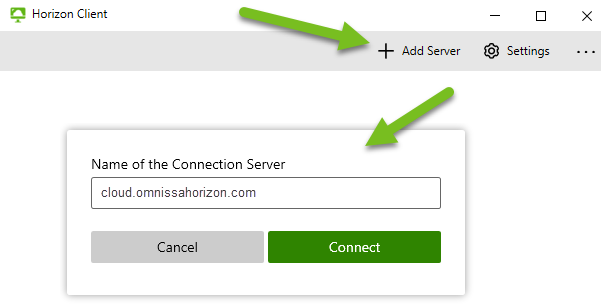
Em seguida, clique em Conectar para concluir a adição do site ao Horizon Client.
-
-
Quando o cliente exibir o ícone para
cloud.omnissahorizon.com, clique duas vezes no ícone para se conectar ao site.A UI exibida depende de qual cliente nativo você está usando. Por exemplo, o Horizon Client para Windows exibe uma caixa de diálogo Entrar, enquanto, para o Horizon Client para Chrome, não há caixa de diálogo Entrar.
-
Continue para entrar seguindo os prompts na tela conforme fornecido no seu cliente.
Se o cliente que você está usando fornecer a opção Entrar de forma particular se estiver usando um dispositivo compartilhado, você poderá usar essa opção para impedir que o cliente armazene informações em cache em seu dispositivo.
Observação: como o Horizon Client para Chrome sempre faz login de forma privada, esse cliente não oferece a opção Entrar de forma privada se você estiver usando um dispositivo compartilhado. Depois que você clica no ícone do servidor no Horizon Client para Chrome, o cliente exibe a UI Entrar com SSO em seu navegador.
Depois de seguir os prompts na tela para entrar, o sistema exibirá a UI Entrar com SSO no navegador.
-
Em Entrar com SSO, digite o nome do domínio da empresa associado a esse ambiente do Horizon Cloud e clique em Continuar.
No Horizon Universal Console, os administradores podem ver o nome que está configurado na configuração do provedor de identidade. Consulte Gerenciamento de identidade e acesso em um ambiente do Horizon Cloud.
Depois de clicar em Continuar, siga os prompts na tela. O sistema leva você para a interface de usuário de login do seu provedor de identidade. Faça login com suas credenciais atribuídas para esse provedor de identidade.
Depois de concluir o login do provedor de identidade, a tela direito do Horizon é exibida no seu cliente do e lista as áreas de trabalho e os aplicativos atribuídos.
-
Clique no ícone do aplicativo para iniciar o aplicativo .
Esta página foi útil?