A página de detalhes de um grupo de pools é um local centralizado no qual você pode gerenciar esse grupo.
Como acessar a página de detalhes de um grupo de pools
-
Faça logon no Horizon Universal Console.
-
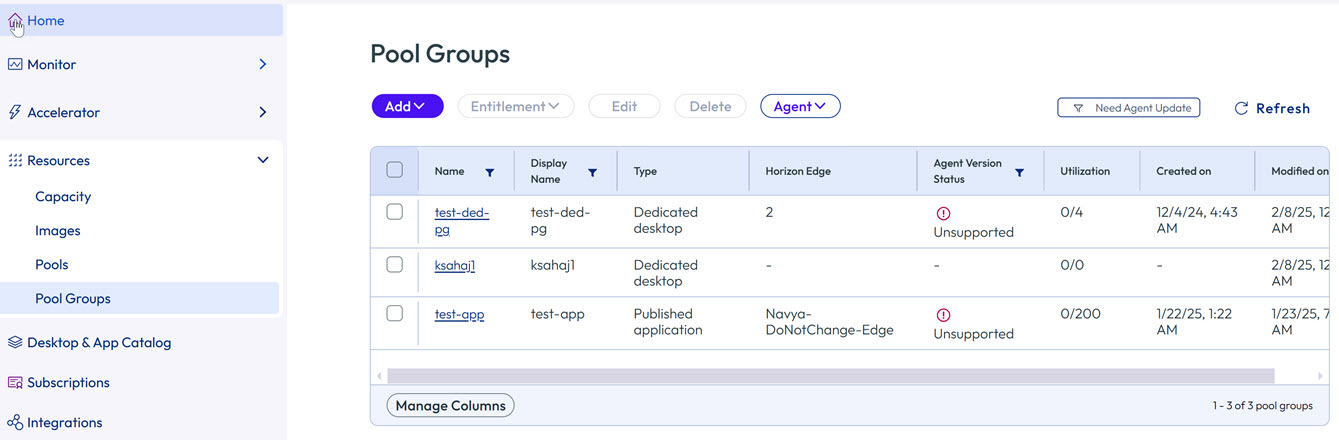
Na página Inicial, clique em Grupos de Pools.
-
Clique no nome de um grupo de pools.
A página de detalhes é aberta para esse grupo de pools.
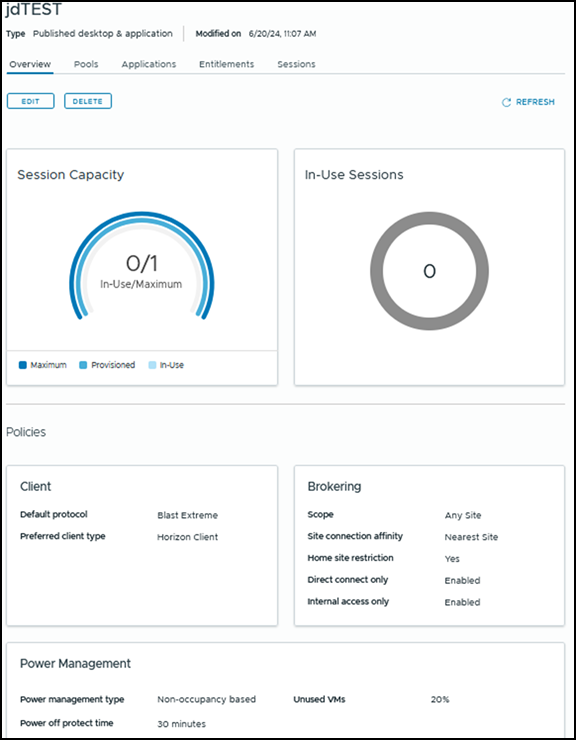
Uma página de detalhes do grupo de pools de amostra para um grupo de pools de Aplicativo publicado é mostrada abaixo.
O que você pode fazer na página de detalhes de um grupo de pools
O que você pode fazer na página de detalhes de um grupo de pools varia de acordo com alguns fatores, mas principalmente com o tipo de grupo de pools.
As guias disponíveis variam, assim como as informações nessas guias, dependendo do tipo de grupo de pools. Por exemplo, a guia Aplicativos só está disponível para os tipos de grupo de pools de Aplicativos publicados e Áreas de trabalho e aplicativos publicados.
A lista a seguir descreve algumas das ações que você pode realizar nas várias guias da página de detalhes. Dependendo das especificidades de sua implantação e do tipo de pool, algumas das opções listadas abaixo não são aplicáveis:
- Clique em Visão geral para visualizar detalhes, como Capacidade de sessão, Sessões em uso, Políticas, Gerenciamento de energia e Tratamento de tempo limite.
- Clique em Pools para visualizar, adicionar ou remover pools.
- Clique em Aplicativos ou Aplicativos do App Volumes (conforme aplicável) para visualizar, adicionar ou remover aplicativos.
- Clique em VMs (conforme aplicável) para executar operações nas VMs, como exportar, visualizar, atribuir e cancelar a atribuição de VMs e reinstalar ou reparar o agente.
- Para visualizar uma VM específica em um grupo de pools e realizar outras operações nessa VM, clique no nome da VM, o que exibe o cartão dessa VM. Você também pode acessar o cartão da VM usando o recurso de pesquisa de cartão de VM. Para obter detalhes sobre o que você pode visualizar e fazer em um cartão de VM, consulte Usar o recurso de pesquisa de cartões de VM do Horizon Cloud.
- Clique em Direitos para visualizar uma lista de direitos por usuário ou grupo de usuários, ou para autorizar áreas de trabalho e aplicativos para esses usuários, ou para cancelar a autorização desses usuários do grupo de pools.
- Clique em Sessões para visualizar uma lista de sessões. Na guia Sessões, marque as caixas de seleção necessárias. Para encerrar as sessões, clique em Fazer Logoff. Para fechar sua conexão sem encerrar as sessões, clique em Desconectar.
Editar ou excluir um grupo de pools
Você também pode editar ou excluir um grupo de pools usando as opções Editar e Excluir.
Quando você seleciona um grupo de pools e, em seguida, seleciona Editar, várias opções são disponibilizadas, conforme descrito em Criar ou editar um grupo de pools.
Nota: para obter informações sobre como usar a conexão direta e as opções de usuário interno para o grupo de pools, consulte Configurar um cliente de grupo de pools apenas como Direct Connect.
Quando você seleciona um grupo de pools e, em seguida, seleciona Excluir, é solicitado que escolha Imediatamente ou Após o término das sessões ativas.
Observe que o grupo de pools permanece visível na interface do usuário com um status de exclusão pendente até que esse grupo seja totalmente excluído. Isso pode levar algum tempo, especialmente se você selecionar a opção Após o término das sessões ativas.
Esta página foi útil?