Você pode exibir e verificar os detalhes de um ou mais pools na página Resumo do pool no Horizon Cloud.
Atualizar, editar e revisar detalhes do pool
No Horizon Universal Console, no bloco Pools, selecione Pools. Agora, você deve revisar uma lista de pools e seu status. Se algum pool exibir um erro, clique no link Erro para exibir e resolver o erro.
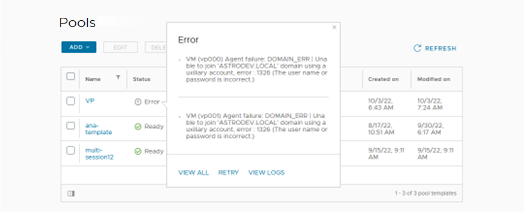
Se você vir um erro começando com Anomaly detected for template, exclua os recursos indesejados e clique em Tentar novamente. Consulte kb 90261 para obter informações relacionadas. Quando uma nova tentativa é bem-sucedida, a VM muda para um estado Expandindo, Reduzindo ou Pronto. Para obter mais informações sobre o provisionamento de pool, consulte Tentar novamente o provisionamento do pool.
Mover pool(s) online e/ou offline
Você pode colocar um pool offline quando a manutenção urgente for necessária e não quiser novas conexões ou reconexões com nenhuma das VMs no pool. Para fazer isso, selecione o(s) pool(s) específico(s) e, em seguida, no menu selecione Colocar Offline. Use a opção de menu Colocar Online para colocar o(s) pool(s) online novamente, tornando-os disponíveis para novas conexões e reconexões novamente.
Editar os detalhes específicos da visão geral do pool e/ou exclusão do pool
No bloco Pools, selecione o Nome do Pool necessário. Clique em Visão geral para exibir Capacidade, Sessões, Configurações Gerais e Provisionamento. A partir daqui, você pode visualizar a Capacidade da Sessão Máxima do que está Provisionado e Em Uso. Você também pode visualizar os detalhes de Sessões Em Uso para ver o que foi Conectado e/ou Desconectado. Você tem a capacidade de Editar ou Excluir os Pools da página Detalhes do Pool.
Gerenciar colunas do pool
Seu pool pode ter colunas exibidas nas guias. Você pode gerenciar quais colunas gostaria de ficar visíveis clicando na guia (como VMs, Sessões e/ou Atividade do Administrador) e selecionando Gerenciar Colunas. Isso permitirá que você selecione todas as colunas que não aparecem na tabela por padrão, como a coluna ID da Zona de Disponibilidade e a coluna Endereço IPv6 e as torne visíveis.
Por exemplo, na guia VMs, use a opção Gerenciar Colunas e selecione ID da Zona de Disponibilidade para adicionar essa coluna à lista de VMs. A coluna ID da Zona de Disponibilidade lista a zona de disponibilidade do Azure para cada VM na lista. Em seguida, você pode ver como as VMs em um pool são distribuídas nas zonas de disponibilidade do Azure.
Você também pode usar o menu suspenso de filtragem nas várias colunas para controlar a exibição da VM.
Para obter informações sobre as limitações do suporte à zona de disponibilidade do Azure, consulte a documentação da Microsoft.
Visualizar e realizar operações em VMs em um pool
Para exibir suas VMs em um pool, clique na guia VMs para ver uma lista.
Para exibir e realizar operações em uma VM específica em um pool, selecione a guia VMs e clique no nome da VM, que exibe o cartão dessa VM. Você também pode acessar o cartão da VM usando o recurso de pesquisa de cartão de VM. Para obter detalhes sobre o que você pode visualizar e fazer em um cartão de VM, consulte Usar o recurso de pesquisa de cartões de VM do Horizon Cloud.
Você pode usar o menu suspenso de filtragem nas várias colunas para controlar a exibição da VM.
Observação: não desligue nem ligue uma VM fora do Horizon Universal Console, seja através do portal do Microsoft Azure, seja através do desligamento do sistema operacional convidado. Se você fizer isso, o status interno será atualizado para refletir o status mais recente da VM, conforme visto no portal do Microsoft Azure. Essa atualização pode levar de 10 a 15 minutos. Além disso, se uma VM for fechada externamente, mas não desalocada, o sistema desalocará a VM para reduzir custos. As ações de sincronização estão visíveis nos Logs de Atividade como uma Atividade do Sistema.
Modo de login
Na Guia VMs de um Pool de Várias Sessões, selecione uma ou mais VMs e clique em Modo de Login para definir o modo de login desejado. Os quatro estados do modo de login são explicados abaixo.
- Permitir logins (disponível)
- Permite novas conexões com a VM.
- Permite reconexões com a VM.
- Evitar apenas novos logins (Drenagem)
- Não envia novas solicitações de conexão com a VM.
- Roteia novas conexões com outras VMs disponíveis no pool.
- Permite reconexões com a VM.
- Impedir novos logins (Drenagem) até reiniciar
- Não envia novas solicitações de conexão com a VM até que a VM seja reiniciada.
- Roteia novas conexões com outras VMs disponíveis no pool até que a VM seja reiniciada.
- Permite reconexões com a VM.
- Reverte para a configuração Permitir Logins após a reinicialização da VM.
- Impedir novos logins e reconexões (Desativado)
- Não envia novas solicitações de conexão com a VM.
- Roteia novas conexões com outras VMs disponíveis no pool.
- Nega reconexões com a VM.
Clique no menu suspenso para selecionar um pool. A lista suspensa lista o pool principal e todos os pools de expansão do pool principal.
Clique em Sessões para visualizar uma lista de sessões. Na guia Sessões, marque as caixas de seleção necessárias. Para encerrar as sessões, clique em Fazer Logoff. Para fechar sua conexão sem encerrar as sessões, clique em Desconectar.
Clique em Atividade do Administrador para exibir detalhes sobre as atividades iniciadas pelos administradores no pool selecionado. Na guia Atividade do Administrador, clique em Exportar para exportar um log de atividades iniciadas pelos administradores no pool selecionado. O log inclui a atividade do administrador por um período que você especificar, de 1 a 90 dias. O log fornece detalhes sobre cada evento de atividade do administrador, como quem iniciou o evento e quando.
Exportar uma lista de VMs
Você pode classificar e exportar uma lista de VMs selecionadas que são membros de um pool específico. Você pode usar as opções de filtragem e classificação para localizar e selecionar facilmente as VMs a serem exportados para um arquivo de lista CSV. Por exemplo, você pode querer uma lista de todas as VMs em um pool específico que estão atualmente desligadas.
As opções de filtragem incluem Nome, Status, vNet/Sub-rede, Modelo de VM, Status do Ciclo de Vida, Versão do Agente e assim por diante.
- No Horizon Universal Console, selecione Pools e selecione um pool na página Pools.
- Clique na guia VMs na página de detalhes do pool.
- Selecione um filtro significativo no menu suspenso de filtragem para cada coluna aplicável para controlar a exibição da VM e simplificar a seleção da VM para exportação de lista.
- Selecione a(s) VM(s) a ser(em) exportada(s) para uma lista de arquivos CSV e clique em Exportar.
- Conforme solicitado, digite um nome de arquivo CSV na página Exportar VMs e clique em Exportar.
- Quando o processo de exportação tiver concluído a criação da lista de VMs, baixe o arquivo CSV conforme solicitado.
Esta página foi útil?