O procedimento a seguir descreve como configurar a tolerância a falhas para um Horizon Edge que usa um pod do Horizon 8 como seu provedor de recursos, onde esse pod está em um ambiente vSphere (uma implantação local ou all-in-SDDC).
Este procedimento requer que você use o vSphere Client para configurar a tolerância a falhas no dispositivo Horizon Edge Gateway dentro da infraestrutura do vSphere.
Pré-requisitos
- Use uma Ethernet de 10 Gigabits (10GbE) como transporte de WAN.
- Implante um Horizon Edge. Consulte Implantar um Horizon Edge para uso com implantações do Horizon 8 e o Horizon Cloud Control Plane.
Procedimento
-
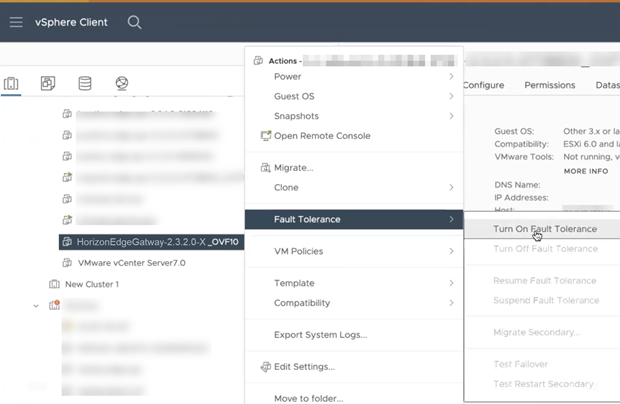
Usando o vSphere Client, navegue até a VM do dispositivo Horizon Edge Gateway e selecione Tolerância a Falhas > Ativar Tolerância a Falhas.
-
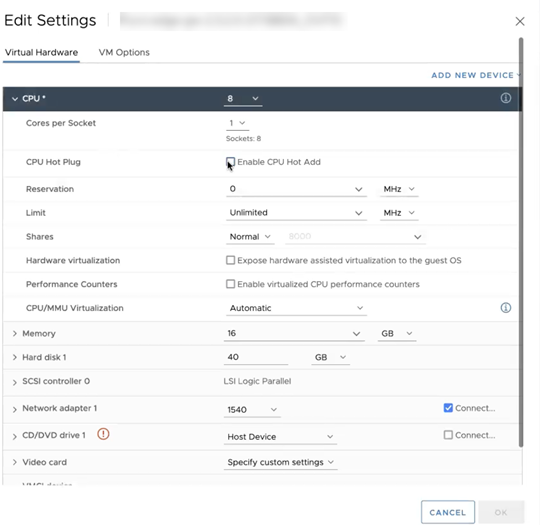
Se aparecer um erro informando que o hot plug da CPU não é compatível com a VM, desligue a VM e, na caixa de diálogo Editar Configurações, selecione a guia Hardware Virtual para editar a configuração da VM da maneira a seguir.
-
Desative o Hot Plug da CPU.
Expanda o nó da CPU e, na seção Hot Plug da CPU, desmarque a caixa de seleção Ativar adição dinâmica da CPU para desativá-lo.
-
Desative o Hot-Plug da Memória.
Expanda o nó Memory e, na seção Hot Plug de Memória, desmarque a caixa de seleção Ativar.
-
Selecione o Dispositivo Host para a unidade de CD/DVD 1.
Na seção Unidade de CD/DVD 1, no menu suspenso, selecione Dispositivo Host.
-
Clique em OK.
-
-
-
Ative Tolerância a Falhas para a VM selecionando o repositório de dados secundário e clicando em Avançar, selecionando o host secundário, clicando em Avançar e, em seguida, revisando suas seleções e clicando em Concluir.
CUIDADO:
Selecione um repositório de dados diferente do que você selecionou quando implantou a VM. Selecionar o mesmo repositório de dados resulta em um erro.
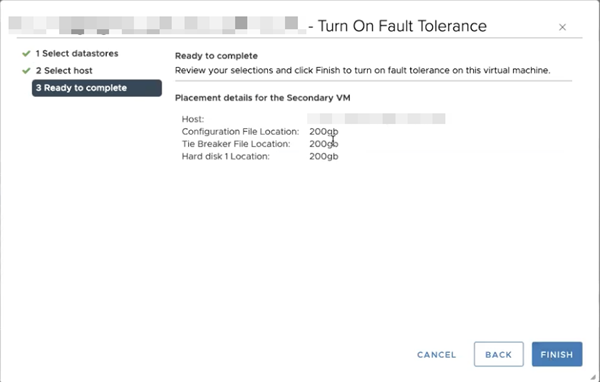
A tolerância a falhas foi ativada com sucesso para a VM do Horizon Edge.
-
Use o vSphere Client para verificar se a tolerância a falhas se aplica a todos os hosts no cluster.
-
No painel esquerdo, selecione o host no qual você implantou a VM primária e, no painel direito com Máquinas Virtuais selecionado, confirme se a VM do Horizon 8 Edge aparece como uma VM primária.
O nome inclui "primário" entre parênteses. Por exemplo, o nome pode aparecer como "Exemplo-2.3.2.0-XXX_OVF10 (primário)".
-
No painel esquerdo, selecione o host no qual você implantou a VM secundária e, no painel direito com Máquinas Virtuais selecionado, confirme se a VM do Horizon 8 Edge aparece como uma VM secundária.
O nome é o mesmo da VM primária, exceto que a palavra "secundário" está entre parênteses. Por exemplo, "Exemplo-2.3.2.0-XXX_OVF10 (secundário)".
-
-
Ligue a VM, ative o SSH nela e aguarde até que todos os pods e todos os serviços sejam iniciados.
Para obter informações sobre como ativar o SSH, consulte Ativar acesso SSH para Horizon Edge
Resultados
Com a tolerância a falhas devidamente configurada, a VM secundária assumirá o controle se o host primário se tornar indisponível. Portanto, sem nenhum tempo de inatividade, ocorre a mudança, e todos os serviços continuam sendo executados sem problemas.
Se o host que contém a VM primária falhar naturalmente ou se você forçar a falha em um ambiente de teste, o comportamento a seguir se aplicará.
- Quando você seleciona o host no qual implantou a VM primária, a VM do Horizon 8 Edge agora aparece como uma VM secundária. O nome inclui "desconectado" e "secundário" entre parênteses. Com base nos exemplos usados anteriormente neste procedimento, o nome aparece como "Exemplo-2.3.2.0-XXX_OVF10 (desconectado, secundário)"
- Quando você seleciona o host no qual implantou a VM secundária, a VM do Horizon 8 Edge agora aparece como uma VM primária. O nome inclui "primário" entre parênteses. Com base nos exemplos usados anteriormente neste procedimento, o nome aparece como "Exemplo-2.3.2.0-XXX_OVF10 (primário)"
Esta página foi útil?