ユーザーとグループに資格を付与し、既存の Microsoft Azure 仮想マシンのオンボーディングを開始する前に、Windows 365 プール グループの Microsoft プロビジョニング ポリシーを、指定したデフォルト エージェント機能と同期します。また、ユーザーと仮想マシンをオンボーディングする前に、この時点で Windows 365 プールを Microsoft プロビジョニング ポリシーにマッピングします。
前提条件
このタスクの手順を実行する前に、ワークフローで次の前提条件を完了します。
-
Windows 365 プール グループで使用するプールを作成します。「統合 Windows 365 で使用するプールの作成」を参照してください。
-
オンボーディングされたすべての Microsoft Azure 仮想マシンに適用されるプロビジョニング ポリシーのデフォルト エージェント機能を指定します。「統合 Windows 365 の新しいプロビジョニング ポリシーに対するデフォルト エージェント機能のカスタマイズ」を参照してください。
Horizon Cloud で統合 Windows 365 の使用を開始する手順に関連する情報については、「Windows 365 統合の構成」を参照してください。
手順
-
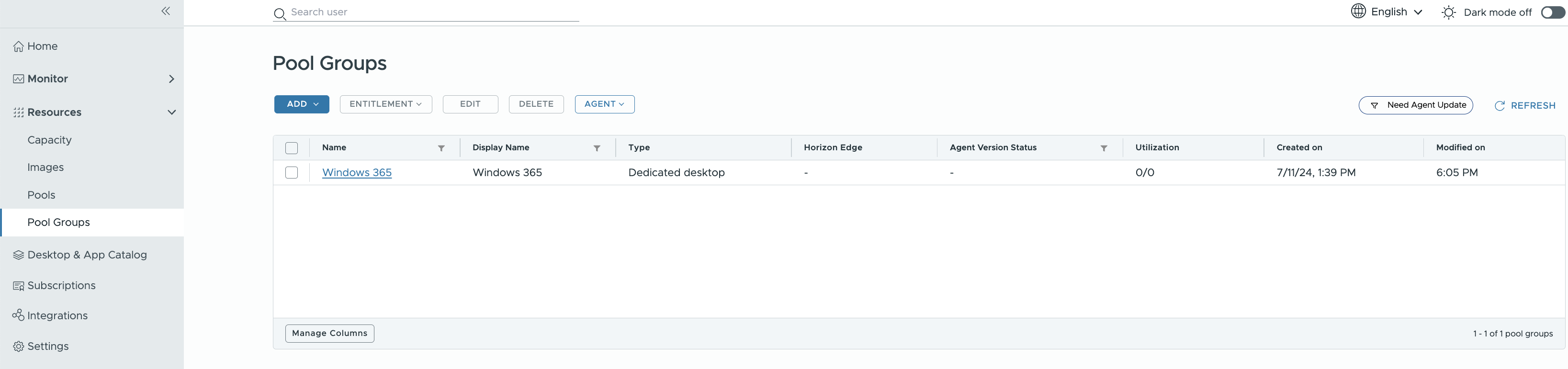
Horizon Universal Console で [プール グループ] をクリックし、[Windows 365] プール グループを選択することによって、Windows 365 プール グループを開きます。
-
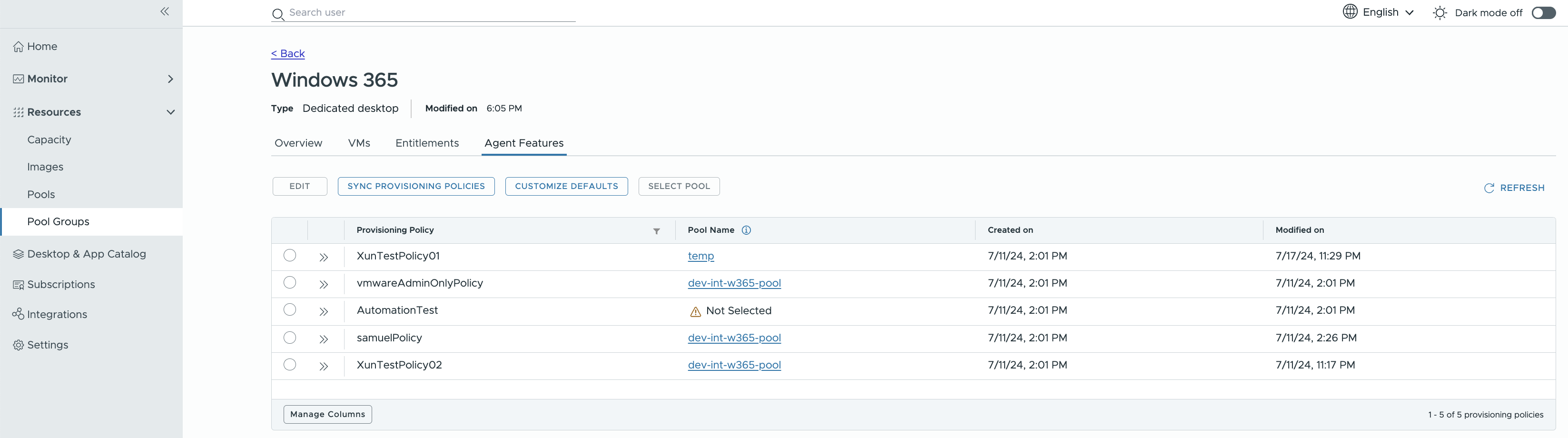
[エージェント機能] タブをクリックし、[プロビジョニング ポリシーの同期] をクリックします。
-
[プロビジョニング ポリシーの同期] 情報ウィンドウで [同期] をクリックします。
同期アクションは、Microsoft から最新のプロビジョニング ポリシーを取得し、プロビジョニング ポリシー テーブルに入力します。新しいプロビジョニング ポリシーが検出されると、エージェント機能は [Windows 365 のデフォルト エージェント機能のカスタマイズ] ページで構成されたデフォルトに設定されます。
-
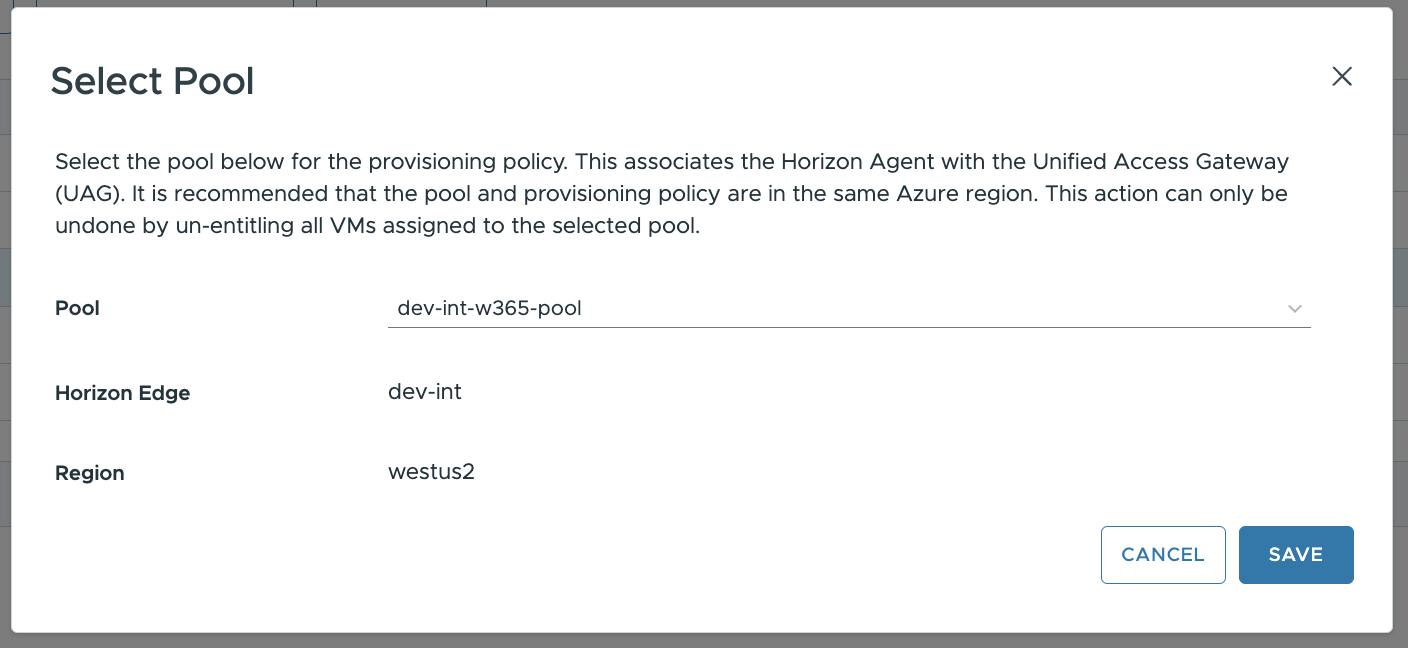
Windows 365 プールをリストに表示されている各プロビジョニング ポリシーに関連付けるには、[概要] タブに表示されているリストからいずれかのプロビジョニング ポリシーを選択し、ドロップダウン メニューから前のワークフロー手順で作成したプールを選択して、[保存] をクリックします。
-
上記のマッピング手順を、リストに表示されている各プロビジョニング ポリシーに対して繰り返します。
-
「ユーザーへの統合 Windows 365 の資格の付与」に記載されているプロセスの次の手順に進みます。
このページは役に立ちましたか?