集成的 Windows 365 可以为在 Horizon Cloud 环境中工作的 Windows 365 用户提供更多的远程访问功能。
随着组织员工越来越多地采用混合办公和远程办公方式,对桌面和应用程序虚拟化的需求也越来越大。利用云技术正在促使 IT 组织重新思考桌面和应用程序虚拟化。利用云技术可帮助 IT 部门简化桌面管理,同时实现新的用例,如高可用性、灾难恢复和云爆发。
为了帮助客户实现数字化转型,我们与 Microsoft 合作提供了桌面部署解决方案,如 Horizon Cloud on Microsoft Azure。我们很高兴能在与 Microsoft 的合作中加入集成的 Windows 365 选项。
Windows 365 提供了云电脑,这是一种完整且安全的 Windows 体验,它托管于 Microsoft 云端,并可在任何设备上访问。从临时工到软件开发人员和远程员工,集成的 Windows 365 为 Horizon Cloud 用户提供了多种方案。
在 Horizon Cloud 中开始使用 Windows 365 云电脑
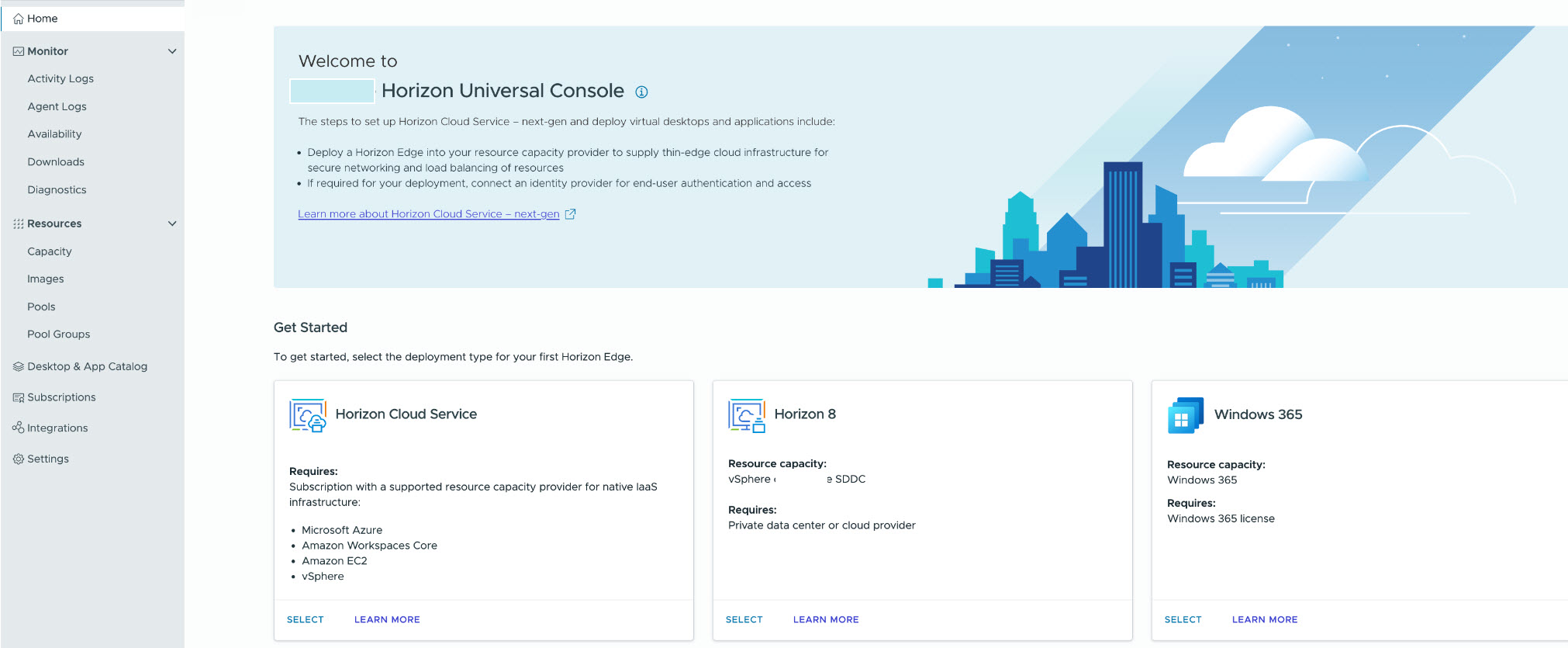
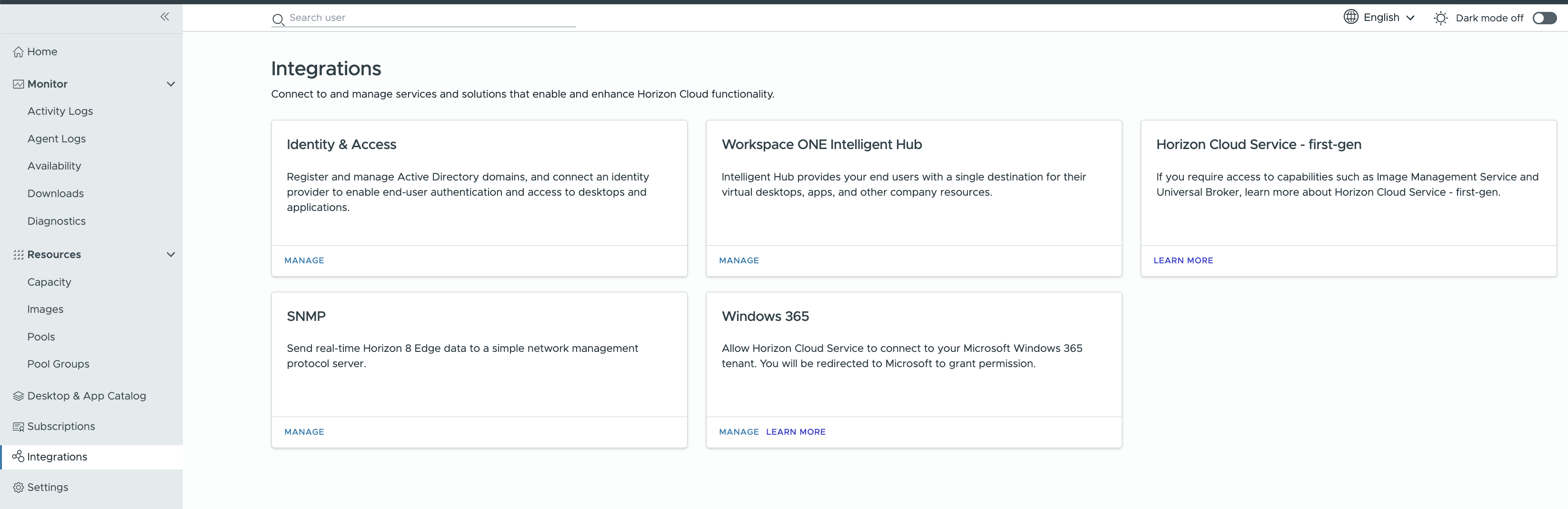
可通过两种主要方法来开始使用集成的 Windows 365。如果您还没有租户,则可以从 Horizon Universal Console 主页中访问开始使用 Windows 365 登录页。 如果您已有租户,则可以通过在 Horizon Universal Console 中单击集成 > Windows 365 来访问 Windows 365 集成工作流。
开始使用 Windows 365 登录页旨在简化集成和载入体验。如第一个图块中所示,第一步是将现有的 Microsoft Azure Active Directory 域连接到 Omnissa Horizon Cloud。如第二个图块中所示,您随后会在 Windows 365 帐户与 Horizon Cloud 之间建立连接。建立连接后,您可以配置所需的资源,并开始在 Horizon Cloud 环境中使用 Windows 365 集成。之后,第三个图块会列出载入以及授权用户和资产的步骤序列(也如下所示)。如果已载入适用于 Windows 365 的 Horizon Edge,则不会显示开始使用 Windows 365 登录页。如果您的环境中尚未配置与 Windows 365 一起使用的 Horizon Edge,则会显示该页面。
注意:Microsoft Azure 订阅子网需要能够连接到 Windows 365 云电脑。Windows 365 必须能够访问 Horizon Edge 子网。Windows 365 置备策略必须具有正确配置的 Azure 网络连接, 才能提供所需的直接站点连接。这不是 Windows 365 置备策略的默认选项。如需了解相关信息,请参阅: Microsoft 文档中的创建 Azure 网络连接。有关其他信息,请参阅使相应的目标 URL 可访问以在 Microsoft Azure 环境中部署 Horizon Edge Gateway。
注意:在使用集成的 Windows 365 时所用的 Horizon Edge 必须与 Azure 云电脑部署在同一个 Microsoft Azure 区域中。Omnissa 建议您将 Edge 与 Windows 365 云电脑虚拟机部署在同一个区域中。
注意:在 Windows 365 集成过程中,系统会在适用的 Microsoft Azure 虚拟机上安装 Horizon Agent。要支持此操作,必须将 Horizon Control Plane URL 列入白名单。如需了解相关信息,请参阅在 Microsoft Azure 中部署 Horizon Cloud 的端口和协议要求。
根据您访问集成过程的方式(从 Horizon Universal Console 主页或从其集成页面),UI 可能会引导您进入工作流中的下一步。对于 UI 中未包含指导的情况,本文档这一节中的主题提供了所需的步骤(按顺序列出)。
步骤序列如下所示:
-
配置身份和访问提供程序设置。请参阅配置集成的 Windows 365 的身份和访问提供程序信息。
-
在 Horizon Cloud 和 Windows 365 帐户之间建立连接。请参阅连接到 Windows 365。
注意:您可以选择在 Horizon Cloud 与 Windows 365 帐户之间建立连接后立即设置默认代理功能。请参阅为集成的 Windows 365 自定义新置备策略的默认代理功能。
配置身份和访问提供程序设置并连接到 Windows 365 后,整体工作流如下所示:
-
添加 Horizon Edge。请参阅为集成的 Windows 365 添加 Horizon Edge。
-
添加资源提供程序。请参阅为集成的 Windows 365 添加资源提供程序。
-
创建池。请参阅创建池以与集成的 Windows 365 配合使用。
-
指定默认代理功能。请参阅为集成的 Windows 365 自定义新置备策略的默认代理功能。
注意:也可以在 Horizon Cloud 与 Windows 365 帐户之间建立连接后立即执行此操作。
-
将池映射到置备策略。请参阅将集成的 Windows 365 池映射到置备策略。
-
授权用户并载入虚拟机。请参阅授权用户使用集成的 Windows 365。
步骤
-
要开始集成(如果尚未配置租户),您将在 Horizon Universal Console 主页中看到欢迎使用 Horizon Universal Console 集成登录页。单击 Windows 365 图块上的选择,以打开开始使用 Windows 365 页面。
注意:如果已配置租户,则可以从 Horizon Universal Console 中单击集成,然后单击 Windows 365 图块上的管理。
-
通过配置身份和访问设置来开始集成步骤序列。请参阅配置集成的 Windows 365 的身份和访问提供程序信息。
注意:集成过程序列中的后续步骤将显示在该工作流中每个文档主题的末尾。
Omnissa Operations 和有关 Horizon Cloud 中 Windows 365 集成的问题
在通过此 Windows 365 集成工作流访问 Windows 365 电脑时,如果您有任何疑问或遇到任何问题,请首先通过 Omnissa Customer Connect 联系 Omnissa Operations。
将资源从 Windows 365 技术预览版移到 Horizon Cloud 中集成的 Windows 365
如果您在使用适用于 Windows 365 技术预览版的 Horizon Cloud 时配置了 Windows 365 云电脑资源,则无法在 Horizon Cloud 中集成的 Windows 365 的正式发布实施中自动使用这些资源。
要重新启用这些资源的载入,您必须卸载所有已载入的虚拟机,从 Windows 365 完全卸载,然后联系 Omnissa 运维团队以再次为这些资源启用载入。您可以通过 Omnissa Customer Connect 联系 Omnissa 运维团队。
如需了解相关信息,请参阅断开集成的 Windows 365 与 Horizon Cloud 的连接。
此页面对您有帮助吗?