以下过程介绍了如何为 Horizon Edge 配置容错功能,该 Edge 将 Horizon 8 Pod 作为资源提供程序,其中该 Pod 位于 vSphere 环境(内部部署或 SDDC 一体式部署)中。
该过程要求您使用 vSphere Client 在 vSphere 基础架构中的 Horizon Edge Gateway 设备上配置容错功能。
必备条件
- 使用 10 Gbps 以太网 (10GbE) 进行 WAN 传输。
- 部署 Horizon Edge。请参阅部署 Horizon Edge 以用于 Horizon 8 部署和 Horizon Cloud Control Plane。
步骤
-
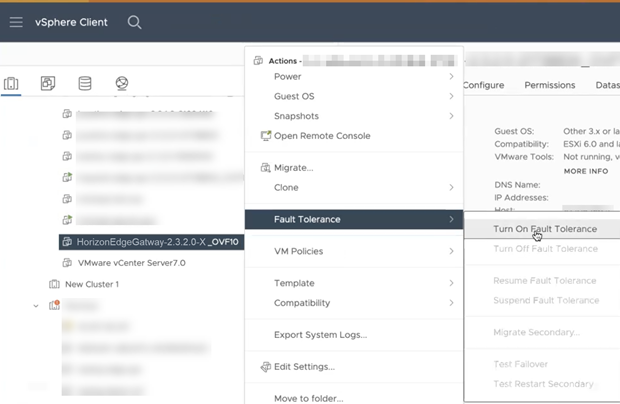
通过使用 vSphere Client,导航到 Horizon Edge Gateway 设备虚拟机,然后选择 Fault Tolerance > 打开 Fault Tolerance。
-
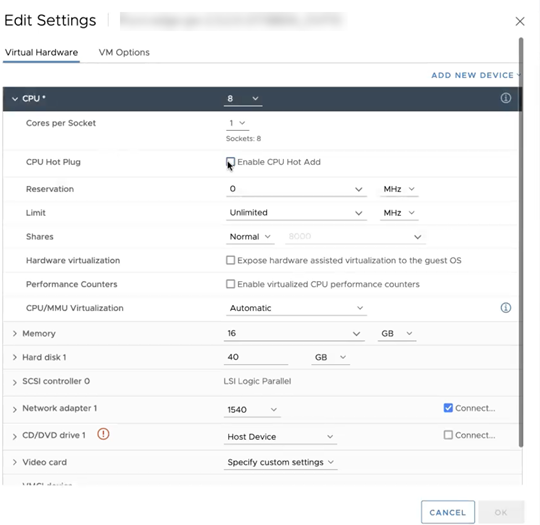
如果出现虚拟机不支持 CPU 热插拔的错误,请关闭虚拟机,然后在“编辑设置”对话框中选择虚拟硬件选项卡以编辑虚拟机配置,如下所示。
-
停用 CPU 热插拔。
展开“CPU”节点,然后在“CPU 热插拔”部分中取消选中启用 CPU 热添加复选框以将其停用。
-
停用内存热插拔。
展开“内存”节点,然后在“内存热插拔”部分中取消选中启用复选框。
-
选择 CD/DVD 驱动器 1 的主机设备。
在“CD/DVD 驱动器 1”部分的下拉菜单中,选择主机设备。
-
单击确定。
-
-
-
为虚拟机启用容错功能,方法是选择辅助数据存储并单击下一步,选择辅助主机并单击下一步,然后检查所选内容并单击完成。
提醒:
选择与部署虚拟机时选择的数据存储不同的数据存储。选择相同的数据存储会导致错误。
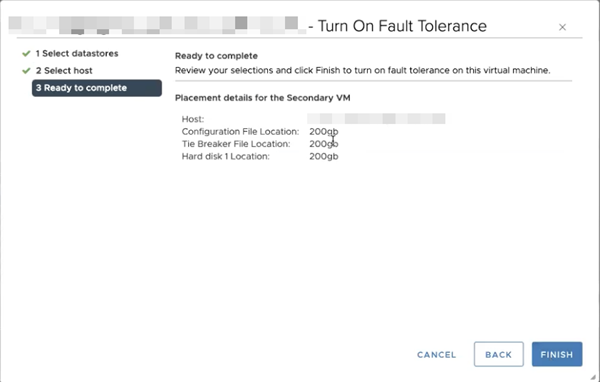
已成功为 Horizon Edge 虚拟机启用容错功能。
-
使用 vSphere Client 验证容错功能是否应用于集群中的各个主机。
-
在左侧窗格中,选择部署了主虚拟机的主机,在右侧窗格中选择了虚拟机的情况下,确认 Horizon 8 Edge 虚拟机显示为主虚拟机。
该名称在圆括号中包含“primary”。例如,该名称可能显示为“Example-2.3.2.0-XXX_OVF10 (primary)”。
-
在左侧窗格中,选择部署了辅助虚拟机的主机,在右侧窗格中选择了虚拟机的情况下,确认 Horizon 8 Edge 虚拟机显示为辅助虚拟机。
该名称与主虚拟机相同,但在圆括号中包含“secondary”一词。例如,“Example-2.3.2.0-XXX_OVF10 (secondary)”。
-
-
打开虚拟机电源,为其启用 SSH,然后等到所有 Pod 和所有服务启动。
有关启用 SSH 的信息,请参阅为 Horizon Edge 启用 SSH 访问。
结果
在正确配置了容错功能的情况下,如果主要主机变得不可用,辅助虚拟机将接替主要主机。因此,将直接进行切换而不会发生任何停机,并且所有服务继续正常运行。
如果包含主虚拟机的主机自然发生故障,或者您在测试环境中强制发生故障,则以下行为适用。
- 在选择部署了主虚拟机的主机时,Horizon 8 Edge 虚拟机现在显示为辅助虚拟机。该名称在圆括号中包含“disconnected”和“secondary”。根据该过程中以前使用的示例,该名称显示为“Example-2.3.2.0-XXX_OVF10 (disconnected, secondary)”。
- 在选择部署了辅助虚拟机的主机时,Horizon 8 Edge 虚拟机现在显示为主虚拟机。该名称在圆括号中包含“primary”。根据该过程中以前使用的示例,该名称显示为“Example-2.3.2.0-XXX_OVF10 (primary)”。
此页面对您有帮助吗?