Horizon Universal Console から [Horizon Edge を追加] ユーザー インターフェイスを使用して、Horizon 8 Edge を追加およびデプロイできます。
概要
Horizon Universal Console の [Horizon Edge を追加] ワークフローを使用して、Horizon 8 ポッドをリソース プロバイダとして使用し、そのポッドが vSphere 環境(オンプレミスまたはオールイン SDDC デプロイ)にある Horizon Edge を Horizon Cloud に作成します。また、目的の仮想化プラットフォームへのフェデレーションデプロイに対して、さまざまなキャパシティ タイプを構成することもできます。Horizon Edge では、1 つの Horizon Connection Server ポッドのみがサポートされます。
注:Limited Availability (LA) オプションとして、Horizon Edge キャパシティ タイプとしてプライベート データセンター (Nutanix) を選択できます。この 制限付き可用性 (LA) オプションを有効にするには、Omnissa Customer Connect にお問い合わせください。
Horizon Edge をデプロイするには、Horizon Edge Gateway アプライアンスを vSphere インフラストラクチャにデプロイし、そのアプライアンスを Horizon Control Plane とペアリングし、Horizon Edge の Horizon 8 ポッドの Horizon Connection Server の詳細を構成します。
**注:**Horizon Edge Gateway アプライアンスを vSphere インフラストラクチャにデプロイする場合は、vSphere Client または vSphere Web Client を使用してデプロイする必要があります。アプライアンスをESXiホストに直接デプロイしないでください。
**注:**Horizon Edge Gateway はクラウド管理コンポーネントであり、内部サービスと機能は Horizon Cloud によって継続的に更新および維持されます。ユーザーは、コンポーネント レベルの更新と機能強化を自動的に受け取ります。ユーザー側での手動による操作は不要です。ユーザーがバージョンのアップグレードを実行しない場合でも、Edge Gateway は引き続き想定どおりに機能し、クラウドから重要な更新を受信します。クラウド管理されていない Edge Gateway の唯一の部分は、仮想アプライアンスのオペレーティング システムと基盤となる Kubernetes プラットフォームです。ごくまれに仮想アプライアンス オペレーティング システムの重要なセキュリティ パッチがリリースされることがありますが、その場合は、OS バージョンが更新された新しい Edge Gateway アプライアンスをデプロイする必要があります。このようなパッチがリリースされない限り、仮想アプライアンスをアップグレードする必要はありません。Kubernetes プラットフォームの場合、Omnissa は定期的に Kubernetes バージョンを更新して、プラットフォームがサポートされている Kubernetes バージョンで確実に実行されているようにし、最新の機能を利用します。ただし、安全なエクスペリエンスを確実に実現し、最新の OS パッチと機能のメリットを得るため、Edge Gateway の最新バージョンに移行することをお勧めします。古いバージョンの Edge Gateway(1 年以上前)を実行すると、関連するセキュリティ リスクにさらされることになります。現在の Edge Gateway のバージョン情報については、『Horizon Cloud リリース ノート』を参照してください。
最新バージョンの情報については、「Omnissa 製品の相互運用性マトリックス」および『Horizon Cloud リリース ノート』を参照してください。
**注:**Edge 仮想マシンをデプロイした後、その IP アドレスを変更することはできません。これを試みると、Kubernetes クラスタが動作を停止し、再初期化する必要があるため、Edge Gateway のダウンタイムが発生します。デプロイされた Edge 仮想マシンの IP アドレスの変更はサポートされていません。
このエンドツーエンドのプロセスには、複数の手順があります。一般的なワークフローを以下に示します。具体的な手順については、このトピックの後半で詳しく説明します。
-
Horizon Universal Console を使用してこのプロセスを開始します。[使用開始] ページで、[Horizon 8] を選択して、[デプロイと構成] ページを開きます。Horizon 8 を Horizon Universal Console に接続するには、最初に Horizon Edge を展開し、ID プロバイダを接続して Horizon 8 ユーザー カード、ユーザー検索、およびヘルプ デスク機能を有効にします。ID プロバイダに接続しない場合、コンソールの [ユーザーを検索] フィールドは無効になります。
-
OVA アプライアンスを vSphere 環境にデプロイします。OVA のデプロイ時に、プロセスの最初の部分で作成されるペアリング コード情報を OVF テンプレートのデプロイ ユーザー インターフェイス フィールドで使用する必要があります。
**注:**Horizon Edge Gateway OVA/OVF デプロイは、オールイン SDDC アーキテクチャまたはキャパシティ タイプのプライベート データセンターを使用する Horizon 8 プロバイダのみが使用できます。フェデレーション アーキテクチャを使用する Horizon 8 プロバイダの場合は、「Horizon 8 フェデレーション デプロイの構成」で説明されている特定のキャパシティ タイプの手順を参照してください。
-
Horizon Universal Console に戻り、ペアリング ステータスが成功したことを確認し、このコンソールの残りの手順を完了して Horizon 8 ポッドの詳細を追加します。
注:「Horizon 8 ポッド」という語は、Horizon Cloud での使用がサポートされているバージョンの 1 つである Horizon Connection Server ソフトウェア バージョンを実行しているポッドを指します。たとえば、Horizon 8 2312 がサポートされているバージョンの 1 つである場合、このフレーズはそのバージョンを実行しているポッドにも適用されます。Horizon バージョンと Horizon Cloud の製品バージョンの相互運用性については、「相互運用性マトリックス」を参照してください。各 Horizon Edge でサポートされる Horizon 8 は 1 つのみです。
Horizon Edge は、シン Edge クラウド インフラストラクチャです。Horizon 8 デプロイの場合、Horizon 8 ポッドは Horizon Edge のキャパシティ プロバイダです。
環境が少なくとも 1 つの Active Directory ドメインと ID プロバイダで構成されると、コンソールによってこの [Horizon Edge を追加] ワークフローが使用可能になります。
前提条件
-
「Horizon 8 Edge をデプロイするための要件チェックリスト」の内容を確認し、そこに記載されている要件を満たしてください。
-
「Horizon 8 Edge のデプロイ」ページにある、リンク付きのページで説明されている準備項目を確認し、実行します。
-
デプロイされた Horizon Edge Gateway アプライアンスに使用する完全修飾ドメイン名 (FQDN) を決めます。ユーザー インターフェイス ウィザードで、その FQDN を入力するように求められます。
-
この Horizon Edge に含まれる Horizon Connection Server に自己署名証明書がある場合は、ウィザードの検証手順に備えて証明書のフィンガープリントを確認してください。
-
Horizon Cloud によってレンダリングされたデフォルトの証明書がプロキシまたはその他の手段でカスタム証明書に置き換えられると、Horizon Edge Gateway から Horizon Cloud への送信 TLS 接続が失敗する場合があります。デフォルトの証明書をカスタム証明書に置き換えることはサポートされていません。
-
**注:**Horizon Edge Gateway OVA/OVF デプロイは、オールイン SDDC アーキテクチャまたはキャパシティ タイプのプライベート データセンターを使用する Horizon 8 プロバイダのみが使用できます。フェデレーション アーキテクチャを使用する Horizon 8 プロバイダの場合は、「Horizon 8 フェデレーション デプロイの構成」で説明されている特定のキャパシティ タイプの手順を参照してください。
-
以下の TechZone ビデオを参照してください。
手順
-
Horizon Universal Console から、左側のペインのナビゲーションで [キャパシティ] > [Horizon Edge] の順にクリックし、[キャパシティ] ページで [追加] をクリックします。結果のドロップダウン メニューから、[Horizon 8] を選択します。
注:コンソールでは、[Horizon Edge を追加] ユーザー インターフェイス ステッパーをさまざまなエントリ ポイントから使用できます。開始点は通常、環境が新規であるか、Horizon Edge の既存のデプロイがあるかによって異なります。
-
Horizon Edge はまだありません - コンソールの Horizon Edge カードから開始します
環境に Horizon Edge がない場合は、[デプロイの開始] をクリックしてウィザードを開始できます。
-
Horizon Edge がありません - 代わりに、コンソールの [キャパシティ] ページから開始します
環境に Horizon Edge がまだデプロイされていない場合、[キャパシティ] ページにはテキストと [開始] メニューが表示されます。このシナリオでは、ウィザードを開始するには [キャパシティ] に移動し、[開始] > [Horizon 8] の順にクリックします。または、Horizon Universal Console で [キャパシティ] をクリックし、[キャパシティ] ページの [Horizon Edge] タブから [追加] をクリックします。
-
少なくとも 1 台の Horizon Edge - コンソールの [キャパシティ] ページから開始します
Horizon Cloud 環境にすでに作成およびデプロイされている Horizon 8 用の Horizon Edge が 1 つ以上ある場合は、Horizon Universal Console の [キャパシティ] > [Horizon Edge] > [追加] > [Horizon 8] をクリックして、[Horizon Edge を追加] ステッパー ページを開きます。
-
-
要件を満たしていることを確認し、[次へ] をクリックします。
-
[全般情報] ページで一意の [Horizon Edge 名] を入力し、オプションで説明を入力して [次へ] をクリックします。
-
[プロバイダ キャパシティ] ページで、Horizon Edge Gateway をデプロイするクラウドのキャパシティ タイプを選択し、この Horizon Edge の場所を入力します。次のキャパシティ タイプを使用できます。
- プライベート データセンター (vSphere)
- プライベート データセンター (Nutanix) - 制限付き可用性 (LA)
- Microsoft Azure
- Amazon Web Services (AWS)
- Google Cloud
- Oracle Cloud
- Alibaba Cloud
- Dell EMC Cloud
選択したキャパシティ タイプがフェデレーションをサポートしている場合は、アーキテクチャ タイプの指定を求めることもできます。選択したキャパシティ タイプに応じて、次の 3 つのオプションのいずれか 1 つを使用できます。
-
キャパシティ タイプがプライベート データセンターの場合、ユーザー インターフェイスにはアーキテクチャ タイプの設定は表示されません。
-
キャパシティ タイプがフェデレーション アーキテクチャをサポートしていない場合、ユーザー インターフェイスにはアーキテクチャ タイプの設定がデフォルトの選択可能でない [オールイン SDDC] の値で表示されます。
-
キャパシティ タイプがフェデレーション アーキテクチャをサポートしている場合、ユーザー インターフェイスにはアーキテクチャ タイプの設定が選択可能な [フェデレーション] または [オールイン SDDC] の値で表示されます。
次に、適切なアプライアンス タイプを選択します。表示される使用可能なアプライアンス タイプは、[フェデレーション] または [オールイン SDDC] アーキテクチャのどちらのオプションを選択するかによって異なります。
アーキテクチャ タイプとして [フェデレーション] を選択した場合、指定したキャパシティ タイプに応じて、ページの [Horizon Edge Gateway アプライアンスのダウンロード] セクションでは異なる Edge アプライアンス ファイルが使用可能になります。
フェデレーションの Horizon Edge の指定に関する関連情報については、「Horizon 8 フェデレーション デプロイの構成」を参照してください。
-
[プロバイダ キャパシティ] ページで、このデプロイの [場所](通常はキャパシティ プロバイダの場所に最も近い地理的な場所)を選択して指定します。
-
[サイト] ページで、ドロップダウン メニューからサイトを選択します。サイトの詳細については、[キャパシティ] ページの [サイト] タブを使用してください。
-
[Horizon Edge Gateway FQDN] ページでデプロイ タイプを選択し、Horizon Edge Gateway アプライアンスに使用する FQDN を入力し、[エージェントの監視] オプションを有効にし、[次へ] をクリックして [Horizon Edge Gateway アプライアンスのダウンロード ] ページに進みます。
注:****[単一の仮想マシン] のデプロイ タイプは、すべてのキャパシティ プロバイダ タイプのデフォルト値です。[クラスタ モード] のデプロイ タイプは、vSphere キャパシティ プロバイダ タイプでのみサポートされます。
**注:**アプライアンスが環境にデプロイされ、IP アドレスがわかるとすぐに、DNS レコードを DNS サーバに登録して、ここで入力したこの [Horizon Edge Gateway FQDN] に IP アドレスをマッピングする必要があります。
フェデレーション アーキテクチャで構成された Horizon 8 Edge の場合、デフォルトでは Horizon 8 Edge アプライアンスの Kubernetes クラスタの CIDR 範囲を構成することはできません。目的の CIDR 構成に合わせて k8s クラスタを再構成して再起動するには、Omnissa Customer Connect でサポートにお問い合わせください。
FQDN を入力すると、この時点までにユーザー インターフェイス ステッパー ページに入力した情報の保存が開始されます。システムは、システムのレコードに Horizon Edge レコードを登録します。
**注:**作成プロセスが開始されたことを示すメッセージが画面に表示されます。このメッセージは、この Horizon Edge のシステム レコードの作成を意味します。Horizon Edge Gateway アプライアンス バイナリをダウンロードし、そのバイナリを使用して Horizon Edge Gateway アプライアンスをプライベート データセンター環境にデプロイし、そのアプライアンスと Horizon Cloud Control Plane のペアリングを完了し、Horizon Connection Server の詳細を指定するまで、エンドツーエンドのデプロイは不完全です。
**注:**エージェントの監視は、View Edge タイプに適用されます。CS 監視およびその他すべてのデータは、エージェントの監視の選択に関係なく、引き続き Workspace ONE に送信されます。エージェントの監視により、Horizon Agent は仮想マシンの使用率やエラー情報などのデータを Workspace ONE Intelligent Hub に送信できます。Edge でこのオプションを有効にしておくことをお勧めします。エージェントの監視データを無効にすることは、Horizon Cloud の機能と保守性に影響するため、推奨されません。
-
[Horizon Edge Gateway アプライアンスのダウンロード] ページで情報を確認し、[ダウンロード] をクリックして Horizon Edge Gateway Appliance バイナリを取得し、[次へ] をクリックします。結果のユーザー インターフェイス ページに表示される手順を確認して実行し、[保存して閉じる] をクリックします。
**注:**Horizon Edge Gateway ディスク イメージの最新バージョンをダウンロードしてください。Edge Gateway アプライアンスの最新バージョンを使用することをお勧めします。バージョン情報については、「Omnissa 製品の相互運用性マトリックス」を参照してください。
ダウンロードしたバイナリを目的の仮想化プラットフォームにデプロイする場所に保存します。フェデレーション Edge のデプロイの詳細については、「Horizon 8 フェデレーション デプロイの構成」を参照してください。
**注:**バイナリ サイズは約 3.2 GB です。
Horizon Edge Gateway アプライアンスをフェデレーション モードでデプロイする場合は、指定したキャパシティ タイプに対応する「Horizon 8 フェデレーション デプロイの構成」を参照してください。
-
[Horizon Edge Gateway のデプロイとペアリング] ページで、画面上のガイダンスに従います。プロンプトに従って、ユーザー インターフェイスでシステム生成のペアリング コードをコピーし、コピー アンド ペーストできる場所に保存します。これは、[OVF テンプレートのデプロイ] ユーザー インターフェイスを使用してアプライアンスをデプロイするときに必要になります。
コンソールに完全なペアリング コード文字列が表示されないため、提供されたコピー アイコンを使用してペアリング コードをコピーします。コード文字列がコンソールに表示される値よりも長くなっています。ペアリング コードは、エンドツーエンドのプロセスを成功させるために必要です。アプライアンスのデプロイ時に [OVF テンプレートのデプロイ] ユーザー インターフェイス内で、このペアリング コードを使用する必要があります。
-
この手順は、オールイン SDDC アーキテクチャの選択に基づいてプライベート データセンター環境にデプロイする場合にのみ適用されます。代わりに、デプロイにフェデレーション アーキテクチャを使用している場合は、指定したキャパシティ タイプに関連する「Horizon 8 フェデレーション デプロイの構成」を参照してから、このプロセスの次の手順に戻ります。
アプライアンスのプライベート データセンター環境へのデプロイに関する画面上のガイダンスを確認してから、指定した手順を実行します。この [Horizon Edge を追加] ユーザー インターフェイス ステッパー ページに戻ってペアリングが成功したかどうかを確認するため、これらの手順を実行する間、ブラウザでこのページを開いたままにしておいてください。
[OVF テンプレートのデプロイ] ユーザー インターフェイスを使用して Horizon Edge Gateway アプライアンスをデプロイする詳細な手順については、Tech Zone のビデオ「OVA からの Horizon Edge アプライアンスのデプロイ」を参照してください。
注:****[ペアリング コード] フィールドに、上記でコピーしたペアリング コード文字列を入力する必要があります。Horizon Edge Gateway アプライアンスを正常にデプロイするには、[ペアリング コード] フィールドに正しいペアリング コードを入力する必要があります。
次の画像は、Horizon Universal Console の [Horizon Edge を追加] ウィザードからコピーしたペアリング コード文字列を貼り付ける [ペアリング コード] フィールドの場所を示しています。
OVF ツールのユーザー インターフェイスの [設定内容の確認] 手順には、[テンプレートのカスタマイズ] 手順に入力したプロパティが表示されます。
Horizon Universal Console からコピーした完全なペアリング コード文字列がこのプロパティ セットに反映されていることを確認します。
注:****[POD ネットワーク] および [サービス ネットワーク] は、アプライアンスの内部 Kubernetes クラスタで使用される内部値です。これらの値はデフォルトのままにします。
-
OVF がデプロイされたら、アプライアンスをパワーオンします。
アプライアンスがパワーオン状態で実行されている場合は、[Horizon Edge を追加] ユーザー インターフェイスに戻り、[更新] をクリックして [ペアリング ステータス] の値を更新します。
**注:**デプロイされたアプライアンスからクラウド制御プレーンにシステムがステータスを通知するまでに数分かかる場合があります。
正しくコピーされたペアリング コードを OVA デプロイ ユーザー インターフェイスに入力し、アプライアンスをパワーオンし、DNS レコードの要件を満たし、このドキュメント ページの上部に記載されているすべての前提条件を満たしている場合、システムは成功なペアリングを反映しているはずです。更新時に、表示される [ペアリング ステータス] は [ペアリングに成功しました] に変更されます。
ペアリングが成功しない場合は、診断ツールの実行と、Edge が「ペアリングに成功しました」状態にならない理由のトラブルシューティングについて、ナレッジベースの記事「Horizon 8 Edge の接続問題のトラブルシューティング」を参照してください。
-
[次へ] をクリックして、[Connection Server] ページに進みます。
-
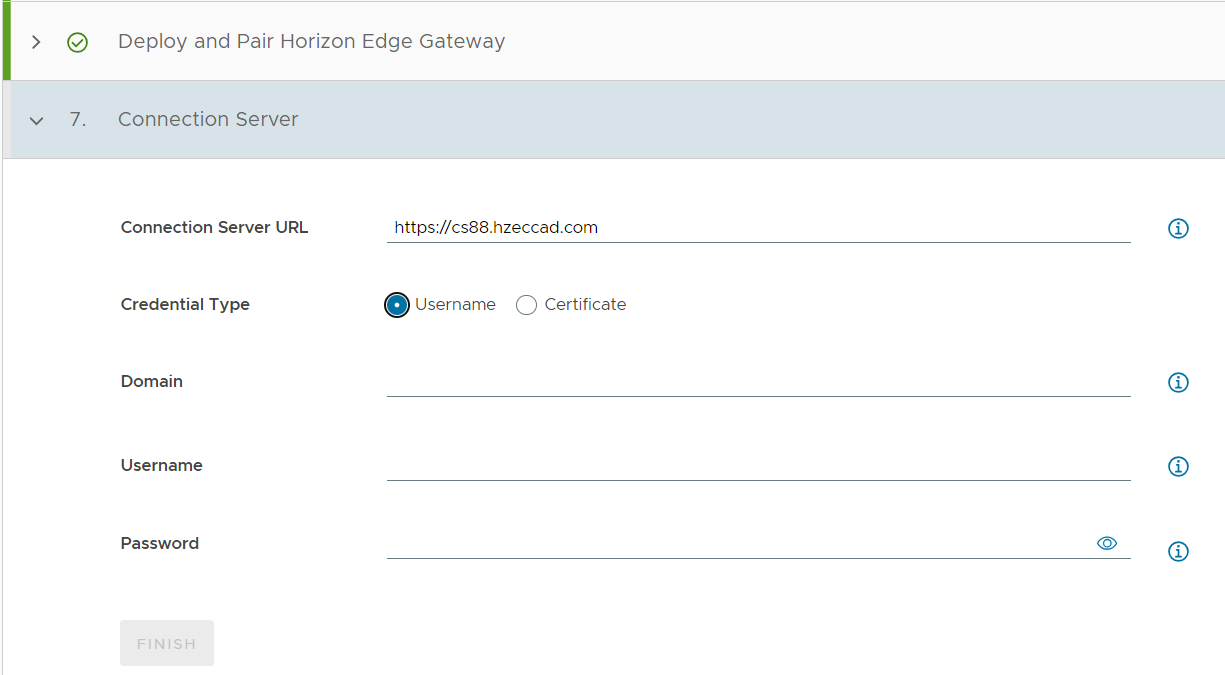
UI ヘルパー テキストおよび以下の説明に従って、Horizon Connection Server のフィールドに入力します。
このページでは、認証のための [Connection Server URL] と [認証情報タイプ] の入力を求められます。
-
Horizon 8 Edge の [ドメイン] 値には、ユーザー アカウントが配置されている場所の DNS ドメイン名を指定します。NetBIOS 名を使用しないでください。
-
[ユーザー名] 認証情報タイプを選択した場合は、Horizon Connection Server への接続に使用する Horizon 8 アカウントの [ドメイン]、[ユーザー名]、および [パスワード] を入力します。
**注:**Connection Server URL では、ロード バランサの FQDN はサポートされていません。個々の Connection Server の FQDN のみを指定します。Horizon Edge Gateway アプライアンスとロード バランサの FQDN のペアリングはサポートされていません。
次の表に、このアカウントでサポートされているロールと、アカウントに割り当てられているロールに応じて使用可能なクラウド機能について説明します。これらのロールの詳細については、Horizon 製品ドキュメントにある、該当する製品バージョンの「事前定義された管理者ロール」トピックを参照してください。
ロール Horizon Cloud の機能 管理者 すべての Horizon Cloud 機能を許可します。 Horizon Cloud サブスクリプション ライセンスの適用と管理を許可します。 -
[証明書] 認証情報タイプを選択した場合は、PKCS12 または PFX 形式で証明書をアップロードし、証明書がパスワードで保護されている場合はパスワードを入力します。
**注:**この認証方法を使用するには、Horizon Connection Server で証明書認証を有効にする必要があります。関連情報については、Horizon 製品ドキュメントの『Horizon セキュリティ』出版物にある「Horizon Console のセキュリティ関連のグローバル設定」を参照してください。
-
-
[終了] をクリックします。
Horizon Connection Server に自己署名証明書があることをシステムが検出すると、証明書の詳細を確認するプロンプトが表示されます。入力された Horizon Connection Server URL が Connection Server 上の証明書内のどのホスト名とも一致しない場合は、これを確認するメッセージが表示されます。必要に応じて見直し、確認します。
すべてが成功すると、コンソールはウィザードのユーザー インターフェイスを閉じ、この新しく追加された Horizon Edge の詳細ページを表示します。
**注:**ネットワーク トラフィックによっては、詳細ページの接続ステータス インジケータの更新が完了するまでに 1 分かかる場合があります。
次の手順
DNS サーバに DNS レコードを登録し、デプロイされたアプライアンスの IP アドレスを、この手順で指定した Horizon Edge Gateway FQDN にマッピングしていることを確認します。
Horizon 8 Edge の Horizon Connection Server 証明書認証情報の期限切れによるダウンタイムを回避するには、Horizon 8 Edge の Horizon Connection Server 証明書の次回の期限切れに関する通知を探して対応します。Horizon Cloud は、このタイプの通知を Horizon Universal Console に表示します。また、Cloud Services Platform (CSP) とも呼ばれる Cloud Services に登録されている管理者の場合は、システムによりこの情報が E メールでも送信します。
これらの通知を受け取ったときに実行するアクションは、有効期限が切れる前に証明書を更新することです。有効期限が切れる前に証明書を更新しないと、エンドユーザーのアクセスと管理操作が中断されます。
デプロイの監視の詳細については、「環境の監視」を参照してください
このページは役に立ちましたか?