Synchronisieren Sie die Microsoft-Bereitstellungsrichtlinien für die Windows 365-Poolgruppe mit den angegebenen Standard-Agent-Funktionen, bevor Sie Benutzern und Gruppen Berechtigungen erteilen und mit dem Onboarding vorhandener Microsoft Azure-VMs beginnen. Sie ordnen Ihren Windows 365-Pool den Bereitstellungsrichtlinien von Microsoft jetzt zu, bevor Sie das Onboarding von Benutzern und VMs durchführen.
Voraussetzungen
Erfüllen Sie die folgenden Voraussetzungen im Workflow, bevor Sie die Schritte in dieser Aufgabe ausführen:
-
Erstellen Sie einen Pool für die Verwendung in der Windows 365-Poolgruppe. Weitere Informationen finden Sie unter Erstellen eines Pools für die Verwendung mit integrierten Windows 365-Instanzen.
-
Geben Sie Standard-Agent-Funktionen für Bereitstellungsrichtlinien an, die beim Onboarding auf alle Microsoft Azure-VMs angewendet werden sollen. Weitere Informationen finden Sie unter Anpassen von Standard-Agent-Funktionen für neue Bereitstellungsrichtlinien für integrierte Windows 365-Instanzen.
Zugehörige Informationen über den Ablauf der ersten Schritte mit integrierten Windows 365-Instanzen in Horizon Cloud finden Sie unter Konfigurieren der Windows 365-Integration.
Vorgehensweise
-
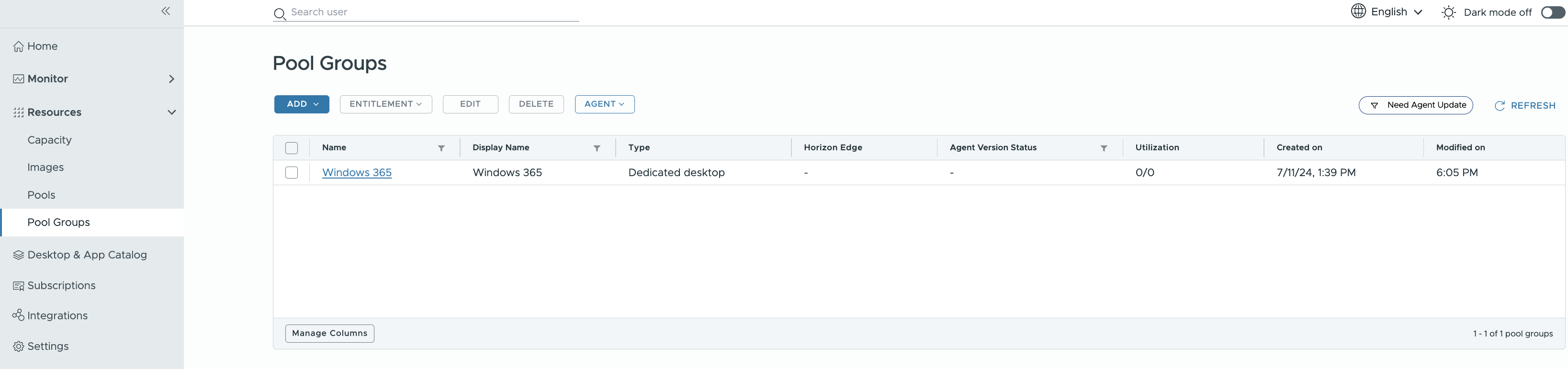
Öffnen Sie die Windows 365-Poolgruppe, indem Sie in der Horizon Universal Console auf Poolgruppen klicken und dann die Windows 365-Poolgruppe auswählen.
-
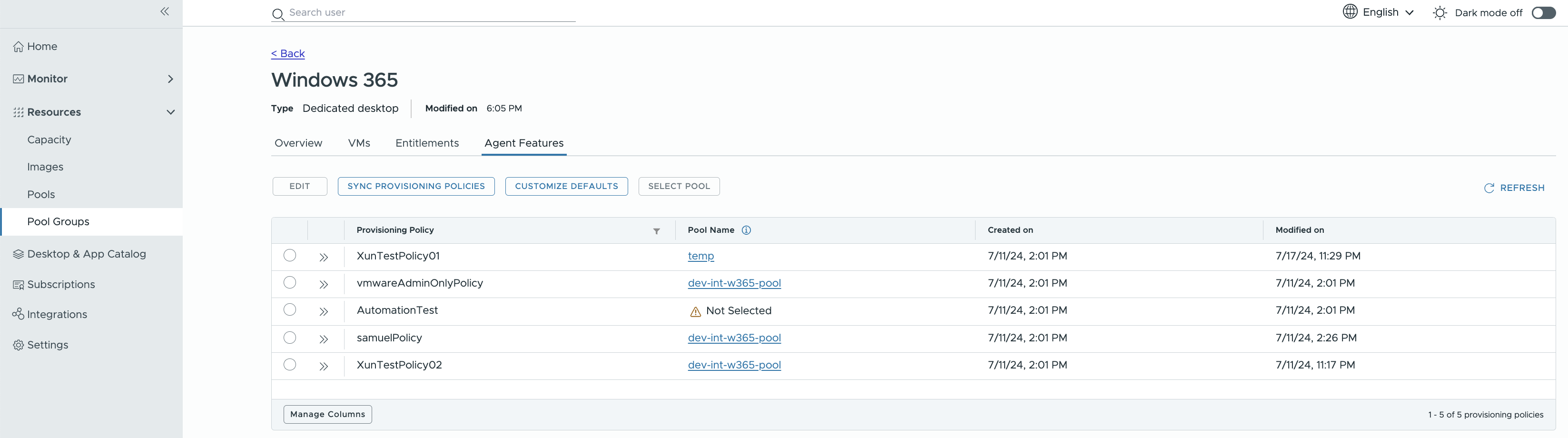
Klicken Sie auf die Registerkarte Agent-Funktionen und dann auf Bereitstellungsrichtlinien synchronisieren.
-
Klicken Sie im Informationsfenster Bereitstellungsrichtlinien synchronisieren auf Synchronisieren.
Die Synchronisierungsaktion ruft die neuesten Bereitstellungsrichtlinien von Microsoft ab und füllt die Tabelle der Bereitstellungsrichtlinien aus. Wenn eine neue Bereitstellungsrichtlinie erkannt wird, werden die Agent-Funktionen auf die Standardeinstellungen festgelegt, die auf der Seite Standard-Agent-Funktionen anpassen für Windows 365 konfiguriert wurden.
-
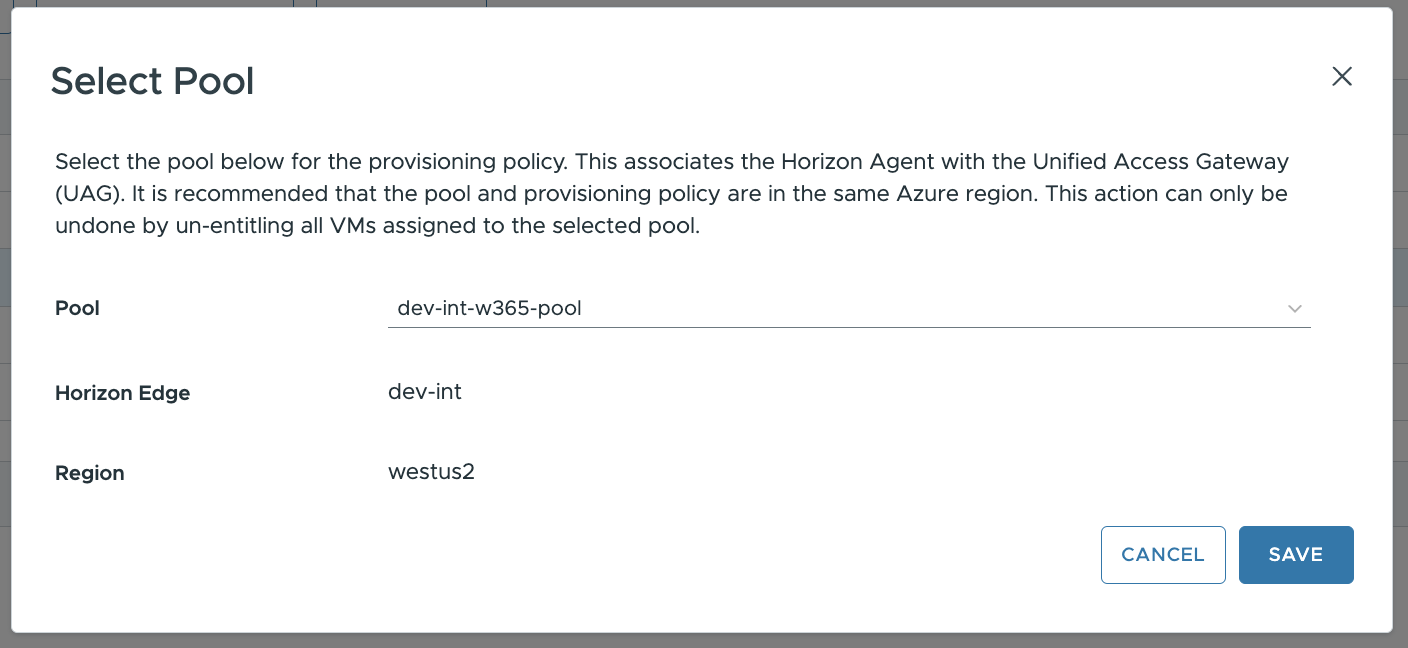
Um Ihren Windows 365-Pool mit jeder aufgelisteten Bereitstellungsrichtlinie zu verknüpfen, wählen Sie eine der Bereitstellungsrichtlinien in der Liste aus, die auf der Registerkarte Übersicht angezeigt wird, wählen den Pool, den Sie im vorherigen Workflow-Schritt erstellt haben, aus dem Dropdown-Menü aus und klicken dann auf Speichern.
-
Wiederholen Sie den obigen Zuordnungsschritt für jede der aufgelisteten Bereitstellungsrichtlinien.
-
Fahren Sie mit dem nächsten Schritt im Prozess unter Erteilen von Benutzerberechtigungen für integrierte Windows 365-Instanzen fort.
War diese Seite hilfreich?