Nachdem Sie einen Ressourcenanbieter für integrierte Windows 365-Instanzen hinzugefügt haben, können Sie einen Pool erstellen.
Wenn Sie einen Windows 365-basierten Pool erstellen, wird dieser automatisch zu einer Poolgruppe mit dem Namen Windows 365 hinzugefügt. Diese Poolgruppe ist für integrierte Windows 365-Instanzen einzigartig, und das automatische Hinzufügen von Pools zu dieser Poolgruppe ist eine einzigartige Funktion der integrierten Windows 365-Instanzen in Horizon Cloud.
Hinweis: Wenn Sie SSO für die Windows 365-Poolgruppe aktivieren möchten, müssen Sie beim Erstellen des Windows 365-Pools die Option Maschinenidentität auswählen.
Voraussetzungen
Erfüllen Sie die folgenden Voraussetzungen im Workflow, bevor Sie die Schritte in dieser Aufgabe ausführen:
Fügen Sie einen Ressourcenanbieter für Windows 365-Instanzen hinzu. Weitere Informationen finden Sie unter Hinzufügen eines Ressourcenanbieters für integrierte Windows 365-Instanzen.
Zugehörige Informationen über den Ablauf der ersten Schritte mit integrierten Windows 365-Instanzen in Horizon Cloud finden Sie unter Konfigurieren der Windows 365-Integration.
Allgemeine Informationen zum Erstellen von Pools finden Sie unter Erstellen eines Pools.
Vorgehensweise
-
Klicken Sie in der Horizon Universal Console auf Pools > Hinzufügen und wählen Sie Windows 365 aus.
-
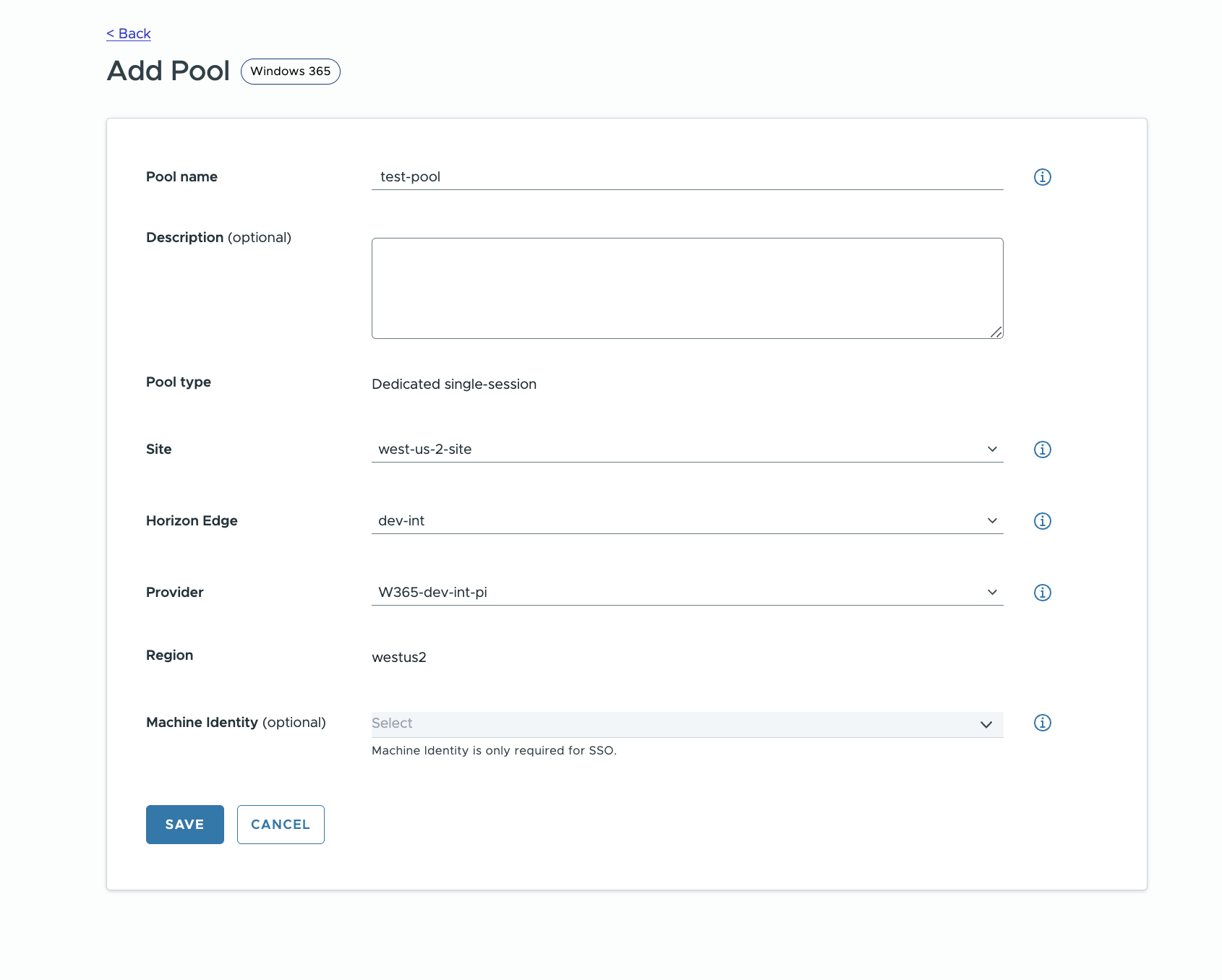
Füllen Sie die Felder auf der Seite Pool hinzufügen aus, indem Sie den Horizon Edge und den Anbieter verwenden, den Sie zuvor in diesem Workflow für die Integration von Windows 365 erstellt haben.
Site-Optionen werden nach Sites gefiltert, die in der für Ihren Microsoft Azure Horizon Edge angegebenen Region verfügbar sind. Wie bereits erwähnt, müssen Edges in denselben Azure-Regionen wie Ihre Azure Cloud-PCs bereitgestellt werden. Beachten Sie, dass der Wert Region automatisch mit der für den Horizon Edge angegebenen Region ausgefüllt wird.
-
Wenn Sie SSO für Ihre Benutzer aktivieren möchten, geben Sie den Wert Maschinenidentität an. Auf diese Weise können Sie die SSO-Option in der resultierenden Windows 365-Poolgruppe aktivieren, wie weiter unten im Workflow im Thema Bearbeiten der Windows 365-Poolgruppe zur Verwendung von SSO beschrieben.
-
Wenn Sie den Pool erstellt haben, klicken Sie auf Speichern.
-
Es wird eine Meldung Pool gespeichert angezeigt, in der Sie die Option Zu Agent-Funktionen wechseln oder Fertigstellen haben. Wenn Sie die Standardeinstellungen für die Agent-Funktion noch nicht konfiguriert haben, klicken Sie jetzt auf Zu Agent-Funktionen wechseln. Wenn Sie die Einstellungen bereits konfiguriert haben, klicken Sie auf Beenden.
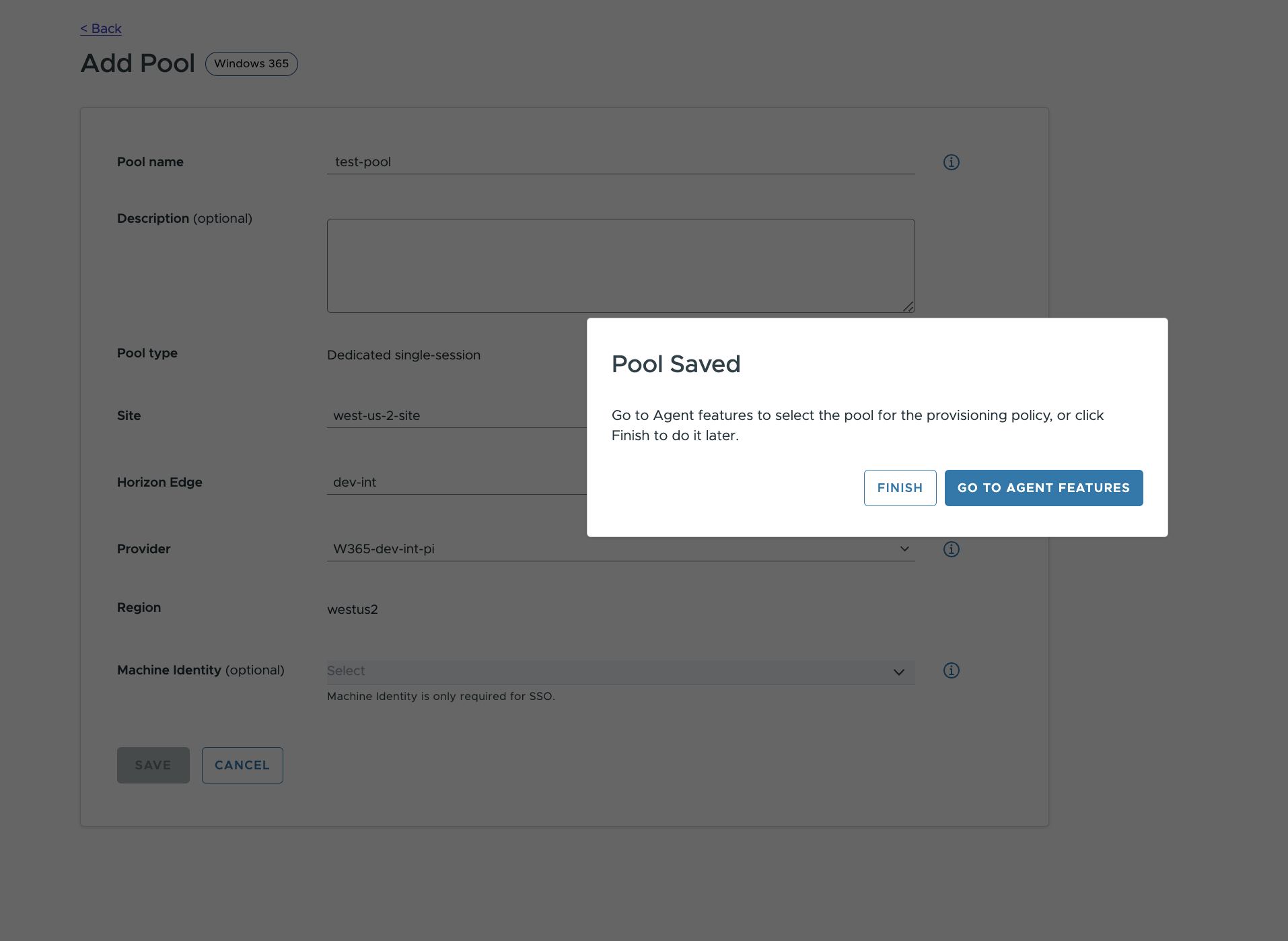
Falls Sie die Standard-Agent-Einstellungen noch nicht konfiguriert haben, finden Sie weitere Informationen unter Anpassen von Standard-Agent-Funktionen für neue Bereitstellungsrichtlinien für integrierte Windows 365-Instanzen.
Wenn Sie auf Beenden klicken, wird der Pool automatisch zur Windows 365-Poolgruppe hinzugefügt.
-
Nachdem Sie die Standardeinstellungen für die Agent-Funktion konfiguriert und die Erstellung des Pools abgeschlossen haben, fahren Sie mit dem nächsten Schritt des Vorgangs fort, der unter Zuordnen von Pools zu Bereitstellungsrichtlinien für integrierte Windows 365-Instanzen erfolgt.
War diese Seite hilfreich?