이 설명서 페이지에서는 테넌트 포드 그룹에 있는 Horizon Cloud 포드의 리소스를 사용하여 테넌트에서 생성할 수 있는 데스크톱 할당의 유형을 설명합니다. 할당은 Horizon Universal Console의 개념적 엔티티입니다. 이 콘솔을 사용할 때 데스크톱 할당은 최종 사용자 가상 데스크톱의 풀을 정의하고 최종 사용자에게 사용 권한을 부여하는 방법입니다.
개요
Microsoft Azure 환경의 Horizon Cloud 포드는 다음과 같은 유형의 데스크톱 할당에 대해 제공됩니다.
-
세션 데스크톱 할당
세션 데스크톱 할당에서는 여러 사용자 간에 RDS(원격 데스크톱 서비스) 데스크톱 환경이 공유됩니다. 이러한 데스크톱은 포드의 RDSH 팜에서 실행되는 RDSH 지원 VM에 세션 기반 방식으로 연결됩니다. RDSH 세션 데스크톱 할당을 생성하기 전에 게시된 이미지를 기준으로 생성된 하나 이상의 데스크톱 팜이 있어야 합니다. 1세대 Horizon Cloud 포드 - 팜 생성 및 관리를 참조하십시오.
-
전용 VDI 데스크톱 할당
전용 VDI 데스크톱 할당에서는 각 가상 데스크톱이 특정 사용자에게 매핑됩니다. 각각의 매핑된 사용자는 로그인할 때마다 동일한 데스크톱으로 돌아갑니다. 특정 전용 VDI 데스크톱이 특정 사용자에게 매핑된 경우 해당 데스크톱이 해당 사용자에게 할당되었다고 합니다. 다음 두 가지 방법 중 하나를 사용하여 특정 전용 VDI 데스크톱이 특정 사용자에게 매핑됩니다.
- 관리자가 할당 작업을 사용하여 특정 데스크톱을 특정 사용자에게 명시적으로 할당합니다.
- 사용자에게 할당에 대한 사용 권한이 부여되고([사용자] 탭에서) 할당의 데스크톱을 처음으로 실행합니다. 이때 해당 사용자가 해당 할당에서 정의된 모든 전용 VDI 데스크톱 집합에서 전용 VDI 데스크톱을 할당했습니다. 사용자가 이 방식으로 전용 VDI 데스크톱을 할당한 경우 시스템에서 특정 데스크톱을 특정 사용자에게 매핑하고 전용 VDI 데스크톱이 할당됨 상태가 됩니다. 관리자가 명시적으로 데스크톱의 할당을 취소하거나( 할당 취소 작업 사용) 해당 사용자의 Active Directory 계정이 할당의 사용 권한이 부여된 사용자 집합에서 제거될 때까지 특정 전용 VDI 데스크톱이 할당됨 상태로 유지됩니다. 전용 할당을 사용하려면 데스크톱과 사용자 간에 일대일 관계가 필요하며 전체 사용자 수에 따라 규모를 조정해야 합니다. 예를 들어 그룹의 사용자가 백 명이면 백 개의 데스크톱을 할당해야 합니다. 이러한 전용 데스크톱 할당의 기본 용도는 각 사용자에 대한 데스크톱 가상 시스템의 호스트 이름이 세션 간에 동일하게 유지되도록 하는 것입니다. 일부 소프트웨어 패키지는 라이센스를 얻으려면 이러한 할당이 필요합니다.
-
플로팅 VDI 데스크톱 할당
플로팅 VDI 데스크톱 할당에서는 사용자가 로그인할 때마다 각기 다른 시스템 이름을 지닌 다른 가상 시스템을 할당받습니다. 플로팅 데스크톱 할당을 사용하면 교대 근무를 하는 사용자가 사용할 데스크톱을 생성할 수 있으며, 최대 동시 사용자 수를 기준으로 규모를 조정해야 합니다. 예를 들어 300명의 사용자가 한 번에 100명씩 교대 근무를 하는 경우에는 데스크톱 100대의 할당을 사용할 수 있습니다. 플로팅 데스크톱 할당에서는 데스크톱 세션마다 다른 호스트 이름이 사용자에게 표시될 수 있습니다.
전용 및 플로팅 VDI 데스크톱 할당 중에서 결정할 경우, 전용 VDI 데스크톱 할당보다 좀 더 유연한 풀 관리 기능을 제공하고 각 사용자에게 가상 시스템 리소스를 전담으로 설정하지 않는 플로팅 VDI 데스크톱 할당이 더 나은 방법입니다. 결과적으로, 플로팅 VDI 데스크톱 할당은 일반적으로 전용 VDI 데스크톱 할당보다 더 저렴합니다.
데스크톱 할당을 생성하려면 시스템이 최종 사용자의 데스크톱에 대해 기본 구성된 운영 체제로 사용하는 게시 상태의 하나 이상의 이미지 VM이 있어야 합니다.
참고: 세션 기반 데스크톱과 플로팅 VDI 데스크톱은 사용자 데이터, 설정 또는 프로파일의 지속성을 제공하지 않습니다. 사용자가 플로팅 VDI 데스크톱에서 로그오프 하는 경우 해당 플로팅 VDI 데스크톱은 해당 사용자가 로그인하기 전과 동일한 상태로 재설정됩니다. Dynamic Environment Manager를 설정하고 환경에 대해 구성하여 사용자 데이터, 설정 및 프로파일의 지속성을 제공할 수 있습니다. 자동화된 데스크톱 가져오기 마법사를 사용하여 생성된 이미지에는 기본적으로 Dynamic Environment Manager 에이전트가 설치되어 있습니다. 해당 항목의 지속성 구성에 대한 자세한 내용은 다음 리소스를 참조하십시오.
이러한 데스크톱 할당 생성 정보
데스크톱 할당 생성 워크플로는 Horizon Cloud 포드에 대한 테넌트의 현재 브로커 구성에 따라 다릅니다. 해당 구성을 보려면 콘솔에서 설정 > 브로커 로 이동합니다.
-
[브로커] 페이지에 단일 포드 브로커가 표시됩니다.
VDI 데스크톱의 경우 Microsoft Azure의 Horizon Cloud 포드 - 1세대 환경에서 VDI 다중 클라우드 할당 생성 및 보기에 설명된 워크플로를 따르십시오.
세션 기반 데스크톱의 경우 Horizon Cloud 포드 - RDS 기반 세션 데스크톱 할당을 생성하여 최종 사용자에게 RDS 호스트의 데스크톱 세션 제공에 설명된 워크플로를 따르십시오.
-
[브로커] 페이지에 단일 포드 브로커가 표시됩니다.
VDI 데스크톱의 경우 Microsoft Azure의 단일 포드에서 프로비저닝된 플로팅 VDI 데스크톱 할당 생성 및 Microsoft Azure의 단일 포드에서 프로비저닝된 전용 VDI 데스크톱 할당 생성에 설명된 워크플로를 따르십시오.
세션 기반 데스크톱의 경우 Horizon Cloud 포드 - RDS 기반 세션 데스크톱 할당을 생성하여 최종 사용자에게 RDS 호스트의 데스크톱 세션 제공에 설명된 워크플로를 따르십시오.
Horizon Cloud on Microsoft Azure를 사용하여 Carbon Black Cloud 배포
Horizon Cloud on Microsoft Azure VDI 데스크톱 할당 및 팜과 함께 Carbon Black Cloud를 배포하는 방법에 대한 자세한 내용은 기술 자료 문서 Horizon Cloud on Microsoft Azure와의 Carbon Black 상호 운용성(81253)을 참조하십시오.
RDS 기반 세션 데스크톱 할당을 생성하여 최종 사용자에게 RDS 호스트의 데스크톱 세션 제공
Horizon Cloud에서는 세션 데스크톱 할당이라고 하는 항목을 생성하여 최종 사용자가 다중 세션 운영 체제에 액세스할 수 있도록 합니다. 세션 데스크톱 할당을 생성한 후 지정된 최종 사용자는 팜의 RDS 호스트에 있는 데스크톱 세션을 동시에 유지할 수 있습니다. 이러한 다중 세션 시스템은 Microsoft Windows Server 운영 체제를 실행하거나 Microsoft Windows 10 또는 11 Enterprise 다중 세션 운영 체제를 실행하는 VM일 수 있습니다.
Horizon Cloud의 데스크톱 할당에 대한 일반적인 내용은 이 페이지의 개요를 참조하십시오. Horizon 온 프레미스 제품에 익숙한 사용자는 해당 제품 설명서에서 이 유형의 세션 데스크톱을 게시된 데스크톱이라고 부른다는 것을 알고 있습니다.
사전 요구 사항
다음 항목이 있는지 확인합니다.
- 일부 배포에서는 포드를 포함하는 할당을 생성하기 위해 먼저 브로커 구성을 설정해야 한다는 내용의 메시지가 콘솔 할당 관련 페이지에 표시될 수 있습니다. 이 메시지가 표시되면 화면의 지침을 따르십시오.
- [팜] 페이지에는 하나 이상의 원격 데스크톱 유형 팜이 나열되고 해당 팜은 세션 데스크톱에 사용하려는 게시된 이미지를 기준으로 합니다. 원격 데스크톱을 제공하도록 구성된 팜만 세션 데스크톱 할당에 사용할 수 있습니다.
- 팜이 아직 할당에 사용되고 있지 않습니다. 원격 데스크톱을 제공하도록 구성된 팜은 둘 이상의 세션 데스크톱 할당에서 사용될 수 없습니다. 사용하려는 팜이 세션 데스크톱 할당에서 이미 사용되고 있는지 확인하려면 세션 기반 데스크톱 할당이 나열된 콘솔 페이지에서 팜 열을 검토합니다. 사용하려는 팜이 나열되어 있으면 이미 세션 데스크톱 할당에 사용되고 있는 것이므로 새 팜을 생성해야 합니다.
절차
-
RDSH 데스크톱 할당이 생성된 할당 관련 콘솔 페이지로 이동한 후 새로 만들기를 클릭하여 워크플로를 시작합니다.
팁: 콘솔은 동적이며 Horizon Cloud 테넌트 환경의 최신 상황에 적합한 워크플로 및 설정을 반영합니다. 콘솔의 할당 관련 페이지에 표시되는 레이블은 테넌트의 구성된 브로커링 설정, 그룹의 클라우드 연결 포드 유형, 테넌트의 지역별 클라우드부 및 특정 라이센싱을 기준으로 하는 기능 등의 요소에 따라 달라집니다.
-
표시된 화면에서 데스크톱 아이콘을 클릭합니다.
![데스크톱 아이콘을 표시하는 [새 할당 시작] 화면](images/GUID-35C3D330-DE3E-41C6-81FD-CCB21AA49CDF-low.png "데스크톱 아이콘을 표시하는 [새 할당 시작] 화면")
[새 데스크톱 할당] 창에서 첫 번째 마법사 단계가 열립니다.
-
세션 유형을 선택합니다.
-
원하는 항목을 선택하고 다음 단계로 이동합니다.
| 옵션 | 설명 |
|---|---|
| 위치 | 세션 데스크톱을 제공할 포드의 위치를 선택합니다. |
| 포드 | 포드를 선택합니다.
팁: 선택할 포드가 표시되지 않으면 위치 목록에 포드가 없는 위치가 표시되지 않는지 확인합니다. The Location field works on the Pod list to filter out pods that are not associated with the selected location. 이전에 특정 위치에 있던 포드를 삭제하거나 다른 위치로 이동하여 표시된 위치에 더 이상 포드가 없는 경우 포드 목록에 항목이 표시되지 않습니다. 위치가 알파벳순으로 나열되기 때문에 화면이 열리면 알파벳으로 맨 처음에 있는 항목이 자동으로 선택됩니다. 더 이상 연결된 포드가 없는 위치는 다른 항목으로 전환해야 합니다. |
| 팜 | 데스크톱 세션의 소스에 대해 원하는 호스트 VM이 있는 팜을 선택합니다.
선택한 포드에 있고 아직 기존 세션 데스크톱 할당에 포함되지 않은 팜만 선택할 수 있습니다. |
| 할당 이름 | 이 할당에 대한 이름을 입력합니다. 최종 사용자는 할당된 데스크톱에 액세스하기 위해 이동할 때 이 이름을 보게 됩니다. 예를 들어 최종 사용자가 Horizon Client를 실행하여 할당된 데스크톱으로 이동하면 이 이름이 Horizon Client에 표시됩니다.
이름은 문자, 하이픈 및 숫자만 포함해야 합니다. 공백은 허용되지 않습니다. 이름은 영문자가 아닌 문자로 시작할 수 없습니다. |
-
등록된 Active Directory 도메인에서 사용자 및 그룹을 검색하고, 이 할당을 사용하여 데스크톱 세션에 액세스하려는 사용자 및 그룹을 선택한 후 다음 단계로 이동합니다.
-
구성을 검토하고 마법사를 완료합니다.
결과
선택한 사용자에게 세션 데스크톱을 제공하도록 팜의 VM을 구성하는 프로세스가 시작됩니다. 할당이 나열된 페이지에서 상태 열에 현재 진행률이 반영됩니다.
Microsoft Azure에서 단일 포드로 프로비저닝된 플로팅 VDI 데스크톱 할당 생성
Horizon Cloud에서 데스크톱 할당을 생성하여 최종 사용자에게 가상 데스크톱을 프로비저닝합니다. Horizon Universal Console의 [할당] 영역을 사용하여 플로팅 VDI 데스크톱 할당을 생성합니다. Horizon Cloud 테넌트가 Microsoft Azure 포드에서 단일 포드 유형의 브로커링을 사용하도록 구성된 경우, 여기에 나와 있는 단계에 따라 단일 포드에서 가상 데스크톱을 브로커링하는 데스크톱 할당을 생성합니다.
참고: 테넌트가 Microsoft Azure 포드에서 Universal Broker를 사용하도록 구성된 경우, 여기서 이러한 단계를 수행하는 대신, 동일한 할당 내 여러 포드에서 리소스를 프로비저닝할 수 있는 다중 클라우드 할당이라는 기능을 구성합니다. Horizon Cloud 포드 - VDI 다중 클라우드 할당 생성을 참조하십시오.
데스크톱 할당에 대한 일반적인 내용은 이 페이지의 개요를 참조하십시오.
다음 단계를 사용하여 최종 사용자에게 플로팅 VDI 데스크톱을 할당합니다.
사전 요구 사항
-
일부 배포에서는 포드를 포함하는 할당을 생성하기 위해 먼저 브로커 구성을 설정해야 한다는 내용의 메시지가 콘솔 할당 관련 페이지에 표시될 수 있습니다. 이 메시지가 표시되면 화면의 지침을 따르십시오.
-
Microsoft Windows 클라이언트 운영 체제에 하나 이상의 게시된 이미지가 있는지 확인합니다. 이러한 이미지가 없으면 VDI 데스크톱 할당을 생성할 수 없습니다. 확인하려면 이미지 페이지로 이동한 후 적절한 이미지가 나열되는지 검토합니다. 게시된 이미지 생성 단계는 포드별로 Horizon Cloud에서 구성된 이미지 VM을 할당 가능한 이미지로 변환을 참조하십시오.
참고: 테넌트가 단일 포드 브로커에 대해 구성된 경우 플로팅 VDI 데스크톱 할당에 다중 포드 이미지를 사용하는 것은 지원되지 않습니다. 다음 단계에 설명된 UI를 사용하는 경우 이미지 목록에 이러한 다중 포드 이미지가 나열되지 않습니다. 이러한 다중 포드 이미지는 이 사용 사례에서 지원되지 않기 때문입니다.
-
데스크톱에 암호화된 디스크가 포함될지 여부를 결정합니다. VDI 데스크톱 할당을 생성하는 경우 디스크 암호화를 지정해야 합니다. 할당이 생성된 후에 나중에 디스크 암호화를 추가할 수 없습니다. 디스크 기능에 대한 설명은 Horizon Cloud 환경에서 팜 및 VDI 데스크톱에 Microsoft Azure 디스크 암호화 사용을 참조하십시오.
중요: 이 릴리스에서는 연결된 데이터 디스크가 있는 이미지 VM을 사용하는 플로팅 VDI 할당에 대한 디스크 암호화를 지원하지 않습니다. 할당에서 사용하려는 이미지에 데이터 디스크가 없는지 확인하십시오.
-
데스크톱 VM에서 NSX Cloud 기능을 사용할지 여부를 결정합니다. VDI 데스크톱 할당을 생성할 때 NSX Cloud 관리를 사용하도록 설정해야 합니다. 할당을 생성한 후에는 나중에 NSX Cloud 관리에 대한 할당을 사용하도록 설정할 수 없습니다. 이 할당에 대해 선택하는 게시된 이미지에는 NSX 에이전트가 설치되어 있어야 합니다. 이미지를 게시하기 전에 NSX 에이전트를 설치한 상태여야 합니다. Microsoft Azure의 NSX Cloud 및 Horizon Cloud 포드 및 해당 하위 항목을 참조하십시오.
중요: NSX Cloud 기능과 디스크 암호화를 모두 사용하려면 이미지의 설치된 NSX 에이전트가 최신 에이전트 버전인지 확인합니다. 이전 버전의 NSX 에이전트에서 디스크 암호화를 사용하는 것은 지원되지 않습니다.
-
이할당 데스크톱의 VM을 포드 기본 VM 서브넷(테넌트 서브넷이라고도 함)과는 다른 VM 서브넷에 연결하도록 할 것인지 결정합니다. 포드에서 매니페스트 2298 이상을 실행 중이고 추가 VM 서브넷을 추가하도록 포드를 편집한 경우 이 데스크톱 할당에 대해 해당 서브넷을 사용하도록 지정할 수 있습니다. 이 사용 사례의 경우 사용하려는 VM 서브넷이 포드 세부 정보 페이지의 네트워킹 섹션에
Ready상태로 표시되는지 확인해야 합니다. 그래야 서브넷을 워크플로 단계에서 선택할 수 있게 됩니다. 자세한 내용은 팜 및 VDI 할당에 대한 Horizon Cloud 포드에서 여러 테넌트 서브넷 사용 개요를 참조하십시오.
절차
-
할당 관련 콘솔 페이지로 이동하여 VDI 데스크톱 할당이 생성된 페이지를 찾은 후 새 할당 워크플로를 시작합니다.
팁: 콘솔은 동적이며 Horizon Cloud 테넌트 환경의 최신 상황에 적합한 워크플로 및 설정을 반영합니다. 콘솔의 할당 관련 페이지에 표시되는 레이블은 테넌트의 구성된 브로커링 설정, 그룹의 클라우드 연결 포드 유형, 테넌트의 지역별 클라우드부 및 특정 라이센싱을 기준으로 하는 기능 등의 요소에 따라 달라집니다.
-
[새 할당 시작] 화면에서 데스크톱 아이콘을 클릭합니다.
[새 데스크톱 할당] 창에서 첫 번째 마법사 단계가 열립니다.
-
플로팅을 선택합니다.
-
정의 단계의 선택을 완료한 후 다음을 클릭합니다.
참고: 모든 항목을 보려면 스크롤 막대를 사용해야 할 수 있습니다.
| 옵션 | 설명 |
|---|---|
| 위치 | 데스크톱을 제공할 포드의 위치를 선택합니다. |
| 포드 | 포드를 선택합니다.
팁: 선택할 포드가 표시되지 않으면 위치 목록에 포드가 없는 위치가 표시되지 않는지 확인합니다. 위치 필드는 포드 목록에 적용되어 선택한 위치에 연결되지 않은 포드를 필터링합니다. If you previously had a pod at a location and then deleted that pod or moved it to a different location, so that the displayed location no longer has any pods, the Pod list will display no entries. 위치가 알파벳순으로 나열되기 때문에 화면이 열리면 알파벳으로 맨 처음에 있는 항목이 자동으로 선택됩니다. 더 이상 연결된 포드가 없는 위치는 다른 항목으로 전환해야 합니다. |
| VM 서브넷 지정 | 이 토글을 사용하도록 설정하여 할당 데스크톱의 VM이 연결될 하나 이상의 특정 서브넷을 선택합니다. 토글을 사용하도록 설정한 후 표시된 목록에서 특정 서브넷을 선택할 수 있습니다.
이 토글을 해제하면 할당의 데스크톱 VM이 기본적으로 포드 기본 VM 서브넷에 연결됩니다. |
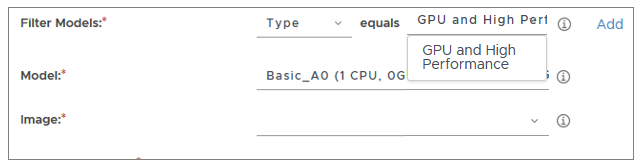
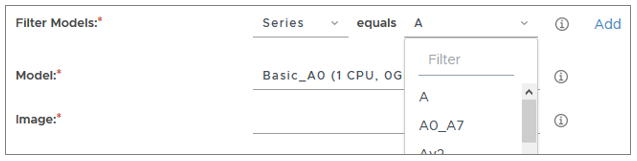
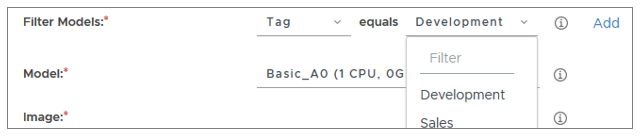
| 모델 필터링 | 모델 드롭다운 메뉴에서 사용할 수 있는 모델을 제어하기 위해 하나 이상의 필터를 설정합니다.
유형, 시리즈, CPU 수, 메모리 및 태그를 기준으로 모델을 필터링할 수 있습니다. 모델 선택에 대한 자세한 내용은 [VM 유형 및 크기] 페이지(설정 > VM 유형 및 크기)의 옵션을 설명하는 Horizon Universal Console에서 팜 및 할당에 대한 VM 유형 및 크기 관리를 참조하십시오.
다음은 필터에 사용할 수 있는 조건과 각각에 입력할 수 있는 값에 대한 설명입니다.
|
| 모델 | 데스크톱 인스턴스에 사용할 모델을 선택합니다. 이 선택에 따라 데스크톱 인스턴스를 만들 때 사용되는 기본 리소스의 집합이 용량(계산, 스토리지 등) 측면에서 정의됩니다. 사용 가능한 선택 항목이 Microsoft Azure에서 사용할 수 있는 표준 VM 크기에 매핑됩니다.
중요: 운영 환경에서는 최소 2개의 CPU가 있는 VM 모델을 선택하십시오. 1세대 Horizon Cloud 확장 테스트를 통해 2개 이상의 CPU를 사용하면 예기치 않은 최종 사용자 연결 문제를 방지할 수 있는 것으로 나타났습니다. 시스템에서 단일 CPU가 있는 VM 모델을 선택하지 못하는 것은 아니지만 이러한 모델은 테스트 또는 개념 증명에만 사용해야 합니다. |
| 디스크 유형 |
사용 가능한 옵션에서 지원되는 디스크 유형을 선택합니다. 디스크 유형 옵션은 선택한 모델과 Azure 구독 및 지역을 기준으로 합니다. 다음은 일반적으로 사용 가능한 몇 가지 디스크 유형입니다.
|
| 디스크 크기 |
이 할당의 VM에 대한 OS 디스크 크기(GB)를 입력합니다.
|
| 도메인 | 환경에 등록된 Active Directory 도메인을 선택합니다. |
| 도메인 가입 | 데스크톱 인스턴스가 생성될 때 도메인에 자동으로 가입되도록 예를 선택합니다. |
| 디스크 암호화 | 데스크톱 인스턴스에 암호화된 디스크가 포함되도록 하려면 예를 선택합니다.
중요 사항:
|
| NSX Cloud 관리 | 할당의 데스크톱 인스턴스에서 NSX Cloud의 기능을 사용할 수 있도록 하려면 예를 선택합니다. Microsoft Azure의 데스크톱에서 NSX Cloud 기능을 사용하는 방법에 대한 설명을 보려면 Microsoft Azure의 NSX Cloud 및 Horizon Cloud 포드 및 해당 하위 항목을 참조하십시오.
중요 사항:
|
| 이미지 | 최종 사용자에게 할당하려는 이미지를 선택합니다.
선택한 포드에서 VDI 데스크톱에 적합한 게시된 이미지만 여기에 나열됩니다. 봉인된 이미지 또는 할당 가능한 이미지라고도 하는 게시된 이미지는 기본 또는 골든 이미지를 데스크톱으로 변환하여 시스템에 게시되는 이미지입니다. 중요 사항:
|
| 할당 이름 | 이 플로팅 VDI 데스크톱 할당에 대한 표시 이름을 입력합니다. 사용 권한이 있는 최종 사용자는 데스크톱에 액세스하는 데 사용하는 클라이언트에서 이 할당 이름 형식을 볼 수 있습니다.
이름은 문자, 하이픈 및 숫자만 포함해야 합니다. 공백은 허용되지 않습니다. 이름은 영문자가 아닌 문자로 시작할 수 없습니다. |
| VM 이름 | 이 할당에서 생성된 데스크톱 VM에 대한 기본 이름입니다. 이 기본 이름에 숫자를 추가해서 VM 이름으로 사용합니다(예: win10-1, win10-2 등). 이름은 문자로 시작해야 하며 문자, 대시, 숫자만 포함할 수 있습니다. 최종 사용자가 이 할당에서 데스크톱에 액세스하기 위해 이동할 때 최종 사용자에게 이 이름이 표시됩니다. 예를 들어 최종 사용자가 Horizon Client를 실행하여 데스크톱 중 하나를 사용하면 이 이름이 Horizon Client에 표시됩니다. |
| 기본 프로토콜 | 최종 사용자 세션에서 사용할 기본 디스플레이 프로토콜을 선택합니다.
기본 프로토콜 대신 다른 프로토콜을 사용해야만 하는 상황이 발생할 수 있습니다. 예를 들어 클라이언트 디바이스가 기본 프로토콜을 지원하지 않거나 최종 사용자가 기본 프로토콜 선택을 재정의하는 경우가 있습니다. 참고: Microsoft Windows 7 Enterprise 운영 체제를 사용하는 이미지의 경우 RDP만 지원됩니다. |
| 기본 설정 클라이언트 유형 | 최종 사용자가 Workspace™ ONE™ Access(Horizon Client 또는 Horizon Web Client용 브라우저)에서 데스크톱을 실행할 때 사용되는 기본 설정 클라이언트 유형을 선택합니다.
참고: Microsoft Windows 7 Enterprise 운영 체제를 사용하는 이미지의 경우 Horizon Client만 지원됩니다. |
|
최소 데스크톱
수 최대 데스크톱 수 | 이 플로팅 VDI 데스크톱 할당에서 원하는 최소 데스크톱 수 및 최대 데스크톱 수를 지정합니다.
When the assignment is first created, the system deploys the number of desktops specified in the Max Desktops field, and then powers off the desktops except the number specified for Min Desktops. 최소 수의 데스크톱 인스턴스만 처음에 전원이 켜집니다. 최종 사용자 요구가 늘어나면 시스템은 최대 데스크톱 수에 도달할 때까지 추가 데스크톱의 전원을 켭니다. 그런 다음 최종 사용자 요구가 줄어들면 시스템은 최소 데스크톱 수에 도달할 때까지 데스크톱의 전원을 끕니다. 시스템에서 전원을 끄기 전에 데스크톱에 로그인된 사용자 세션이 없는 상태여야 합니다. When you specify zero (0) for Min Desktops, it indicates that you want the system to power off all the assignment's desktops until there is end-user demand for a desktop. |
| 전원 끄기 보호 시간 | 전원이 켜진 데스크톱을 자동으로 끄기 전에 시스템이 대기할 시간(분)을 지정합니다. 1에서 60 사이의 값을 입력할 수 있습니다. 기본값은 30분입니다.
이 보호 시간은 시스템이 데스크톱 VM 전원을 자동으로 끄는 상황에서 주로 사용됩니다. 이 전원 끄기 보호 시간 설정을 사용하여 VM 전원을 끄기 전에 지정된 시간을 대기하도록 하여 전원 관리 필드에 지정된 임계값 설정을 충족할 수 있습니다. 시스템은 구성된 스케줄에 맞게 VM의 전원을 끄기 전에 전원 끄기 보호 시간에 지정된 시간을 기다립니다. 기본 대기 시간은 30분입니다. |
| Windows 라이센스 질문 | 마법사는 이미지에 있으며, 데스크톱 VM에 포함될 예정인 Microsoft Windows 운영 체제를 사용하기 위한 적격 라이센스가 있는지 확인하는 메시지를 표시합니다. 화면의 지침을 따릅니다.
클라이언트 운영 체제의 경우 Horizon Cloud는 기본적으로 Windows 클라이언트 라이센스 유형을 사용하도록 VDI 할당의 데스크톱 VM을 설정하며, 사용자는 해당 설정을 변경할 수 없습니다. |


필요에 따라 고급 속성을 구성합니다.
| 옵션 | 설명 |
|---|---|
| 컴퓨터 OU | 데스크톱 VM이 배치될 Active Directory 조직 구성 단위입니다. 고유 이름을 사용하여 Active Directory 조직 구성 단위를 입력합니다(예 : OU=RootOrgName,DC=DomainComponent,DC=eng 등). OU 및 중첩된 OU의 각 경로에는 영문자, 숫자, 특수 문자 및 공백 조합이 포함될 수 있으며 최대 64자를 포함할 수 있습니다.
중첩된 조직 구성 단위를 사용해야 하는 경우 중첩된 Active Directory 도메인 조직 구성 단위 사용을 위한 고려 사항을 참조하십시오. 참고: 컴퓨터 OU가 CN=Computers로
|
| 한 번 실행 스크립트 |
(선택 사항) VM 생성 프로세스 이후 할당의 데스크톱 VM에서 실행하려는 스크립트의 위치입니다.
참고: 스크립트는 VM을 재부팅하기 위한 재부팅 단계로 끝나야 합니다. 그러지 않으면 수동으로 다시 시작할 때까지 최종 사용자가 데스크톱에 로그인할 수 없습니다. Windows 명령의 샘플 재부팅 줄은 다음과 같습니다 스크립트가 재부팅 단계로 끝나야 하는 이유는 스크립트가 sysprep 프로세스 후에 실행되는 시퀀스 때문입니다. 시스템에서 할당에 대한 데스크톱 VM을 생성하면 VM이 부팅되고 Windows 운영 체제에서 |
| 세션 시간 초과 간격 | 이 시간 간격은 데스크톱에서 시스템이 강제로 로그오프되기 전에 최종 사용자의 세션이 유휴 상태로 있을 수 있는 시간입니다. 이 시간 초과는 기본 Windows 운영 체제에 로그인한 세션에 적용됩니다. 여기에 지정하는 시간은 최종 사용자가 로그인한 세션 동안 Horizon Client 또는 Horizon Web Client를 통제하는 시간 초과 설정과 다릅니다.
주의: 시스템이 기본 Windows 운영 체제 세션에서 강제로 로그오프될 때 저장되지 않은 데이터는 유실됩니다. 의도치 않게 데이터를 유실하는 사고를 방지하려면 이 간격을 최종 사용자의 비즈니스 필요성을 충족할 정도로 높게 설정하십시오. 기본 간격은 1주(10080분)입니다. 참고: 시간 초과 간격에 도달하기 전에 사용자 활동이 발생하지 않으면 30초 이내에 확인을 클릭하지 않을 경우 사용자가 로그오프된다는 내용의 메시지가 데스크톱에 표시됩니다. 로그아웃되면 문서나 파일과 같은 저장되지 않은 모든 사용자 데이터가 손실됩니다. |
| Azure 리소스 태그 |
(선택 사항) Azure 리소스 그룹에 적용할 사용자 지정 태그를 생성합니다. Azure 리소스 태그는 리소스 그룹에만 적용되며 그룹의 리소스에 의해 상속되지 않습니다. 첫 번째 태그를 생성하려면 이름 및 값 필드에 정보를 입력합니다. 추가 태그를 생성하려면 추가를 클릭한 다음 기존 이름 아래에 표시되는 정보를 이름과 값 필드에 입력합니다.
할당이 생성된 후 더 많은 Azure 리소스 태그를 추가하고 해당 할당에 대한 태그를 편집하거나 삭제할 수 있습니다. |
- 마법사의 [관리] 단계에서 필드를 완료하고 선택 항목을 적절히 선택한 후 다음을 클릭합니다.
| 옵션 | 설명 |
|---|---|
| 이미지 업데이트 |
The Concurrent Quiescing Desktops setting controls the number of powered-on desktop VMs in this floating VDI desktop assignment that can be concurrently quiesced during the time the assignment's image is being updated.
예를 들어, 나중에 다른 이미지를 사용하도록 이 플로팅 VDI 데스크톱 할당을 편집하는 경우, 시스템은 세션이 없는 VM에 대해 전원이 켜진 이 개수의 데스크톱 전원을 동시에 끕니다. 전원이 켜진 데스크톱에 세션이 있는 경우 세션이 종료될 때까지 시스템의 전원이 꺼진 상태를 유지합니다. 전원이 꺼진 데스크톱 VM 집합에 대해 시스템은 새 이미지를 해당 집합에 프로비저닝하는 데 필요한 작업을 수행합니다. 일반적인 사용 사례에서는 이 수가 이 할당에 대해 정의된 최대 데스크톱 수의 하위 집합으로 설정됩니다. 그러나 원할 경우 여기에 최대 데스크톱 수 설정과 동일한 수를 지정할 수 있습니다. 해당 시나리오에서 새 이미지를 사용하도록 할당을 편집할 때 시스템에서 동시에 할당의 전원이 켜진 모든 데스크톱 전원을 끄도록 허용합니다. 참고: 이 설정은 전원이 꺼진 데스크톱 VM과는 관련이 없습니다. 플로팅 VDI 데스크톱 할당에 대해 이미지가 변경되면 시스템은 전원이 꺼진 해당 데스크톱 VM을 즉시 삭제하고 새 이미지로 업데이트합니다. |
| 전원 관리 |
이러한 전원 관리 설정은 사용량에 따라 시스템에서 플로팅 VDI 데스크톱 할당의 전원이 켜진 데스크톱 인스턴스 수를 자동으로 증가시키고 축소하는 임계값과 관련되어 있습니다. 사용량이 상한보다 높게 증가하면 시스템은 새 데스크톱 인스턴스의 전원을 자동으로 켭니다. 사용량이 하한보다 낮게 줄어들면 최종 사용자가 데스크톱에서 로그오프할 때 데스크톱 VM을 종료하고 할당을 취소합니다.
전원 관리 선택 사항은 더 빠른 가용성과 용량 비용을 적절히 균형있게 제공합니다.
|
| 시간 초과 처리 | 시스템에서 데스크톱 사용자 세션을 처리하는 방법을 구성합니다.
참고: 이러한 설정으로 관리되는 사용자 세션은 데스크톱의 Windows 운영 체제로의 사용자 로그인입니다. 이러한 세션은 Horizon Client, Horizon Web Client, Omnissa Access 또는 Intelligent Hub의 사용자 로그인이 아닙니다. 사용자가 데스크톱의 Windows 운영 체제에 인증하면 사용자 세션이 시작됩니다.
|
| 전원 관리 스케줄링 |
Microsoft Azure에서 데스크톱 VM의 용량을 절약하고 성능을 최대화하려면, 전원이 켜진 데스크톱 인스턴스의 최소 수를 조정하도록 선택적으로 스케줄을 주 단위로 조정할 수도 있습니다. 예:
참고: 기본적으로 사용자가 스케줄 이외의 시간에 데스크톱에서 로그오프하면 시스템은 전원 끄기 보호 시간 필드에 지정된 시간 동안 데스크톱 VM의 전원이 꺼지지 않도록 보호합니다. 기본값은 30분입니다. |
-
[사용자] 단계에서 등록된 Active Directory 도메인의 사용자 및 그룹을 검색하고 이 할당의 데스크톱을 사용할 권한을 부여하려는 사용자 및 그룹을 선택한 후 다음을 클릭합니다.
-
[요약] 단계에서 구성을 검토하고 제출을 클릭합니다.
결과
선택한 사용자에게 VDI 데스크톱을 제공하도록 데스크톱 인스턴스를 구성하는 프로세스가 시작됩니다. [할당] 페이지에서 상태 열에는 현재 진행 상태가 표시됩니다.
참고: 암호화된 데스크톱 VM을 생성하는 데는 암호화되지 않은 VM을 생성할 때보다 약 2배의 시간이 소요됩니다. 결과적으로, 디스크 암호화가 사용되도록 설정된 VDI 데스크톱 할당 생성이 완료되는 전체 시간은 디스크 암호화를 사용하도록 설정하지 않고 해당 VDI 데스크톱 할당을 생성할 때 소요되는 시간의 약 2배가 됩니다.
다음에 수행할 작업
이 플로팅 VDI 데스크톱 할당에 대한 이미지에 특별한 포트를 열어야 하는 애플리케이션이 있는 경우, Microsoft Azure에서 이 할당의 연결된 NSG(Network Security Group)를 수정해야 할 수도 있습니다. NSG에 대한 자세한 내용은 Horizon Cloud 포드의 네트워크 보안 그룹 및 VDI 데스크톱 정보를 참조하십시오.
이 할당에 대해 NSX Cloud 관리를 지정한 경우 NSX Cloud 환경의 서비스 관리자(CSM)를 사용하여 데스크톱 VM이 NSX Cloud에서 관리되는 것을 볼 수 있습니다. 환경의 CSM에 로그인하고 클라우드 > Azure > 인스턴스 로 이동합니다. 인스턴스 페이지에 데스크톱 인스턴스가 관리됨 상태로 표시되면 해당 인스턴스의 NSX 정책 구현을 시작할 수 있습니다.
Microsoft Azure에서 단일 포드로 프로비저닝된 전용 VDI 데스크톱 할당 생성
Horizon Cloud에서 데스크톱 할당을 생성하여 최종 사용자에게 가상 데스크톱을 프로비저닝합니다. Horizon Universal Console의 [할당] 영역을 사용하여 전용 VDI 데스크톱 할당을 생성합니다. Horizon Cloud 테넌트가 Microsoft Azure 포드에서 단일 포드 유형의 브로커링을 사용하도록 구성된 경우, 여기에 나와 있는 단계에 따라 단일 포드에서 가상 데스크톱을 브로커링하는 데스크톱 할당을 생성합니다.
참고: 테넌트가 Microsoft Azure 포드에서 Universal Broker를 사용하도록 구성된 경우, 여기서 이러한 단계를 수행하는 대신, 동일한 할당 내 여러 포드에서 리소스를 프로비저닝할 수 있는 다중 클라우드 할당이라는 기능을 구성합니다. Horizon Cloud 포드 - VDI 다중 클라우드 할당 생성을 참조하십시오.
테넌트 환경의 데스크톱 할당에 대한 일반적인 내용은 이 페이지의 개요를 참조하십시오.
사전 요구 사항
-
일부 배포에서는 포드를 포함하는 할당을 생성하기 위해 먼저 브로커 구성을 설정해야 한다는 내용의 메시지가 콘솔 할당 관련 페이지에 표시될 수 있습니다. 이 메시지가 표시되면 화면의 지침을 따르십시오.
-
Microsoft Windows 클라이언트 운영 체제에 하나 이상의 게시된 이미지가 있는지 확인합니다. 이러한 이미지가 없으면 VDI 데스크톱 할당을 생성할 수 없습니다. 확인하려면 이미지 페이지로 이동한 후 적절한 이미지가 나열되는지 검토합니다. 게시된 이미지 생성 단계는 포드별로 Horizon Cloud에서 구성된 이미지 VM을 할당 가능한 이미지로 변환을 참조하십시오.
-
데스크톱에 암호화된 디스크가 포함될지 여부를 결정합니다. VDI 데스크톱 할당을 생성하는 경우 디스크 암호화를 지정해야 합니다. 할당이 생성된 후에 나중에 디스크 암호화를 추가할 수 없습니다. 디스크 기능에 대한 설명은 Horizon Cloud 환경에서 팜 및 VDI 데스크톱에 Microsoft Azure 디스크 암호화 사용을 참조하십시오.
중요: 이 릴리스에서는 연결된 데이터 디스크가 있는 이미지 VM을 사용하는 플로팅 VDI 할당에 대한 디스크 암호화를 지원하지 않습니다. 할당에서 사용하려는 이미지에 데이터 디스크가 없는지 확인하십시오.
-
데스크톱 VM에서 NSX Cloud 기능을 사용할지 여부를 결정합니다. VDI 데스크톱 할당을 생성할 때 NSX Cloud 관리를 사용하도록 설정해야 합니다. 할당을 생성한 후에는 나중에 NSX Cloud 관리에 대한 할당을 사용하도록 설정할 수 없습니다. 이 할당에 대해 선택하는 게시된 이미지에는 NSX 에이전트가 설치되어 있어야 합니다. 이미지를 게시하기 전에 NSX 에이전트를 설치한 상태여야 합니다. Microsoft Azure의 NSX Cloud 및 Horizon Cloud 포드 및 해당 하위 항목을 참조하십시오.
-
이할당 데스크톱의 VM을 포드 기본 VM 서브넷(테넌트 서브넷이라고도 함)과는 다른 VM 서브넷에 연결하도록 할 것인지 결정합니다. 포드에서 매니페스트 2298 이상을 실행 중이고 VM 서브넷을 추가하도록 포드를 편집한 경우 이 데스크톱 할당에 대해 해당 서브넷을 사용하도록 지정할 수 있습니다. 이 사용 사례의 경우 사용하려는 VM 서브넷이 포드 세부 정보 페이지의 네트워킹 섹션에
Ready상태로 표시되는지 확인해야 합니다. 그래야 서브넷을 워크플로 단계에서 선택할 수 있게 됩니다. 자세한 내용은 팜 및 VDI 할당에 대한 Horizon Cloud 포드에서 여러 테넌트 서브넷 사용 개요를 참조하십시오.
절차
-
할당 관련 콘솔 페이지로 이동하여 VDI 데스크톱 할당이 생성된 페이지를 찾은 후 새 할당 워크플로를 시작합니다.
팁: 콘솔은 동적이며 Horizon Cloud 테넌트 환경의 최신 상황에 적합한 워크플로 및 설정을 반영합니다. 콘솔의 할당 관련 페이지에 표시되는 레이블은 테넌트의 구성된 브로커링 설정, 그룹의 클라우드 연결 포드 유형, 테넌트의 지역별 클라우드부 및 특정 라이센싱을 기준으로 하는 기능 등의 요소에 따라 달라집니다.
-
[새 할당 시작] 화면에서 데스크톱 아이콘을 클릭합니다.
[새 데스크톱 할당] 창에서 첫 번째 마법사 단계가 열립니다.
-
전용을 선택합니다.
-
정의 단계의 선택을 완료한 후 다음을 클릭합니다.
참고: 모든 필수 필드를 보려면 스크롤 막대를 사용해야 할 수 있습니다.
| 옵션 | 설명 |
|---|---|
| 위치 | 데스크톱을 제공할 포드의 위치를 선택합니다. |
| 포드 | 포드를 선택합니다. 팁: 선택할 포드가 표시되지 않으면 위치 목록에 포드가 없는 위치가 표시되지 않는지 확인합니다. 위치 필드는 포드 목록에 적용되어 선택한 위치에 연결되지 않은 포드를 필터링합니다. 이전에 특정 위치에 있던 포드를 삭제하거나 다른 위치로 이동하여 표시된 위치에 더 이상 포드가 없는 경우 포드 목록에 항목이 표시되지 않습니다. 위치가 알파벳순으로 나열되기 때문에 화면이 열리면 알파벳으로 맨 처음에 있는 항목이 자동으로 선택됩니다. 더 이상 연결된 포드가 없는 위치는 다른 항목으로 전환해야 합니다. |
| VM 서브넷 지정 | 이 토글을 사용하도록 설정하여 할당 데스크톱의 VM이 연결될 하나 이상의 특정 서브넷을 선택합니다. 토글을 사용하도록 설정한 후 표시된 목록에서 특정 서브넷을 선택할 수 있습니다.
이 토글을 해제하면 할당의 데스크톱 VM이 기본적으로 포드 기본 VM 서브넷에 연결됩니다. |
| 모델 필터링 | 모델 드롭다운 메뉴에서 사용할 수 있는 모델을 제어하기 위해 하나 이상의 필터를 설정합니다. 유형, 시리즈, CPU 수, 메모리 및 태그를 기준으로 모델을 필터링할 수 있습니다. 모델 선택에 대한 자세한 내용은 [VM 유형 및 크기] 페이지(설정 > VM 유형 및 크기)의 옵션을 설명하는 Horizon Universal Console에서 팜 및 할당에 대한 VM 유형 및 크기 관리를 참조하십시오.
필터를 설정하려면 먼저 드롭다운 메뉴에서 기준을 선택한 다음, 원하는 값을 입력합니다. 기본적으로 조건이 태그 이고 값이 권장인 단일 필터가 있습니다. 이 첫 번째 필터를 편집하고 And 및 Or 연산자로 연결하여 필터를 더 추가할 수 있습니다. 다음은 필터에 사용할 수 있는 조건과 각각에 입력할 수 있는 값에 대한 설명입니다.
|
| 모델 | 데스크톱 인스턴스에 사용할 모델을 선택합니다.
이 선택에 따라 데스크톱 인스턴스를 만들 때 사용되는 기본 리소스의 집합이 용량(계산, 스토리지 등) 측면에서 정의됩니다. 사용 가능한 선택 항목이 Microsoft Azure에서 사용할 수 있는 표준 VM 크기에 매핑됩니다. 중요: 운영 환경에서는 최소 2개의 CPU가 있는 VM 모델을 선택하십시오. 1세대 Horizon Cloud 확장 테스트를 통해 2개 이상의 CPU를 사용하면 예기치 않은 최종 사용자 연결 문제를 방지할 수 있는 것으로 나타났습니다. 시스템에서 단일 CPU가 있는 VM 모델을 선택하지 못하는 것은 아니지만 이러한 모델은 테스트 또는 개념 증명에만 사용해야 합니다. |
| 디스크 유형 |
사용 가능한 옵션에서 지원되는 디스크 유형을 선택합니다. 디스크 유형 옵션은 선택한 모델과 Azure 구독 및 지역을 기준으로 합니다. 다음은 일반적으로 사용 가능한 몇 가지 디스크 유형입니다.
|
| 디스크 크기 |
이 할당의 VM에 대한 OS 디스크 크기(GB)를 입력합니다.
자세한 내용은 문제 해결의 '팜 또는 VDI 데스크톱 할당에 대한 디스크 크기가 증가한 경우 필요한 관리자 작업' 섹션을 참조하십시오. |
| 도메인 | 환경에 등록된 Active Directory 도메인을 선택합니다. |
| 도메인 가입 | 데스크톱 인스턴스가 생성될 때 도메인에 자동으로 가입되도록 예를 선택합니다. |
| 디스크 암호화 | 데스크톱 인스턴스에 암호화된 디스크가 포함되도록 하려면 예를 선택합니다. 중요: 디스크 암호화를 원할 경우 VDI 데스크톱 할당을 생성할 때 이 옵션을 선택해야 합니다. 할당이 생성된 후에 나중에 디스크 암호화를 추가할 수 없습니다. |
| NSX Cloud 관리 | 할당의 데스크톱 인스턴스에서 NSX Cloud의 기능을 사용할 수 있도록 하려면 예를 선택합니다. Microsoft Azure의 데스크톱에서 NSX Cloud 기능을 사용하는 방법에 대한 설명을 보려면 Microsoft Azure의 NSX Cloud 및 Horizon Cloud 포드 및 해당 하위 항목을 참조하십시오.
중요 사항:
|
| 이미지 | 최종 사용자에게 할당하려는 이미지를 선택합니다.
선택한 포드에서 VDI 데스크톱에 적합한 게시된 이미지만 여기에 나열됩니다. 봉인된 이미지 또는 할당 가능한 이미지라고도 하는 게시된 이미지는 기본 또는 골든 이미지를 데스크톱으로 변환하여 시스템에 게시되는 이미지입니다. 중요: NSX Cloud 관리 토글을 예로 설정하는 경우 여기에서 선택하는 이미지에 NSX 에이전트가 설치되어 있는지 확인합니다. NSX Cloud 관리 기능이 할당의 데스크톱 인스턴스에 작동하려면 이 할당에 대해 선택하는 이미지에 NSX 에이전트가 이미 설치되어 있어야 합니다. 시스템은 VDI 데스크톱 할당을 생성할 때 선택한 이미지에 NSX 에이전트가 있는지 확인하지 않습니다. |
| 할당 이름 | 이 전용 VDI 데스크톱 할당에 대한 표시 이름을 입력합니다. 이 할당의 데스크톱을 아직 할당하지 않았거나 해당 데스크톱이 할당되지 않은 사용 권한이 있는 최종 사용자는 해당 데스크톱에 액세스하는 데 사용하는 클라이언트에서 이 할당 이름 형식을 볼 수 있습니다. 이름은 문자, 하이픈 및 숫자만 포함해야 합니다. 공백은 허용되지 않습니다. 이름은 영문자가 아닌 문자로 시작할 수 없습니다. |
| VM 이름 | 이 할당에서 생성된 데스크톱 VM에 대한 기본 이름입니다. 이 기본 이름에 숫자를 추가해서 VM 이름으로 사용합니다(예: win10-1, win10-2 등). 이름은 문자로 시작해야 하며 문자, 대시, 숫자만 포함할 수 있습니다. 최종 사용자는 데스크톱에 액세스하는 데 사용하는 클라이언트에서 이 이름 형식을 볼 수 있습니다. |
| 기본 프로토콜 | 최종 사용자 세션에서 사용할 기본 디스플레이 프로토콜을 선택합니다.
기본 프로토콜 대신 다른 프로토콜을 사용해야만 하는 상황이 발생할 수 있습니다. 예를 들어 클라이언트 디바이스가 기본 프로토콜을 지원하지 않거나 최종 사용자가 기본 프로토콜 선택을 재정의하는 경우가 있습니다.
참고: Microsoft Windows 7 Enterprise 운영 체제를 사용하는 이미지의 경우 RDP만 지원됩니다. |
| 기본 설정 클라이언트 유형 | 최종 사용자가 Workspace™ ONE™ Access에서 데스크톱을 실행할 때 사용되는 기본 설정 클라이언트 유형(Horizon Client 또는 Horizon Web Client용 브라우저)을 선택합니다. 참고: Microsoft Windows 7 Enterprise 운영 체제를 사용하는 이미지의 경우 Horizon Client만 지원됩니다. |
| 용량 | 할당에 필요한 데스크톱의 수를 입력합니다. |
| 최소 데스크톱 수 최대 데스크톱 수 |
팁: 이 전용 VDI 데스크톱 할당에 대한 최소 데스크톱 수 설정은 플로팅 VDI 데스크톱 할당에 대해 해당 설정이 작동하는 방식과 약간 다르게 작동합니다. 전용 VDI 데스크톱 할당의 경우 최소 데스크톱 수 설정은 할당되지 않은 데스크톱을 나타냅니다. 데스크톱이 사용자에게 할당되면 해당 데스크톱 VM은 더 이상 할당되지 않은 데스크톱이 아니며 결과적으로 최소 데스크톱 수 설정에 의해 관리되는 데스크톱 집합의 일부로 간주되지 않습니다. 할당에서 할당 해제된 데스크톱 VM의 수가 최소 VM 수 값보다 작으면 전원이 켜진 VM의 수가 최소 VM 수 값보다 작은 것을 볼 수 있습니다.
|
| 전원 끄기 보호 시간 | 전원이 켜진 데스크톱을 자동으로 끄기 전에 시스템이 대기할 시간(분)을 지정합니다. 1에서 60 사이의 값을 입력할 수 있습니다. 기본값은 30분입니다. 이 보호 시간은 시스템이 데스크톱 VM 전원을 자동으로 끄는 상황에서 주로 사용됩니다. 이 전원 끄기 보호 시간 설정을 사용하여 VM 전원을 끄기 전에 지정된 시간을 대기하도록 시스템에 알릴 수 있습니다. 예를 들어, 전원 관리 스케줄링에 정의된 스케줄이 있으면 시스템은 구성된 스케줄에 맞게 데스크톱 전원을 자동으로 끌 수 있습니다. 구성된 스케줄 이내에 할당의 데스크톱 중 하나를 수동으로 켜면 시스템은 전원 끄기 보호 시간에 지정된 시간만큼 대기했다가 구성된 스케줄에 따라 VM의 전원을 끕니다. 기본 대기 시간은 30분입니다. |
| Windows 라이센스 질문 | 마법사는 이미지에 있으며, 데스크톱 VM에 포함될 예정인 Microsoft Windows 운영 체제를 사용하기 위한 적격 라이센스가 있는지 확인하는 메시지를 표시합니다. 화면의 지침을 따릅니다.
클라이언트 운영 체제의 경우 Horizon Cloud는 기본적으로 Windows 클라이언트 라이센스 유형을 사용하도록 VDI 할당의 데스크톱 VM을 설정하며, 사용자는 해당 설정을 변경할 수 없습니다. |
필요에 따라 고급 속성을 구성합니다.
| 옵션 | 설명 |
|---|---|
| 컴퓨터 OU | 데스크톱 VM이 배치될 Active Directory 조직 구성 단위입니다. 고유 이름을 사용하여 Active Directory 조직 구성 단위를 입력합니다(예 : OU=RootOrgName,DC=DomainComponent,DC=eng 등). OU 및 중첩된 OU의 각 경로에는 영문자, 숫자, 특수 문자 및 공백 조합이 포함될 수 있으며 최대 64자를 포함할 수 있습니다.
중첩된 조직 구성 단위를 사용해야 하는 경우 중첩된 Active Directory 도메인 조직 구성 단위 사용에 대한 고려 사항을 참조하십시오. 참고: 컴퓨터 OU가 CN=Computers로
|
| 한 번 실행 스크립트 |
(선택 사항) VM 생성 프로세스 이후 할당의 데스크톱 VM에서 실행하려는 스크립트의 위치입니다.
참고: 스크립트는 VM을 재부팅하기 위한 재부팅 단계로 끝나야 합니다. 그러지 않으면 수동으로 다시 시작할 때까지 최종 사용자가 데스크톱에 로그인할 수 없습니다. Windows 명령인 샘플 재부팅 줄은 shutdown /r /t 0 입니다
|
| 최대 데스크톱 삭제 | 이렇게 하면 [설정] > [일반 설정] 페이지의 삭제 보호에서 설정한 속도를 기준으로 계산하기 전에 할당에서 삭제할 수 있는 데스크톱 VM의 수가 설정됩니다.
드롭다운 메뉴에서 다음 옵션 중 하나를 선택합니다.
중요: 전용 데스크톱 할당을 위해 새 이미지를 지정하는 경우 할당되지 않은 모든 데스크톱 VM을 새 이미지로 다시 빌드할 수 있도록 시스템은 필요한 경우 최대 데스크톱 삭제 설정을 변경합니다. 참고: 삭제 보호에 대해 무제한을 선택하는 경우 최대 데스크톱 삭제 설정을 사용할 필요가 없습니다. 삭제 보호 설정에 대한 자세한 내용은 1세대 Horizon Universal Console 둘러보기의 'Horizon Cloud 테넌트 환경에 대한 사용자 지정 가능한 일반 설정' 섹션을 참조하십시오. To prevent all VM deletions in a dedicated desktop assignment, use the Prevent Deletions setting on the Assignments page. 전용 데스크톱 할당에 대한 삭제 방지 또는 삭제 허용을 참조하십시오. |
| 세션 시간 초과 간격 | 이 시간 간격은 데스크톱에서 시스템이 강제로 로그오프되기 전에 최종 사용자의 세션이 유휴 상태로 있을 수 있는 시간입니다. 이 시간 초과는 기본 Windows 운영 체제에 로그인한 세션에 적용됩니다.
여기에 지정한 시간은 최종 사용자의 Horizon Client 또는 Horizon Web Client에 로그인한 세션을 통제하는 시간 초과 설정과 다릅니다. 주의: 시스템이 기본 Windows 운영 체제 세션에서 강제로 로그오프될 때 저장되지 않은 데이터는 유실됩니다. 의도치 않게 데이터를 유실하는 사고를 방지하려면 이 간격을 사용자의 비즈니스 필요성을 충족할 정도로 높게 설정하십시오. 기본 간격은 1주(10080분)입니다. 참고: 시간 초과 간격에 도달하기 전에 사용자 활동이 발생하지 않으면 30초 이내에 OK(확인)를 클릭하지 않을 경우 사용자가 로그오프된다는 메시지가 표시됩니다. 로그아웃되면 문서나 파일과 같은 저장되지 않은 모든 사용자 데이터가 손실됩니다. |
| Azure 리소스 태그 |
(선택 사항) Azure 리소스 그룹에 적용할 사용자 지정 태그를 생성합니다. Azure 리소스 태그는 리소스 그룹에만 적용되며 그룹의 리소스에 의해 상속되지 않습니다.
To create the first tag, enter information in the Name and Value fields. 추가 태그를 생성하려면 추가를 클릭한 다음, 기존 이름 아래에 표시되는 정보를 이름과 값 필드에 입력합니다.
할당이 생성된 후 더 많은 Azure 리소스 태그를 추가하고 해당 할당에 대한 태그를 편집하거나 삭제할 수 있습니다. |
- 마법사의 [관리] 단계에서 필드를 완료하고 선택 항목을 적절히 선택한 후 다음을 클릭합니다.
| 옵션 | 설명 |
|---|---|
| 이미지 업데이트 |
The Concurrent Quiescing Desktops setting controls the number of unassigned desktops in this dedicated VDI desktop assignment that can be concurrently quiesced during the time the assignment's image is being updated. 예를 들어 나중에 다른 이미지를 사용하도록 이 전용 VDI 데스크톱 할당을 편집하는 경우 시스템에서 이 수만큼의 할당되지 않은 데스크톱 전원을 동시에 끕니다. 그런 다음 시스템에서 해당 전원이 꺼진 할당되지 않은 데스크톱 집합에 새 이미지를 프로비저닝하는 데 필요한 작업을 수행합니다.
참고: 사용자에게 매핑된 전용 VDI 데스크톱 할당의 데스크톱은 해당 사용자에게 할당된 것을 말합니다. 전용 VDI 데스크톱 할당의 할당되지 않은 데스크톱은 아직 특정 사용자에게 매핑되지 않은 데스크톱입니다. |
| 시간 초과 처리 | 시스템에서 데스크톱 사용자 세션을 처리하는 방법을 구성합니다.
참고: 이러한 설정으로 관리되는 사용자 세션은 데스크톱의 Windows 운영 체제로의 사용자 로그인입니다. 이러한 세션은 Horizon Client, Horizon Web Client 또는 Workspace ONE의 사용자 로그인이 아닙니다. 사용자가 데스크톱의 Windows 운영 체제에 인증하면 사용자 세션이 시작됩니다.
|
| 전원 관리 스케줄링 |
Microsoft Azure에서 데스크톱 VM의 용량을 절약하고 성능을 최대화하려면, 전원이 켜진 할당되지 않은 데스크톱 인스턴스의 최소 수를 조정하도록 선택적으로 스케줄을 주 단위로 조정할 수도 있습니다. 예:
전용 VDI 데스크톱 할당에 대해 최대 10개의 스케줄을 지정할 수 있습니다. 스케줄에 겹치는 기간이 있지만, 최소 할당되지 않은 데스크톱 수를 다르게 지정하면, 시스템은 겹치는 기간에 최소 할당되지 않은 데스크톱 수 중에서 가장 큰 값을 사용합니다. 주의: 기본적으로 여기서 전용 VDI 데스크톱 할당에 대한 스케줄을 구성할 때 시스템은 스케줄에 관계없이 이미 할당된 데스크톱 VM을 모두 전원이 켜진 상태로 유지합니다. 즉, 다음이 적용됩니다.
예를 들어 이 전용 VDI 데스크톱 할당에 있는 모든 데스크톱이 사용자(할당됨)에 매핑되고 여기에서 구성된 스케줄이 있는 경우 시스템은 설계대로 할당된 데스크톱의 전원을 끄지 않습니다. 이 설계는 스케줄이 적용되는 경우에도 할당된 데스크톱이 매핑된 사용자의 로그인 요청을 충족할 준비가 되었는지 확인하기 위한 것입니다. 그 결과 모든 데스크톱이 할당된 상태인 경우 여기서 스케줄을 설정하면 할당된 사용자가 로그인되어 있지 않아도 할당된 데스크톱의 전원이 켜진 상태로 유지됩니다. 주말과 같은 특정한 날에 할당된 모든 데스크톱 VM의 전원이 꺼지도록 하려면 여기에서 스케줄을 구성하지 마십시오. 스케줄을 구성하려면 다음을 수행합니다.
참고: 기본적으로 사용자가 스케줄 이외의 시간에 데스크톱에서 로그오프하면 시스템은 전원 끄기 보호 시간 필드에 지정된 시간 동안 데스크톱 VM의 전원이 꺼지지 않도록 보호합니다. 기본값은 30분입니다. |
-
[사용자] 단계에서 등록된 Active Directory 도메인의 사용자 및 그룹을 검색하고 이 할당의 데스크톱을 사용할 권한을 부여하려는 사용자 및 그룹을 선택한 후 다음을 클릭합니다.
-
[요약] 단계에서 구성을 검토하고 제출을 클릭합니다.
결과
선택한 사용자에게 VDI 데스크톱을 제공하도록 데스크톱 인스턴스를 구성하는 프로세스가 시작됩니다. [할당] 페이지에서 상태 열에는 현재 진행 상태가 표시됩니다.
참고: 암호화된 데스크톱 VM을 생성하는 데는 암호화되지 않은 VM을 생성할 때보다 약 2배의 시간이 소요됩니다. 결과적으로, 디스크 암호화가 사용되도록 설정된 VDI 데스크톱 할당 생성이 완료되는 전체 시간은 디스크 암호화를 사용하도록 설정하지 않고 해당 VDI 데스크톱 할당을 생성할 때 소요되는 시간의 약 2배가 됩니다.
또한 이미지 VM에 데이터 디스크가 있는 경우 해당 이미지 VM을 기준으로 하는 암호화된 데스크톱 VM을 생성하기 위한 추가 시간이 필요합니다. 더 큰 테라바이트 크기의 데이터 디스크의 경우 가장 긴 시간이 필요합니다.
다음에 수행할 작업
VDI 데스크톱에 특별한 포트를 열어야 하는 애플리케이션이 있는 경우, Microsoft Azure에서 이 VDI 데스크톱 할당의 연결된 NSG(Network Security Group)를 수정해야 할 수 있습니다. 포드의 NSG에 대한 자세한 내용은 Horizon Cloud 포드의 네트워크 보안 그룹 및 VDI 데스크톱 정보를 참조하십시오.
이 할당에 대해 NSX Cloud 관리를 지정한 경우 NSX Cloud 환경의 서비스 관리자(CSM)를 사용하여 데스크톱 VM이 NSX Cloud에서 관리되는 것을 볼 수 있습니다. 환경의 CSM에 로그인하고 클라우드 > Azure > 인스턴스 로 이동합니다. 인스턴스 페이지에 데스크톱 인스턴스가 관리됨 상태로 표시되면 해당 인스턴스의 NSX 정책 구현을 시작할 수 있습니다.
Horizon Cloud on Microsoft Azure - 단일 포드 브로커에 대한 간략한 소개
이 문서에서는 단일 포드 브로커라고 하는 브로커링 유형에 대해 간단히 소개합니다.
단일 포드 브로커링 유형은 처음 출시되었을 때 Horizon Cloud 포드에 사용할 수 있는 유일한 원본 브로커링 유형이므로 레거시 또는 클래식 브로커링이라고도 합니다. 최신의 고급 브로커링 기술은 Universal Broker입니다. 단일 포드 브로커링을 사용하도록 구성된 테넌트는 Universal Broker를 사용하도록 전환할 수 있습니다. 단일 포드 브로커에서 Universal Broker로의 전환 프로세스 이해를 참조하십시오.
v2111 서비스 릴리스 당시, 그린필드 고객 테넌트 환경에서는 단일 포드 브로커링을 사용할 수 없었습니다. 이 컨텍스트에서 그린필드란 콘솔의 사용 설정 절차가 테넌트의 Horizon Cloud 포드에 대한 콘솔의 [브로커] 페이지에서 이전에 시작된 적이 없는 테넌트 환경을 의미합니다.
단일 포드 브로커링 및 최종 사용자 할당
테넌트가 단일 포드 브로커링을 사용하도록 구성된 경우 Horizon Cloud 포드에서 다음과 같은 유형의 포드별 할당이 가능합니다.
- 단일 Horizon Cloud 포드에 있는 가상 데스크톱으로 구성된 VDI 데스크톱 할당
- 단일 Horizon 포드 내 Microsoft RDS(원격 데스크톱 서비스) 호스트의 세션 기반 데스크톱으로 구성된 세션 데스크톱 할당.
- 단일 Horizon 포드 내에서 RDS 호스트가 프로비저닝한 애플리케이션으로 구성된 원격 애플리케이션 할당.
- Horizon Cloud 포드 내 VDI 데스크톱에서 호스팅되는 App Volumes 애플리케이션으로 구성된 App Volumes 애플리케이션 할당
이 페이지가 도움이 되었나요?