이 문서에서는 연결 FQDN 또는 URL, 2단계 인증, 세션 시간 초과 및 Horizon 기능 정책을 포함하여 Universal Broker 설정을 구성하기 위한 자세한 단계별 지침을 제공합니다.
Universal Broker 설정 구성에 대한 간략한 소개
최종 사용자 할당의 리소스 브로커링을 위해 Universal Broker를 사용하려면 먼저 특정 설정을 구성해야 합니다.
Universal Broker를 처음 설정하면 Universal Broker 설정 시작에 설명된 대로 구성 마법사가 자동으로 열립니다.
그런 다음, 서비스를 계속 사용하는 동안 설정을 수정해야 하는 경우 콘솔의 [브로커] 페이지 또는 [시작] 페이지에서 구성 마법사를 다시 열 수 있습니다.
- 이 구성 마법사의 2단계 인증 설정에 대한 몇 가지 핵심 사항
- 설계에 따라 Universal Broker가 2단계 인증 설정으로 구성된 경우 인증 요청을 구성하여 이를 외부 Unified Access Gateway 인스턴스에 전달합니다. 그러면 외부 인스턴스는 해당 인스턴스의 설정에 구성된 실제 인증 서버와 통신합니다. 그런 다음, Unified Access Gateway는 인증 서비스의 응답을 다시 Universal Broker로 다시 전달합니다.
- 기본 설계에 따라 동일한 Universal Broker 2단계 인증 설정이 테넌트 전체에 적용되고 테넌트 포드 그룹의 모든 포드에 사용됩니다. Universal Broker에 2단계 인증을 사용하려면 먼저 포드 그룹의 모든 참여 포드 내에서 각 외부 Unified Access Gateway 인스턴스에 적절한 인증 서비스를 구성해야 합니다. 외부 Unified Access Gateway 인스턴스의 구성은 참여 포드 내부 및 사이에서 동일해야 합니다.
- 예를 들어, Horizon 포드 및 Horizon Cloud 포드로 구성된 혼합 포드 그룹이 있고 RADIUS 인증을 사용하려는 경우 모든 해당 Horizon 포드 및 Horizon Cloud 포드에서 각 외부 Unified Access Gateway 인스턴스에 RADIUS 서비스를 구성합니다.
사전 요구 사항
중요: 인터넷으로 연결하는 최종 사용자가 있거나 2단계 인증을 사용하려면 포드에 있는 외부 Unified Access Gateway 인스턴스를 삭제하지 마십시오. 외부 최종 사용자의 경우 클라이언트가 Universal Broker에서 인증을 받은 후 최종 사용자 클라이언트에서 가상 데스크톱 또는 원격 애플리케이션을 성공적으로 실행하려면 외부 Unified Access Gateway가 필요합니다. 2단계 인증의 경우 Universal Broker는 2단계 인증 설정을 외부 Unified Access Gateway와 일치시키므로 외부 Unified Access Gateway 구성이 필요합니다.
포드 유형에 따라 필요한 시스템 구성 요소를 준비합니다. 테넌트의 Universal Broker 첫 설정 마법사를 완료할 때 이러한 사전 요구 사항을 확인하는 것이 특히 중요합니다.
-
Horizon Connection Server 기술을 기준으로 하는 Horizon 포드
- Horizon 포드 - Universal Broker에 대한 DNS, 포트 및 프로토콜 요구 사항에 설명된 대로 필요한 포트를 구성합니다.
- Horizon 포드 - 연결 서버에 Universal Broker 플러그인 설치
- Horizon 포드 - Universal Broker에서 사용할 Unified Access Gateway 구성. Universal Broker에서 Horizon 포드에 대해 2단계 인증을 사용하도록 하려면 모든 참여 포드 내의 각 Unified Access Gateway 인스턴스에 적절한 2단계 인증 서비스를 구성합니다. 자세한 내용은 Universal Broker 환경에서 2단계 인증을 구현할 때의 모범 사례를 참조하십시오.
- 외부 사용자에 대해서만 2단계 인증을 사용하도록 설정하고 내부 사용자에 대해서는 우회하려면 Universal Broker에 대한 내부 네트워크 범위 정의.
- Universal Broker 설정 시작에 설명된 대로 Universal Broker를 Horizon 포드에 대한 테넌트 전체 연결 브로커로 선택합니다.
-
Horizon Cloud 포드(Horizon Cloud 포드 관리자 기술 기준):
- 지역 Universal Broker 인스턴스에 대한 필수 DNS 이름을 확인할 수 있고 연결할 수 있는지 확인합니다. Microsoft Azure의 Horizon Cloud 포드에 대한 DNS 요구 사항에서 "포드 배포 및 작업 DNS 요구 사항" 표를 참조하십시오.
- Horizon Cloud 포드 - 포트 및 프로토콜 요구 사항의 "Universal Broker에 필요한 포트 및 프로토콜" 섹션에 설명된 대로 필요한 포트 및 프로토콜을 구성합니다.
- Universal Broker가 Horizon Cloud 포드에 대해 2단계 인증을 사용하도록 하려면 모든 참여 포드에 있는 각 외부 Unified Access Gateway 인스턴스에 동일한 유형의 인증 서비스를 구성합니다. Horizon Cloud 포드의 게이트웨이에서 2단계 인증 사용 및 Universal Broker 환경에서 2단계 인증을 구현할 때의 모범 사례를 참조하십시오.
- 외부 사용자에 대해서만 2단계 인증을 사용하도록 설정하고 내부 사용자에 대해서는 우회하려면 Universal Broker에 대한 내부 네트워크 범위 정의.
- Horizon Universal Console을 사용하여 Universal Broker 사용 설정 시작에 설명된 대로 Horizon Cloud 포드에 대한 테넌트 전체 연결 브로커로 Universal Broker를 선택합니다. 중요: 마법사의 마지막 단계를 제출하기 전에 모든 Horizon Cloud 포드가 온라인 상태이고 정상적인 준비 완료 상태여야 합니다. 설정을 적용하는 동안 Universal Broker 서비스는 포드와 통신하고 포드에 대한 몇 가지 구성 단계를 수행하여 설정 프로세스를 완료해야 합니다. 포드가 오프라인 상태이거나 사용할 수 없는 경우 전환은 실패합니다.
절차
-
Universal Broker 설정을 위한 구성 마법사를 엽니다.
또는, 설정브로커> 클릭하고 연필 아이콘을 클릭하여 구성을 편집하는 **** 방식으로 마법사를 바로 열 수 있습니다.
-
Universal Broker 설정 시작 단계 직후 이 마법사를 완료하는 경우
이 경우 마법사를 완료하기 전에 취소하지 않으면 일반적으로 콘솔에 마법사가 이미 표시되어 있을 것입니다. 마법사를 완료하기 전에 취소한 경우 설정 브로커로 이동한 후****설정을 클릭하여 마법사> 직접 엽니다.
-
저장된 구성을 수정하는 경우
설정 브로커로 이동한 후 해당 구성 옆에 있는 연필 아이콘을 클릭하여 마법사> 직접 엽니다.
Universal Broker 구성 마법사가 나타납니다. 현재 릴리스에서 마법사 섹션은 FQDN, 인증 및 클라이언트 세션에 적용되는 일부 기본 설정에 해당합니다.
-
-
마법사의 FQDN 페이지에서 Universal Broker 서비스의 FQDN(정규화된 도메인 이름)에 대한 설정을 구성합니다. 이러한 설정은 최종 사용자가 Universal Broker에서 브로커링하는 리소스에 액세스하는 데 사용하는 전용 연결 주소 또는 URL을 정의합니다.
참고: 하위 도메인 또는 FQDN 설정을 수정하는 경우 변경 내용이 모든 DNS 서버에 적용되는 데 다소 시간이 걸릴 수 있습니다.
-
유형에서 원하는 FQDN 유형에 대한 UI 버튼을 선택합니다.
-
선택한 FQDN 유형에 대한 추가 설정을 지정합니다.
-
Omnissa 제공
설정 설명 하위 도메인 네트워크 구성에서 회사 또는 조직을 나타내는 유효한 하위 도메인의 고유한 DNS 이름을 입력합니다. 이 하위 도메인에 시스템 제공 도메인을 접두사로 추가하여 브로커링 FQDN을 만듭니다. 참고: 일부 문자열은 시스템에서 허용되지 않거나 예약되어 있습니다. 이 문자열 범주에는 일반 단어(예: book), 잘 알려진 회사 소유 용어(예:gmail), protocol, php 및sql과 같은오픈 소스 용어가 포함됩니다. 또한 시스템에서는 mail0, mail1,mail2등과 같은문자열 패턴 범주를 허용하지 않습니다. 그러나 이 필드에 허용되지 않는 이름을 입력하는 즉시 시스템이 항목의 유효성을 검사하는 것은 아닙니다. 마법사의 마지막 요약 단계에 도달한 경우에만 여기에서 입력한 이름이 유효한지 검사하고, 항목이 허용되지 않는 이름 중 하나와 일치하는 경우 오류를 표시합니다. 이 문제가 발생하면 여기에 다른 고유한 이름을 입력하십시오.브로커 URL 이 읽기 전용 필드에는 구성된 FQDN이 표시됩니다. FQDN은 https://your-sub-domain.firstgen.omnissahorizon.com 형식을 사용합니다. 최종 사용자에게 이 FQDN을 제공하여 Horizon Client를 사용하여 Universal Broker 서비스에 연결할 수 있도록 합니다. Universal Broker는 이 FQDN의 DNS 및 SSL 유효성 검사를 관리합니다. -
고객 제공
설정 설명 브로커링 FQDN 선택 사항: 최종 사용자가 Universal Broker 서비스에 액세스하는 데 사용할 사용자 지정 FQDN 및 해당 FQDN을 기준으로 하는 인증서 사용자 지정 FQDN은 서비스에 대한 연결을 완료하는 자동으로 생성된 시스템 제공 FQDN에 대한 별칭으로 작동합니다. 사용자 지정 FQDN에 지정된 도메인 이름의 소유자여야 하며 해당 도메인의 유효성을 검사할 수 있는 인증서를 제공해야 합니다. 참고: 연결 URL이라고도 하는 사용자 지정 FQDN은 회사 또는 조직을 나타냅니다. 이 사용자 지정 FQDN을 사용할 수 있는 적절한 권한이 있는지 확인합니다. 참고: 사용자 지정 FQDN은 포드 내에 있는 모든 Unified Access Gateway 인스턴스의 FQDN과 다르며 고유해야 합니다. 중요: 사용자 지정 FQDN을 Universal Broker 서비스의 내부 연결 주소를 나타내는 시스템 제공 FQDN에 매핑하는 CNAME 레코드를 DNS 서버에서 생성해야 합니다. 예를 들어 레코드는 vdi.examplecompany.com auto-generated-string.firstgen.omnissahorizon.com에 매핑할 수 있습니다.인증서 Click Browse and upload the certificate (in password-protected PFX format) that validates your brokering FQDN. 인증서는 다음 조건을 모두 충족해야 합니다. - 인증서는 90일 이상 유효해야 합니다.
- 인증서에는 신뢰할 수 있는 CA의 서명이 있어야 합니다.
- 인증서의 CN(일반 이름) 또는 해당 SAN(주체 대체 이름)이 FQDN과 일치해야 합니다.
- 인증서의 컨텐츠는 표준 X.509 형식을 준수해야 합니다.
*.mycompany.com이 포함된 경우 일치하는 규칙은 vdi.mycompany.com 유효한 브로커링 FQDN으로 허용합니다.그러나 test.vdi.mycompany.com참조 식별자와 일치하지 않으므로 허용되지 않습니다.암호 PFX 인증서 파일의 암호를 입력합니다. 제공된 FQDN 이 읽기 전용 필드에는 브로커링 서비스에 대해 자동으로 생성되는 시스템 제공 FQDN이 표시됩니다. FQDN의 형식은 https://auto-generated-string.firstgen.omnissahorizon.com. 이 제공된 FQDN은 최종 사용자에게 보이지 않으며 Universal Broker 서비스의 내부 연결 주소를 나타냅니다. 사용자 지정 FQDN은 시스템 제공 FQDN에 대한 별칭으로 작동합니다. 중요: 사용자 지정 FQDN을 시스템 제공 FQDN에 매핑하는 CNAME 레코드를 DNS 서버에 생성하여 별칭 연결을 설정해야 합니다. 예를 들어 레코드는 vdi.examplecompany.comauto-generated-string.firstgen.omnissahorizon.com에 매핑할 수 있습니다.
-
-
FQDN 설정 구성이 끝나면 다음을 클릭하여 마법사의 다음 페이지로 이동합니다.
-
-
(선택 사항) 마법사의 인증 페이지에서 2단계 인증을 구성합니다.
기본적으로 Universal Broker는 Active Directory 사용자 이름 및 암호를 통해서만 사용자를 인증합니다. 추가 인증 방법을 지정하여 2단계 인증을 구현할 수 있습니다. 자세한 내용은 Universal Broker 환경에서 2단계 인증을 구현할 때의 모범 사례를 참조하십시오.
설정 설명 2단계 인증 2단계 인증을 사용하려면 이 토글을 사용하도록 설정합니다. 이 토글을 사용하도록 설정하면 2단계 인증을 구성하기 위한 추가 옵션이 제공됩니다. 사용자 이름 유지 Universal Broker에서 인증하는 동안 사용자의 Active Directory 사용자 이름을 유지하려면 이 토글을 사용하도록 설정합니다. 사용하도록 설정하는 경우: - 사용자는 RADIUS에 대해서도 Active Directory 인증의 경우와 동일한 사용자 이름 자격 증명이 있어야 합니다.
- 사용자는 클라이언트 로그인 화면에서 사용자 이름을 변경할 수 없습니다.
유형 Active Directory 사용자 이름 및 암호 외에 Universal Broker가 최종 사용자에게 사용해야 하는 인증 방법을 지정합니다. 사용자 인터페이스에 두 가지 옵션(RADIUS 및 RSA SecurID)이 표시됩니다. 이 설정은 테넌트 전체에 적용됩니다. 최종 사용자 클라이언트의 동작은 다음과 같이 테넌트의 포드 그룹 구성 및 포드 게이트웨이에 구성된 2단계 인증 유형에 따라 달라집니다. - Horizon 포드만 해당 - 여기서 선택한 유형은 클라이언트에서 사용되는 유형입니다.
- Horizon Cloud 포드만 해당 - 포드의 외부 게이트웨이에 구성된 유형과 일치하는 유형을 선택합니다.
- Horizon 포드 및 Horizon Cloud on Microsoft Azure 배포 혼합 - 혼합 그룹의 경우 여기에서 RADIUS 를 선택하면 두 포드 유형의 Unified Access Gateway 인스턴스를 통해 사용자의 RADIUS 인증 요청이 시도됩니다.
혼합 그룹의 경우 여기에서 RSA SecurID 를 선택하면 클라이언트 동작은 Horizon Cloud on Microsoft Azure 배포가 외부 게이트웨이에서 RSA SecurID로 구성되었는지 여부에 따라 달라집니다.
Horizon Cloud on Microsoft Azure 배포의 게이트웨이 에 RSA SecurID 유형이 구성되어 있지 않고 여기에서 RSA SecurID 를 선택하면 Horizon 포드의 Unified Access Gateway 인스턴스를 통해서만 사용자의 RSA 인증 요청이 시도됩니다. Active Directory 사용자 이름 및 암호 인증 요청은 Horizon 포드 또는 Horizon Cloud 포드의 Unified Access Gateway 인스턴스를 통해 시도됩니다.
Horizon Cloud on Microsoft Azure 배포에 RSA SecurID 유형이 구성되어 있으면 두 포드 유형의 Unified Access Gateway 인스턴스를 통해 사용자의 RSA 인증 요청이 시도됩니다.
힌트 텍스트 표시 RADIUS 유형에 적용 가능합니다. 이 토글을 사용하도록 설정하면 클라이언트 로그인 화면에 표시되는 텍스트 문자열을 구성하여 사용자에게 추가 인증 방법에 대해 자격 증명을 묻는 메시지를 표시할 수 있습니다. 사용자 지정 힌트 텍스트 이 필드는 힌트 텍스트를 표시하도록 선택할 때 사용할 수 있습니다. RADIUS 유형에 적용 가능합니다. 클라이언트 로그인 화면에 표시하려는 텍스트 문자열을 입력합니다. 지정된 힌트는 최종 사용자에게 DisplayHint 사용자 이름 및 암호를 입력하십시오로 표시됩니다. 여기서 DisplayHint는 사용자가 이 텍스트 상자에 입력하는 텍스트 문자열입니다. 참고: Universal Broker에서는 사용자 지정 힌트 텍스트에서 & < > ' "와 같은 문자를 허용하지 않습니다. 이러한 허용되지 않는 문자를 힌트 텍스트에 포함하면 Universal Broker FQDN에 대한 사용자 연결이 실패합니다. 이 힌트는 사용자가 올바른 자격 증명을 입력하도록 안내합니다. 예를 들어, 회사 사용자 이름 및 도메인 암호와 같은 구문을입력하면 최종 사용자에게사용자 이름 및 암호에 대해 아래에 회사 사용자 이름 및 도메인 암호를 입력하라는 메시지가 표시됩니다.2단계 인증 건너뛰기 Universal Broker 서비스에 연결하는 내부 네트워크 사용자에 대해 2단계 인증을 우회하려면 이 토글을 사용하도록 설정합니다. Universal Broker에 대한 내부 네트워크 범위 정의에 - When this toggle is enabled, internal users must enter only their Active Directory credentials to authenticate to the Universal Broker service. External users must enter both their Active Directory credentials and their credentials for the additional authentication service.
- When this toggle is turned off, both internal and external users must enter their Active Directory credentials and their credentials for the additional authentication service.
Public IP Ranges This field is visible when Skip Two-Factor Authentication is enabled. When one or more public IP ranges are already specified on the Broker page's Network Ranges tab, this field is read-only and lists those IP ranges. When the Broker page's Network Ranges tab does not have public IP ranges already specified, you can use this field to specify the public IP ranges that represent your internal network, for the purpose of skipping the two-factor authentication prompts for traffic coming from those ranges. Universal Broker considers any user connecting from an IP address within one of these ranges to be an internal user. For more details about the purpose of specifying these ranges, see 설명된 대로 내부 네트워크에 속하는 공용 IP 범위를 지정했는지 확인합니다. 다음 스크린샷은 RADIUS 유형에 대해 2단계 인증 설정이 채워진 구성 마법사 예시를 보여 줍니다. 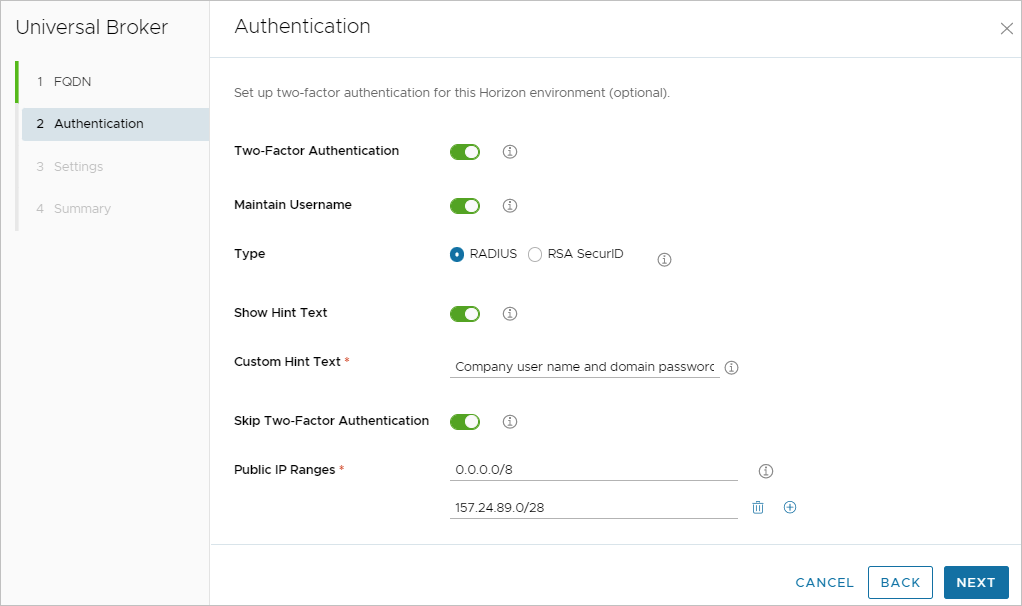 다 선택했으면 **다음을** 클릭하여 마법사의 다음 페이지로 이동합니다.5. 구성 마법사의 설정 페이지에서 Horizon Client에 대한 기간 설정을 구성합니다.
이러한 시간 초과 설정은 Horizon Client와 Universal Broker에서 할당된 할당된 데스크톱 간의 연결 세션에 적용됩니다. 이러한 설정은 할당된 데스크톱의 게스트 운영 체제에 대한 사용자의 로그인 세션에 적용되지 않습니다. Universal Broker가 이러한 설정으로 지정된 시간 초과 조건을 감지하면 사용자의 Horizon Client 연결 세션을 닫습니다.

<table>
<thead>
<tr>
<th>설정</th>
<th>설명</th>
</tr>
</thead>
<tbody>
<tr>
<td><strong>Client 하트비트 간격</strong></td>
<td>Horizon Client 하트비트와 Universal Broker에 대한 사용자 연결 상태 간 간격(분)을 제어합니다. 이러한 하트비트는 Horizon Client 연결 세션 동안 경과한 유휴 시간을 Universal Broker에 보고합니다.
Horizon Client를 실행하는 끝점 디바이스에서 상호 작용이 발생하지 않을 때 유휴 시간이 측정됩니다. 이 유휴 시간은 사용자가 할당한 데스크톱의 기준이 되는 게스트 운영 체제에 대한 로그인 세션이 비활성 상태가 되어도 영향을 받지 않습니다.
In large desktop deployments, increasing the <strong>Client Heartbeat Interval</strong> might reduce network traffic and improve performance.</td>
</tr>
<tr>
<td><strong>Client 유휴 사용자</strong></td>
<td>Horizon Client와 Universal Broker 간의 연결 세션 동안 허용되는 최대 유휴 시간(분)입니다.
최대 시간에 도달하면 사용자의 인증 기간이 만료되고 Universal Broker가 모든 활성 Horizon Client 세션을 닫습니다. 연결 세션을 다시 열려면 사용자가 Universal Broker 로그인 화면에서 인증 자격 증명을 다시 입력해야 합니다.
<strong>참고:</strong> 할당된 데스크톱에서 사용자의 연결이 예기치 않게 끊어지는 것을 방지하려면 클라이언트 유휴 사용자</strong> 시간 초과를 <strong>클라이언트 하트비트 간격</strong> 값의 <strong>적어도 2배로 설정합니다.</td>
</tr>
<tr>
<td><strong>Client 브로커 세션</strong></td>
<td>사용자 인증이 만료되기 전에 Horizon Client 연결 세션에 허용되는 최대 시간(분)입니다. 이 시간은 사용자가 Universal Broker에서 인증을 받으면 시작됩니다. 세션 시간 초과가 발생해도 사용자는 할당된 데스크톱에서 계속 작업할 수 있습니다. 그러나 Universal Broker와의 통신이 필요한 작업(예: 설정 변경)을 수행하는 경우 Horizon Client는 Universal Broker 자격 증명을 다시 입력하라는 메시지를 표시합니다.
<strong>참고:</strong> Client 브로커 세션</strong> 시간 초과 값은 <strong>Client 하트비트 간격</strong> 값과 <strong>Client 유휴 사용자</strong> 시간 초과 값을 합<strong>한 값 이상이어야 합니다.</td>
</tr>
<tr>
<td><strong>클라이언트 자격 증명 캐시 시간 초과</strong></td>
<td>
이 설정은 기타 클라이언트로 레이블이 지정된 Horizon Connection Server 설정과 유사한 Universal Broker로 <strong>사용됩니다. SSO 자격 증명 삭제</strong>.
따라서 이 설정에 대한 설명은 Horizon Connection Server 설정의 설명 및 이 설정에 대한 콘솔의 도구 설명과 일치하도록 작성됩니다.
이 설정은 애플리케이션 원격 작업을 지원하지 않는 클라이언트에 사용됩니다. 지정된 시간(분)이 경과한 후 SSO 자격 증명을 삭제합니다. 사용자는 클라이언트 디바이스에서 활동 중이더라도 지정된 시간(분)이 경과하면 다시 로그인하여 데스크톱에 연결해야 합니다. 기본값은 15분입니다.</td>
</tr>
</tbody>
</table>
6. 구성 마법사의 설정 페이지에서 정책 세부 정보를 구성합니다.
정책 세부 정보는 데스크톱 및 클라이언트에서 기능을 사용할 수 있는 경우 최종 사용자가 특정 고객의 Horizon 기능에 액세스할 수 있는지를 제어합니다.

<table>
<thead>
<tr>
<th>설정</th>
<th>설명</th>
</tr>
</thead>
<tbody>
<tr>
<td><strong>MMR(멀티미디어 리디렉션)</strong></td>
<td>데스크톱 및 클라이언트에서 기능을 사용할 수 있는 경우 최종 사용자가 멀티미디어 리디렉션 기능에 액세스할 수 있도록 하려면 이 토글을 사용하도록 설정합니다.</td>
</tr>
<tr>
<td><strong>USB Access</strong></td>
<td>데스크톱 및 클라이언트에서 기능을 사용할 수 있는 경우 최종 사용자가 USB 리디렉션 기능에 액세스할 수 있도록 하려면 이 토글을 사용하도록 설정합니다.</td>
</tr>
<tr>
<td><strong>탭을 닫을 때 Horizon Web Client 자격 증명 정리</strong></td>
<td>
이 설정을 사용하도록 설정하면 사용자가 원격 데스크톱에 연결하는 탭을 닫거나 Horizon Web Client에서 데스크톱 선택 페이지에 연결하는 탭을 닫을 때 사용자의 자격 증명을 캐시에서 제거합니다.
이 설정을 사용하도록 설정하면 다음과 같은 Horizon Web Client 시나리오에서도 캐시에 있는 자격 증명이 제거됩니다. <ul>
    <li>사용자가 데스크톱 선택 페이지나 원격 세션 페이지를 새로 고침합니다.
</li>
<li>서버에서 자체 서명된 인증서를 표시하고, 사용자가 원격 데스크톱을 실행하고, 보안 경고가 나타났을 때 사용자가 인증서를 승인합니다.
</li>
<li>사용자가 원격 세션이 포함된 탭에서 URI 명령을 실행합니다.
</li>
</ul>
이 설정을 해제한 경우에는 자격 증명이 캐시에 남아 있습니다.</td>
</tr>
<tr>
<td><strong>클라이언트가 전원이 꺼진 VM을 대기하도록 허용</strong></td>
<td>이 설정을 사용하도록 설정하면 Horizon Client에서 현재 사용할 수 없는 원격 데스크톱에 대한 연결 요청을 다시 시도할 수 있습니다.
예를 들어 클라이언트 사용자는 현재 전원이 꺼진 데스크톱을 요청할 수 있습니다. 이 설정을 사용하도록 설정하면 데스크톱 전원이 켜지고 사용 가능할 때 Horizon Client에서 연결 요청을 다시 전송하고 연결 세션을 설정할 수 있습니다.</td>
</tr>
</tbody>
</table>

정책 세부 정보 구성이 끝나면 **다음을** 클릭하여 마법사의 다음 단계로 이동합니다.
7. 요약 페이지에서 설정을 검토한 후 마침을 클릭하여 구성을 저장하고 적용합니다.
시스템 및 네트워크 조건에 따라, DNS 레코드가 모든 전역 지역의 DNS 서버 간에 전파되므로 구성 설정이 Universal Broker 서비스에서 완전한 영향을 미치는 데 일반적으로 최소 몇 분에서 최대 30분까지 소요됩니다. 이 시간 동안에는 Universal Broker 서비스를 사용할 수 없습니다. 설치가 성공적으로 완료되면 [시작] 페이지의 [브로커] 섹션에 **완료** 상태가 표시되고 **설정** \> **브로커** 페이지에서 **사용** 상태에 녹색 점이 표시됩니다. 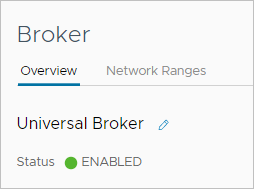 **중요:** Universal Broker 설정이 실패하면 **설정** \> **브로커** 페이지에서 빨간색 경고 아이콘이 있는 **오류** 상태가 표시됩니다. 구성 실패를 수정하고 Universal Broker 서비스를 설정하려면 [KB\(기술 자료\) 문서 2006985](https://kb.omnissa.com/s/article/2006985)에 설명된 대로 Horizon Cloud 지원에 문의하십시오.다음에 수행할 작업
- Horizon 포드에 대해 Universal Broker를 구성한 경우 포드를 관리됨 상태로 변경합니다. Horizon Universal Console을 사용하여 클라우드 연결 Horizon 포드를 관리됨 상태로 변경을 참조하십시오.
- Microsoft Azure의 Horizon Cloud 포드에 대해 Universal Broker를 구성한 경우 추가 구성이 필요하지 않습니다. 콘솔을 사용하여 다중 포드 이미지를 생성한 후 해당 이미지를 기준으로 최종 사용자 할당을 생성할 수 있습니다.
이 페이지가 도움이 되었나요?