Dieser Artikel enthält detaillierte, schrittweise Anweisungen zum Konfigurieren der Universal Broker-Einstellungen, einschließlich Verbindungs-FQDN oder -URL, Zwei-Faktor-Authentifizierung, Sitzungszeitüberschreitungen und Richtlinien für Horizon-Funktionen.
Kurze Einführung in die Konfiguration von Universal Broker-Einstellungen
Bevor Sie Universal Broker für das Brokering von Ressourcen aus Endbenutzerzuweisungen verwenden können, müssen Sie zuerst bestimmte Einstellungen konfigurieren.
Bei der erstmaligen Einrichtung von Universal Broker wird automatisch der Konfigurationsassistent geöffnet, wie unter Starten der Universal Broker-Einrichtung beschrieben.
Wenn Sie dann feststellen, dass Sie die Einstellungen während Ihrer laufenden Nutzung des Diensts überarbeiten müssen, können Sie den Konfigurationsassistenten über die Seite "Broker" der Konsole oder die Seite "Erste Schritte" erneut öffnen.
- Einige wichtige Punkte zu den Einstellungen für die Zwei-Faktor-Authentifizierung in diesem Konfigurationsassistenten
- Wenn Universal Broker mit Einstellungen für die Zwei-Faktor-Authentifizierung konfiguriert ist, bildet er standardmäßig die Authentifizierungsanforderung und leitet sie an eine externe Unified Access Gateway-Instanz weiter, die dann mit dem tatsächlichen Authentifizierungsserver kommuniziert, der in den Einstellungen dieser Instanz konfiguriert ist. Das Unified Access Gateway leitet dann die Antwort des Authentifizierungsdiensts zurück an den Universal Broker.
- Standardmäßig werden dieselben Universal Broker-Einstellungen für die Zwei-Faktor-Authentifizierung mandantenweit angewendet und für jeden Pod in der Pod-Flotte des Mandanten verwendet. Um die Zwei-Faktor-Authentifizierung für Universal Broker verwenden zu können, müssen Sie zuerst den entsprechenden Authentifizierungsdienst auf jeder externen Unified Access Gateway-Instanz innerhalb jedes teilnehmenden Pods in Ihrer Pod-Flotte konfigurieren. Die Konfigurationen externer Unified Access Gateway-Instanzen müssen innerhalb der teilnehmenden Pods und über die teilnehmenden Pods hinweg identisch sein.
- Wenn Sie beispielsweise über eine gemischte Pod-Flotte verfügen, die sowohl aus Horizon-Pods als auch aus Horizon Cloud-Pods besteht, und Sie die RADIUS-Authentifizierung verwenden möchten, konfigurieren Sie den RADIUS-Dienst auf jeder externen Unified Access Gateway-Instanz für alle diese Horizon-Pods und Horizon Cloud-Pods.
Voraussetzungen
Wichtig: Wenn Endbenutzer eine Verbindung über das Internet herstellen oder wenn Sie die Zwei-Faktor-Authentifizierung verwenden möchten, löschen Sie nicht die externen Unified Access Gateway-Instanzen, die sich auf den Pods befinden. Im Falle von externen Endbenutzern ist das externe Unified Access Gateway erforderlich, um den virtuellen Desktop oder die Remoteanwendung erfolgreich vom Endbenutzer-Client aus zu starten, nachdem sich der Client bei Universal Broker authentifiziert hat. Im Falle der Zwei-Faktor-Authentifizierung stimmt Universal Broker die Einstellungen für die Zwei-Faktor-Authentifizierung mit dem externen Unified Access Gateway ab, sodass die Konfiguration des externen Unified Access Gateway dafür erforderlich ist.
Bereiten Sie die erforderlichen Systemkomponenten entsprechend Ihrem Pod-Typ vor. Das Überprüfen dieser Voraussetzungen ist besonders wichtig, wenn Sie den Assistenten für die erstmalige Einrichtung von Universal Broker durch den Mandanten abschließen.
-
Für Horizon-Pods (basierend auf der Horizon Connection Server-Technologie):
- Konfigurieren Sie die erforderlichen Ports, wie unter Horizon-Pods – DNS, Ports und Protokollanforderungen für Universal Broker beschrieben.
- Horizon-Pods – Installieren Sie das Universal Broker-Plug-In auf dem Verbindungsserver.
- Horizon-Pods – Konfigurieren von Unified Access Gateway für die Verwendung mit Universal Broker. Wenn Universal Broker die Zwei-Faktor-Authentifizierung für Ihre Horizon-Pods verwenden soll, konfigurieren Sie den entsprechenden Zwei-Faktor-Authentifizierungsdienst auf jeder Unified Access Gateway-Instanz in jedem teilnehmenden Pod. Weitere Informationen finden Sie unter Best Practices bei der Implementierung der Zwei-Faktor-Authentifizierung in einer Universal Broker-Umgebung.
- Wenn Sie die Zwei-Faktor-Authentifizierung nur für Ihre externen Benutzer aktivieren und für Ihre internen Benutzer umgehen möchten, finden Sie unter Interne Netzwerkbereiche für Universal Broker definieren.
- Wählen Sie Universal Broker als mandantenweiten Verbindungs-Broker für Horizon-Pods aus, wie unter Starten der Universal Broker-Einrichtung beschrieben.
-
Für Horizon Cloud-Pods (basierend auf der Horizon Cloud-Pod-Manager-Technologie):
- Stellen Sie sicher, dass die erforderlichen DNS-Namen für Ihre regionale Universal Broker-Instanz auflösbar und erreichbar sind. Weitere Informationen finden Sie in der Tabelle "DNS-Anforderungen für Pod-Bereitstellung und -Betrieb" unter DNS-Anforderungen für einen Horizon Cloud-Pod in Microsoft Azure.
- Konfigurieren Sie die erforderlichen Ports und Protokolle, wie im Abschnitt "Für Universal Broker erforderliche Ports und Protokolle" unter Horizon Cloud Pods – Anforderungen an Ports und Protokolle beschrieben.
- Wenn Universal Broker die Zwei-Faktor-Authentifizierung für Ihre Horizon Cloud-Pods verwenden soll, konfigurieren Sie denselben Authentifizierungsdienst auf jeder externen Unified Access Gateway-Instanz, die sich auf allen teilnehmenden Pods befindet. Weitere Informationen finden Sie unter Aktivieren der Zwei-Faktor-Authentifizierung auf den Gateways eines Horizon Cloud-Pods und Best Practices beim Implementieren der Zwei-Faktor-Authentifizierung in einer Universal Broker-Umgebung.
- Wenn Sie die Zwei-Faktor-Authentifizierung nur für Ihre externen Benutzer aktivieren und für Ihre internen Benutzer umgehen möchten, finden Sie unter Interne Netzwerkbereiche für Universal Broker definieren.
- Wählen Sie Universal Broker als mandantenweiten Verbindungs-Broker für Horizon Cloud-Pods aus, wie unter Starten der Universal Broker-Aktivierung mit der Horizon Universal Console beschrieben. Wichtig: Bevor Sie den letzten Schritt des Assistenten ausführen, müssen alle Ihre Horizon Cloud-Pods online sein und sich in einem ordnungsgemäßen, einsatzbereiten Zustand befinden. Während der Anwendung der Einstellungen muss der Universal Broker-Dienst mit den Pods kommunizieren und einige Konfigurationsschritte auf den Pods durchführen, um den Einrichtungsvorgang abzuschließen. Wenn einer der Pods offline oder nicht verfügbar ist, schlägt die Einrichtung von Universal Broker fehl.
Vorgehensweise
-
Öffnen Sie den Konfigurationsassistenten zum Einrichten von Universal Broker.
Andernfalls können Sie den Assistenten direkt öffnen, indem Sie > Broker auf Einstellungen klicken und dann auf das Bleistiftsymbol klicken, um eine Konfiguration zu bearbeiten.
-
Wenn Sie diesen Assistenten unmittelbar nach den Schritten unter Starten der Universal Broker-Einrichtung ausführen
In diesem Fall hat die Konsole den Assistenten in der Regel bereits angezeigt, es sei denn, Sie haben den Assistenten abgebrochen, bevor Sie ihn beendet haben. Wenn Sie den Assistenten zu diesem Zeitpunkt abgebrochen haben, bevor Sie ihn beendet haben, öffnen Sie den Assistenten direkt, indem Sie zu Einstellungen navigieren > Broker und auf Einrichten klicken.
-
Wenn Sie eine gespeicherte Konfiguration überarbeiten
Öffnen Sie den Assistenten direkt, indem Sie zu Einstellungen > Broker navigieren und auf das Bleistiftsymbol neben dieser Konfiguration klicken.
Der Konfigurationsassistent für Universal Broker wird angezeigt. In der aktuellen Version entsprechen die Abschnitte des Assistenten den Einstellungen für den FQDN, die Authentifizierung und einige Standardeinstellungen, die für Clientsitzungen gelten.
-
-
Konfigurieren Sie auf der Seite FQDN des Assistenten die Einstellungen für den vollqualifizierten Domänennamen (FQDN) des Universal Broker-Diensts. Diese Einstellungen definieren die dedizierte Verbindungsadresse oder URL, die Ihre Endbenutzer für den Zugriff auf von Universal Broker vermittelte Ressourcen verwenden.
Hinweis: Wenn Sie eine Unterdomänen- oder FQDN-Einstellung ändern, kann es einige Zeit dauern, bis die Änderung auf allen DNS-Servern wirksam wird.
-
Wählen Sie für Typ die Benutzeroberflächenschaltfläche für den gewünschten FQDN-Typ aus.
-
Geben Sie zusätzliche Einstellungen für den ausgewählten FQDN-Typ an.
-
Von Omnissa bereitgestellt
Einstellung Beschreibung Unterdomäne Geben Sie den eindeutigen DNS-Namen einer gültigen Unterdomäne in Ihrer Netzwerkkonfiguration ein, die für Ihr Unternehmen oder Ihre Organisation steht. Dieser Unterdomäne wird der vom System bereitgestellten Domäne vorangestellt, um den Brokering-FQDN zu bilden. Hinweis: Einige Zeichenfolgen sind nicht zulässig oder vom System reserviert. Zu dieser Kategorie von Zeichenfolgen gehören allgemeine Wörter wie book, bekannte firmeneigene Begriffe wiegmailund protocol. coding und Open-Source-Begriffe wiePHPundSQL. Das System verbietet auch eine Kategorie von Mustern dieser Zeichenfolgen, wiez. B. mail0,mail1,mail2usw. Wenn Sie jedoch einen unzulässigen Namen in dieses Feld eingeben, wird der Eintrag zu diesem Zeitpunkt nicht vom System validiert. Erst wenn Sie den abschließenden Schritt des Assistenten mit der Zusammenfassung erreichen, validiert das System den hier eingegebenen Namen und zeigt einen Fehler an, falls Ihr Eintrag mit einem der nicht zulässigen Namen übereinstimmt. Geben Sie in diesem Fall einen anderen und eindeutigeren Namen ein.Broker-URL Dieses schreibgeschützte Feld zeigt den konfigurierten FQDN an. Der FQDN verwendet das Format https://your-sub-domain.firstgen.omnissahorizon.com. Stellen Sie Ihren Endbenutzern diesen FQDN zur Verfügung, damit sie über Horizon Client eine Verbindung mit dem Universal Broker-Dienst herstellen können. Universal Broker verwaltet die DNS- und SSL-Validierung dieses FQDN. -
Vom Kunden bereitgestellt
Einstellung Beschreibung Brokering-FQDN Geben Sie den benutzerdefinierten FQDN ein, den Ihre Endbenutzer für den Zugriff auf den Universal Broker-Dienst verwenden werden. Ihr benutzerdefinierter FQDN fungiert als Alias für den automatisch generierten, vom System bereitgestellten FQDN, der die Verbindung zum -Dienst abschließt. Sie müssen der Besitzer des Domänennamens sein, der in Ihrem benutzerdefinierten FQDN angegeben ist, und ein Zertifikat bereitstellen, das diese Domäne validieren kann. Hinweis: Ihr benutzerdefinierter FQDN, auch als Verbindungs-URL bezeichnet, steht für Ihr Unternehmen oder Ihre Organisation. Stellen Sie sicher, dass Sie über die entsprechende Berechtigung zur Verwendung dieses benutzerdefinierten FQDN verfügen. Hinweis: Ihr benutzerdefinierter FQDN muss eindeutig sein und sich von den FQDNs aller Unified Access Gateway-Instanzen innerhalb Ihrer Pods unterscheiden. Wichtig: Sie müssen einen CNAME-Eintrag auf Ihrem DNS-Server erstellen, der Ihren benutzerdefinierten FQDN dem vom System bereitgestellten FQDN zuordnet, der die interne Verbindungsadresse des Universal Broker-Dienstes darstellt. Beispielsweise kann der Datensatz vdi.examplecompany.com auto-generated-string.firstgen.omnissahorizon.com zuordnen.Zertifikat Klicken Sie auf Durchsuchen und laden Sie das Zertifikat (im kennwortgeschützten PFX-Format) hoch, das Ihren Brokering-FQDN validiert. Das Zertifikat muss alle folgenden Kriterien erfüllen: - Zertifikat muss mindestens 90 Tage gültig sein
- Zertifikat muss von einer vertrauenswürdigen Zertifizierungsstelle signiert sein
- Entweder der allgemeine Name (Common Name, SN) des Zertifikats oder einer seiner alternativen Antragstellernamen (Subject Alternative Names, SANs) muss mit dem FQDN übereinstimmen
- Der Inhalt des Zertifikats muss dem X.509-Standardformat entsprechen
*.mycompany.comenthält, lässt die Abgleichsregel vdi.mycompany.com als gültigen Brokering-FQDN zu.test.vdi.mycompany.comstimmt jedoch nicht mit dem Referenzbezeichner überein und ist nicht zulässig.Kennwort Geben Sie das Kennwort für das hochgeladene Zertifikat ein. Bereitgestellter FQDN Dieses schreibgeschützte Feld zeigt den vom System bereitgestellten FQDN an, der automatisch für den Brokering-Dienst generiert wird. Der FQDN hat das Format https://auto-generated-string.firstgen.omnissahorizon.com. Dieser bereitgestellte FQDN ist für Endbenutzer nicht sichtbar und stellt die interne Verbindungsadresse des Universal Broker-Diensts dar. Ihr benutzerdefinierter FQDN fungiert als Alias für den vom System bereitgestellten FQDN. Wichtig: Sie müssen eine Aliaszuordnung einrichten, indem Sie einen CNAME-Datensatz auf Ihrem DNS-Server erstellen, der Ihren benutzerdefinierten FQDN dem vom System bereitgestellten FQDN zuordnet. Beispielsweise kann der Datensatz vdi.examplecompany.com auto-generated-string.firstgen.omnissahorizon.comzuordnen.
-
-
Wenn Sie mit der Konfiguration der FQDN-Einstellungen fertig sind, klicken Sie auf Weiter , um mit der nächsten Seite des Assistenten fortzufahren.
-
-
(Optional) Konfigurieren Sie auf der Seite Authentifizierung des Assistenten die Zwei-Faktor-Authentifizierung.
Standardmäßig authentifiziert Universal Broker Benutzer ausschließlich über ihren Active Directory-Benutzernamen und das entsprechende Kennwort. Sie können die Zwei-Faktor-Authentifizierung implementieren, indem Sie eine zusätzliche Authentifizierungsmethode angeben. Weitere Informationen finden Sie unter Best Practices bei der Implementierung der Zwei-Faktor-Authentifizierung in einer Universal Broker-Umgebung.
Einstellung Beschreibung Zwei-Faktor-Authentifizierung Um die Zwei-Faktor-Authentifizierung zu verwenden, aktivieren Sie diese Umschaltoption. Wenn Sie den Schalter aktivieren, werden Ihnen zusätzliche Optionen zum Konfigurieren der Zwei-Faktor-Authentifizierung angezeigt. Benutzernamen beibehalten Aktivieren Sie diesen Schalter, um den Active Directory-Benutzernamen des Benutzers während der Authentifizierung bei Universal Broker beizubehalten. Wenn aktiviert: - Der Benutzer muss für die zusätzliche Authentifizierungsmethode über dieselben Anmeldedaten wie für die Active Directory-Authentifizierung bei Universal Broker verfügen.
- Der Benutzer kann den Benutzernamen auf dem Client-Anmeldebildschirm nicht ändern.
Typ Geben Sie neben dem Active Directory-Benutzernamen und -Kennwort die Authentifizierungsmethode an, die der Universal Broker mit den Endbenutzern verwenden soll. Auf der Benutzeroberfläche werden zwei Auswahlmöglichkeiten angezeigt : RADIUS und RSA SecurID. Diese Einstellung gilt für alle Mandanten. Das Verhalten im Endbenutzer-Client hängt wie folgt von der Zusammensetzung der Pod-Flotte des Mandanten und dem Zwei-Faktor-Authentifizierungstyp ab, der auf den Gateways der Pods konfiguriert ist: - Nur Horizon-Pods: Der hier ausgewählte Typ wird im Client verwendet.
- Nur Horizon Cloud-Pods: Wählen Sie den Typ aus, der mit dem Typ übereinstimmt, der auf den externen Gateways der Pods konfiguriert ist.
- Kombination aus Horizon-Pods und Horizon Cloud on Microsoft Azure-Bereitstellungen : Wenn in einer gemischten Flotte RADIUS ausgewählt ist, werden die RADIUS-Authentifizierungsanforderungen der Benutzer über die Unified Access Gateway-Instanzen beider Pod-Typen ausgeführt.
Wenn in einer gemischten Flotte RSA SecurID ausgewählt wird, hängt das Clientverhalten davon ab, ob Ihre Horizon Cloud on Microsoft Azure-Bereitstellungen mit RSA SecurID auf ihren externen Gateways konfiguriert sind.
Wenn für Ihre Horizon Cloud on Microsoft Azure-Bereitstellungen auf ihren Gateways kein RSA SecurID-Typ konfiguriert ist und RSA SecurID hier ausgewählt ist, werden die RSA-Authentifizierungsanforderungen der Benutzer nur über die Unified Access Gateway-Instanzen Ihrer Horizon-Pods gestellt. Die Authentifizierungsanforderungen für den Benutzernamen und das Kennwort für Active Directory werden über die Unified Access Gateway-Instanzen von Horizon-Pods oder Horizon Cloud-Pods gestellt.
Wenn für Ihre Horizon Cloud on Microsoft Azure-Bereitstellungen der RSA SecurID-Typ konfiguriert ist, werden die RSA-Authentifizierungsanforderungen der Benutzer über die Unified Access Gateway-Instanzen beider Pod-Typen ausgeführt.
Hinweistext anzeigen Gilt für den Typ RADIUS. Aktivieren Sie diesen Schalter, um eine Textzeichenfolge zu konfigurieren, die auf dem Client-Anmeldebildschirm angezeigt wird, um den Benutzer zur Eingabe seiner Anmeldedaten für die zusätzliche Authentifizierungsmethode aufzufordern. Benutzerdefinierter Hinweistext Dieses Feld ist verfügbar, wenn Sie angeben, dass Hinweistext angezeigt werden soll. Gilt für den Typ RADIUS. Geben Sie den Hinweis ein, der auf dem Anmeldebildschirm des Clients angezeigt werden soll. Der angegebene Hinweis wird dem Endbenutzer wie folgt angezeigt: Geben Sie Ihren DisplayHint-Benutzernamen und das Kennwortein, wobei DisplayHint die Textzeichenfolge ist, die Sie in dieses Textfeld eingeben. Hinweis: Universal Broker lässt die folgenden Zeichen im benutzerdefinierten Hinweistext nicht zu:&< > ' "Wenn Sie eines dieser unzulässigen Zeichen in den Hinweistext aufnehmen, schlagen Benutzerverbindungen zum Universal Broker FQDN fehl. Dieser Hinweis kann Benutzern bei der Eingabe der korrekten Anmeldedaten helfen. Beispiel: Wenn Sie den AusdruckFirmenbenutzername und Domänenkennwort darunter für eingeben, wird der Endbenutzer aufgefordert mit folgendem Inhalt:Geben Sie den Benutzernamen Ihres Unternehmens und das Domänenkennwort unten als Benutzernamen und Kennwortein.Zwei-Faktor-Authentifizierung überspringen Aktivieren Sie diesen Schalter, um die Zwei-Faktor-Authentifizierung für interne Netzwerkbenutzer zu umgehen, die eine Verbindung zum Universal Broker-Dienst herstellen. Stellen Sie sicher, dass Sie die öffentlichen IP-Bereiche, die zu Ihrem internen Netzwerk gehören, angegeben haben, wie unter - When this toggle is enabled, internal users must enter only their Active Directory credentials to authenticate to the Universal Broker service. External users must enter both their Active Directory credentials and their credentials for the additional authentication service.
- When this toggle is turned off, both internal and external users must enter their Active Directory credentials and their credentials for the additional authentication service.
Public IP Ranges This field is visible when Skip Two-Factor Authentication is enabled. When one or more public IP ranges are already specified on the Broker page's Network Ranges tab, this field is read-only and lists those IP ranges. When the Broker page's Network Ranges tab does not have public IP ranges already specified, you can use this field to specify the public IP ranges that represent your internal network, for the purpose of skipping the two-factor authentication prompts for traffic coming from those ranges. Universal Broker considers any user connecting from an IP address within one of these ranges to be an internal user. For more details about the purpose of specifying these ranges, see Definieren interner Netzwerkbereiche für Universal Broker beschrieben. Der folgende Screenshot zeigt ein Beispiel für den Konfigurationsassistenten mit ausgefüllten Einstellungen für die Zwei-Faktor-Authentifizierung für den RADIUS-Typ. 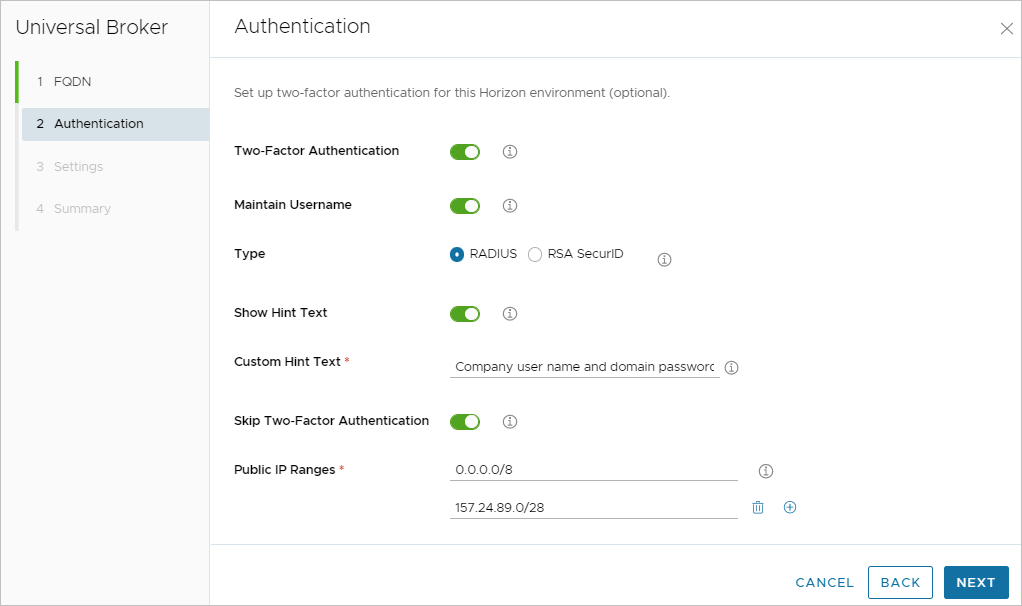 Wenn Sie mit Ihrer Auswahl fertig sind, klicken Sie auf **Weiter** , um mit der nächsten Seite des Assistenten fortzufahren.5. Konfigurieren Sie auf der Seite Einstellungen des Konfigurationsassistenten die Einstellungen für die Dauer für Horizon Client.
Diese Zeitüberschreitungseinstellungen gelten für die Verbindungssitzung zwischen Horizon Client und dem von Universal Broker zugewiesenen Desktop. Diese Einstellungen gelten nicht für die Anmeldesitzung des Benutzers beim Gastbetriebssystem des zugewiesenen Desktops. Wenn Universal Broker die durch diese Einstellungen festgelegten Zeitüberschreitungsbedingungen erkennt, wird die Horizon Client-Verbindungssitzung des Benutzers geschlossen. <table> <thead> <tr> <th>Einstellung</th> <th>Beschreibung</th> </tr> </thead> <tbody> <tr> <td><strong>Client-Taktsignalintervall</strong></td> <td>Steuert das Intervall in Minuten zwischen Horizon Client-Taktsignalen und den Status der Verbindung des Benutzers mit Universal Broker. Anhand dieser Taktsignale wird Universal Broker mitgeteilt, wie viel Leerlaufzeit während der Horizon Client-Verbindungssitzung vergangen ist. Die Leerlaufzeit wird gemessen, wenn keine Interaktion mit dem Endpunktgerät stattfindet, auf dem Horizon Client ausgeführt wird. Inaktivität bei der Anmeldesitzung beim Gastbetriebssystem, das dem dem Benutzer zugewiesenen Desktop zugrunde liegt, wirkt sich nicht auf diese Leerlaufzeit aus. In großen Desktop-Bereitstellungen kann eine Erhöhung des <strong>Client-Taktsignalintervalls</strong> den Netzwerkdatenverkehr reduzieren und die Leistung verbessern.</td> </tr> <tr> <td><strong>Client-Leerlaufbenutzer</strong></td> <td>Maximale Leerlaufzeit (in Minuten), die während einer Verbindungssitzung zwischen Horizon Client und Universal Broker zulässig ist. Wenn die maximale Zeit erreicht ist, läuft der Authentifizierungszeitraum des Benutzers ab, und Universal Broker schließt alle aktiven Horizon Client-Sitzungen. Um eine Verbindungssitzung erneut zu öffnen, muss der Benutzer seine Authentifizierungsanmeldedaten erneut auf dem Anmeldebildschirm von Universal Broker eingeben. <strong>Hinweis:</strong> Um zu vermeiden, dass Benutzer unerwartet von ihren zugewiesenen Desktops getrennt werden, legen Sie die Zeitüberschreitung für <strong>Client-Leerlaufbenutzer</strong> auf einen Wert fest, der mindestens doppelt so groß ist wie der <strong>Wert des Client-Taktsignalintervalls</strong>.</td> </tr> <tr> <td><strong>Client-Broker-Sitzung</strong></td> <td>Maximal zulässige Zeit (in Minuten) für eine Horizon Client-Verbindungssitzung, bevor die Authentifizierung des Benutzers abläuft. Der Zeitpunkt beginnt, wenn sich der Benutzer bei Universal Broker authentifiziert. Wenn die Zeitüberschreitung der Sitzung eintritt, kann der Benutzer weiterhin auf dem zugewiesenen Desktop arbeiten. Wenn er jedoch eine Aktion (z. B. das Ändern von Einstellungen) durchführt, die eine Kommunikation mit Universal Broker erfordert, fordert Horizon Client ihn auf, seine Universal Broker-Anmeldedaten erneut einzugeben. <strong>Hinweis:</strong> Die <strong>Zeitüberschreitung für die Client-Broker-Sitzung</strong> muss größer oder gleich der Summe des Werts für das <strong>Client-Taktsignalintervall</strong> und der <strong>Zeitüberschreitung für Client-Leerlaufbenutzer</strong> sein.</td> </tr> <tr> <td><strong>Zeitüberschreitung bei Client-Anmeldedaten-Cache</strong></td> <td> Diese Einstellung ist als Universal Broker gedacht, vergleichbar mit der Horizon Connection Server-Einstellung mit <strong>der Bezeichnung Andere Clients. SSO-Anmeldeinformationen</strong> verwerfen. Daher ist die Beschreibung hier für diese Einstellung so geschrieben, dass sie mit der Beschreibung für diese Horizon Connection Server-Einstellung und in der QuickInfo der Konsole für diese Einstellung übereinstimmt. Diese Einstellung gilt für Clients, die die Remote-Ausführung von Anwendungen nicht unterstützen. SSO-Anmeldedaten werden nach der angegebenen Anzahl von Minuten verworfen. Benutzer müssen sich unabhängig von der Benutzeraktivität auf dem Clientgerät nach der angegebenen Anzahl von Minuten erneut anmelden, um eine Verbindung mit einem Desktop herzustellen. Der Standardwert lautet 15 Minuten.</td> </tr> </tbody> </table>6. Konfigurieren Sie auf der Seite Einstellungen des Konfigurationsassistenten die Richtliniendetails.
Richtliniendetails legen fest, ob Endbenutzer auf bestimmte Horizon-Funktionen zugreifen können, wenn die Funktionen auf dem Desktop und dem Client verfügbar sind. <table> <thead> <tr> <th>Einstellung</th> <th>Beschreibung</th> </tr> </thead> <tbody> <tr> <td><strong>Multimedia-Umleitung (MMR)</strong></td> <td>Aktivieren Sie diesen Schalter, um Ihren Endbenutzern den Zugriff auf die Funktion "Multimedia-Umleitung" zu ermöglichen, wenn die Funktion auf dem Desktop und dem Client verfügbar ist.</td> </tr> <tr> <td><strong>USB-Zugriff</strong></td> <td>Aktivieren Sie diese Umschaltoption, um Ihren Endbenutzern den Zugriff auf die USB-Umleitungsfunktion zu ermöglichen, wenn die Funktion auf dem Desktop und dem Client verfügbar ist.</td> </tr> <tr> <td><strong>Bereinigen der HTML Access-Anmeldedaten, wenn die Registerkarte geschlossen wird</strong></td> <td> Durch die Aktivierung dieser Einstellung werden die Anmeldedaten eines Benutzers aus dem Cache entfernt, wenn der Benutzer eine Registerkarte schließt, die eine Verbindung zu einem Remote-Desktop herstellt, oder wenn er eine Registerkarte schließt, die eine Verbindung zur Desktop-Auswahlseite im Horizon Web Client herstellt. Wenn diese Einstellung aktiviert ist, werden die Anmeldedaten auch in den folgenden Horizon Web Client-Szenarien aus dem Cache entfernt: <ul> <li>Ein Benutzer aktualisiert die Desktop-Auswahlseite oder die Seite für die Remote-Sitzung. </li> <li>Der Server präsentiert ein selbstsigniertes Zertifikat, ein Benutzer startet einen Remote-Desktop und der Benutzer akzeptiert das Zertifikat, wenn die Sicherheitswarnung erscheint. </li> <li>Ein Benutzer führt einen URI-Befehl auf der Registerkarte aus, die die Remotesitzung enthält. </li> </ul> Wenn diese Einstellung ausgeschaltet ist, verbleiben die Anmeldedaten im Cache.</td> </tr> <tr> <td><strong>Client ermöglichen, auf ausgeschaltete VM zu warten</strong></td> <td>Wenn Sie diese Einstellung aktivieren, kann Horizon Client Verbindungsanforderungen an einen derzeit nicht verfügbaren Remote-Desktop wiederholen. Beispielsweise kann ein Clientbenutzer einen Desktop anfordern, der derzeit ausgeschaltet ist. Wenn diese Einstellung aktiviert ist, kann Horizon Client seine Verbindungsanfrage erneut senden und eine Verbindungssitzung einrichten, wenn der Desktop eingeschaltet und verfügbar ist.</td> </tr> </tbody> </table> Wenn Sie mit der Konfiguration der Richtliniendetails fertig sind, klicken Sie auf **Weiter** , um mit dem nächsten Schritt des Assistenten fortzufahren.7. Überprüfen Sie Ihre Einstellungen auf der Seite "Übersicht " und klicken Sie dann auf Beenden , um die Konfiguration zu speichern und anzuwenden.
Abhängig von Ihren System- und Netzwerkbedingungen dauert es in der Regel einige Minuten bis zu einer halben Stunde, bis die Konfigurationseinstellungen im Universal Broker-Dienst vollständig wirksam werden, da DNS-Datensätze über die DNS-Server in allen globalen Regionen propagiert werden. Während dieser Zeit ist der Universal Broker-Dienst nicht verfügbar. Wenn die Einrichtung erfolgreich abgeschlossen wurde, wird im Abschnitt "Broker" auf der Seite "Erste Schritte" der Status **Abgeschlossen** angezeigt, während auf der Seite **Einstellungen** \> **Broker** der Status **Aktiviert** mit einem grünen Punkt angezeigt wird. 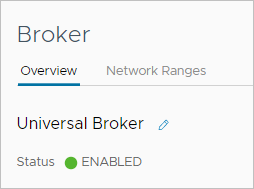 **Wichtig:** Wenn die Einrichtung der Universal Broker fehlschlägt, **wird auf der** Seite Einstellungen \> **Broker** der **Status Fehler** mit einem roten Warnsymbol angezeigt. Um den Konfigurationsfehler zu beheben und den Universal Broker-Dienst einzurichten, wenden Sie sich an Horizon Cloud Support, wie im [Knowledgebase-Artikel 2006985](https://kb.omnissa.com/s/article/2006985) beschrieben.Nächster Schritt
- Wenn Sie Universal Broker für Horizon-Pods konfiguriert haben, versetzen Sie die Pods in den verwalteten Zustand. Weitere Informationen finden Sie unter Verwenden der Horizon Universal Console zum Ändern eines mit der Cloud verbundenen Horizon-Pods in den verwalteten Zustand.
- Wenn Sie Universal Broker für Horizon Cloud-Pods in Microsoft Azure konfiguriert haben, ist keine weitere Konfiguration erforderlich. Sie können mit der Konsole beginnen, Multi-Pod-Images zu erstellen, gefolgt von der Erstellung von Endbenutzerzuweisungen basierend auf diesen Images.
War diese Seite hilfreich?