Sie können Probleme beheben, die im laufenden Betrieb Ihrer Horizon Cloud-Umgebung auftreten können.
Horizon Cloud – Erfassen von Agent-Protokollen mithilfe der Horizon Universal Console
Wenn diese Funktion in Ihrem Horizon Cloud-Mandanten aktiviert ist und der Horizon Cloud-Pod in Microsoft Azure bestimmte Voraussetzungen erfüllt, steht die Aktion Protokoll generieren in der Horizon Universal Console für die importierten VMs, Farmhost-VMs und VDI-Desktop-VMs aus diesem Pod zur Verfügung.
Diese Funktion wird in der Regel erst verwendet, nachdem Sie eine technische Support-Anfrage (Technical Support Request, SR) eingereicht haben und das zugewiesene Supportteam im Zuge der Beantwortung dieser Support-Anfrage festgestellt hat, dass Diagnoseprotokollpakete von bestimmten VMs erforderlich sind, um das Problem zu diagnostizieren. Der Begriff DCT-Paket (Data Collection Tool-Paket) wird häufig vom Horizon Cloud-Supportteam in Bezug auf diese Art von Protokollpaket verwendet.
Denken Sie daran: Wie in Profil der cloudbasierten Horizon Universal Console beschrieben, ist die First-Gen-Konsole dynamisch und spiegelt Funktionen wider, die für die zeitnahe Konfiguration Ihrer First-Gen-Mandantenumgebung geeignet sind. Der Zugriff auf die in dieser Dokumentation beschriebenen Funktionen kann von folgenden Faktoren abhängen:
- Ob die Funktion vom Systemcode abhängt, der nur im neuesten First-Gen-Horizon Cloud-Pod-Manifest, in der Horizon-Pod-Version oder in der Horizon Cloud Connector-Version verfügbar ist.
- Ob der Zugriff auf die Funktion in begrenzter Verfügbarkeit möglich ist, wie in den Versionshinweisen bei der Einführung der Funktion angegeben.
- Ob die Funktion bestimmte Lizenzen oder SKUs erfordert.
Wenn eine Funktion in dieser Dokumentation erwähnt wird und diese Funktion in der First-Gen-Konsole nicht angezeigt wird, überprüfen Sie zuerst in den Versionshinweisen , ob der Zugriff auf die Funktion eingeschränkt ist und wie Sie die Aktivierung in Ihrem Mandanten anfordern können. Wenn Sie der Meinung sind, dass Sie berechtigt sind, eine in dieser Dokumentation beschriebene Funktion zu verwenden, und diese nicht in der Konsole angezeigt wird, können Sie alternativ Ihren Horizon Cloud-Vertreter fragen oder, falls Sie keinen Vertreter haben, nach der Anmeldung bei Customer Connect eine Serviceanfrage (Service Request, SR) an das Horizon Cloud-Team senden.
Voraussetzungen und Anforderungen
-
Pod-bezogene Anforderungen
Diese Funktion wird für Horizon Cloud-Pods in Microsoft Azure unterstützt, auf denen Pod-Manifest 2747.0 und höher ausgeführt wird.
Für die Verwendung dieser Funktion muss der Pod über den Dateifreigabetyp verfügen, den
stagingHorizon Cloud für die Verwendung mit den App Volumes-Funktionen für Horizon Cloud-Pods in Microsoft Azure konfiguriert. Wenn die Aktion Protokoll generieren ausgeführt wird, schreibt das System das Protokollpaket in ein Verzeichnis innerhalb dieserstagingDateifreigabe, um es später über die Seite "Berichte" der Konsole abrufen zu können. Um das Vorhandensein dieser Dateifreigabe für einen bestimmten Pod zu überprüfen, navigieren Sie auf der Seite "Kapazität" der Konsole zur Detailseite des Pods. Auf der Detailseite des Pods gibt das Feld Dateifreigabe das Vorhandensein der Dateifreigaben des Pods an, die zwei (2) sein sollten. Klicken Sie auf den angezeigten Hyperlink 2 und stellen Sie sicher, dass die Informations-QuickInfo Informationen zum Typstagingder Dateifreigabe enthält. Wenn die QuickInfo nicht auf das Vorhandensein diesesstagingDateifreigabetyps hinweist, generiert die Aktion Protokoll generieren eine Meldung mit einer Anweisung, sich an den Horizon Cloud-Support zu wenden, um Unterstützung zu erhalten. -
VM-bezogene Anforderungen
Die Aktion Protokoll generieren wird für die folgenden Typen von VMs bereitgestellt: importierte VMs, Farmhost-VMs und VDI-Desktop-VMs. Für eine importierte VM muss die VM den Kopplungsvorgang abgeschlossen haben, bevor Sie die Aktion Protokoll generieren auf dieser VM ausführen können. Der Kopplungsvorgang wird im Kopplungsschritt von Erstellen von Desktop-Images für einen Horizon Cloud-Pod in Microsoft Azure beschrieben.
Die Mindestversion des Horizon Agent der VM, für die diese Funktion Protokolle abrufen kann, ist Version 19.1. Beachten Sie jedoch, dass ein bestimmtes Pod-Manifest nur mit einem bestimmten Satz von Agentenversionen zusammenarbeitet. Sie müssen immer sicherstellen, dass die Agentenversionen in Ihren VMs mit der Manifestversion des Pods kompatibel sind. Konzeptionelle Informationen zur Pod-Agent-Interoperabilität finden Sie unter Horizon Cloud Pod-Updates – Schritte für fortgesetzte Agentenkompatibilität und Unterstützung.
Der Agent der VM muss ausgeführt werden und erreichbar sein, wenn Sie die Aktion Protokoll generieren auf der VM aufrufen. Die Konsole muss Aktiv für den Agent-Status der VM anzeigen.
Informationen zum generierten Protokollpaket
Das generierte Protokollpaket enthält Protokolle für alle Agenten, die vom Horizon Agents Installer installiert werden und derzeit auf der VM installiert sind, wenn die Aktion Protokoll generieren auf der VM aufgerufen wird.
Wenn die Aktion Protokoll generieren auf einer VM aufgerufen wird, beginnt eine Systemaufgabe im Hintergrund, um das Protokollpaket zu generieren und zu erfassen. Diese Hintergrundaufgabe nimmt einige Zeit in Anspruch. Die Seite "Aktivität" der Konsole zeigt den Fortschritt der Aufgabe an und gibt an, wann sie zu 100 % abgeschlossen ist. Außerdem wird eine Benachrichtigung in der Konsole erstellt, wenn das Paket zum Herunterladen bereit ist. Wenn das Paket bereit ist, laden Sie die Datei über die Registerkarte Protokolle auf der Seite "Berichte" auf Ihr lokales System herunter.
Nachdem die Protokollerfassungsaufgabe in der VM abgeschlossen ist, kopiert die Hintergrundaufgabe die Agent-bezogenen Protokollpakete in die -Dateifreigabe innerhalb des staging Microsoft Azure-Abonnements des Pods, die Horizon Cloud für die Verwendung mit den App Volumes-Funktionen konfiguriert. Die durchschnittliche Größe des Protokollpakets beträgt 900 MB und kann sich 2 GB nähern.
Um den in dieser Dateifreigabe verwendeten Speicherplatz zu minimieren, hat jedes generierte Protokollpaket eine Aufbewahrungszeit von einer Stunde, nach der das System die Datei löscht. Auf der Registerkarte Protokolle der Seite "Berichte" wird die Ablaufzeit für jedes generierte Protokollpaket angezeigt.
Generieren und Herunterladen des Agent-Protokollpakets
- Verwenden Sie die Aktion Protokoll generieren auf der vorgesehenen VM.
- Überprüfen Sie die Seite "Aktivität" der Konsole, um zu sehen, wann die Aktivität zum Generieren des Protokollpakets abgeschlossen ist.
- Laden Sie die Protokollpaketdatei von Berichte > Protokolle auf Ihr lokales System herunter.
Um Speicherplatz in der staging Dateifreigabe zu sparen, können Sie die Aktion Löschen verwenden, um das Paket vor seinem Ablaufdatum zu löschen.
Erforderliche Administratoraktionen, wenn die Festplattengröße für eine Farm oder VDI-Desktop-Zuweisung erhöht wird
Wenn Sie eine Farm oder eine VDI-Desktop-Zuweisung erstellen oder bearbeiten, haben Sie die Möglichkeit, den Wert für die Festplattengröße des Betriebssystems zu erhöhen. Wenn diese Option verwendet wird, wird die Betriebssystemfestplatte jeder VM in der betreffenden Farm oder Zuweisung in dieser Größe erstellt. Aufgrund des Standardverhaltens von VMs in Microsoft Azure wird die Partition mit Laufwerk C jedoch nicht auf die gesamte Festplatte erweitert, obwohl die VM-Festplatte erweitert wurde. Dieser neue Speicherplatz auf der VM-Festplatte wird erst verwendet, wenn Sie Aktionen in der VM durchführen, um die Laufwerkpartition C auf den neuen Speicherplatz zu erweitern.
Microsoft bietet mehrere Möglichkeiten, die Partition so zu erweitern, dass sie die vollständige Festplatte abdeckt. Wir haben die folgenden Powershell-Befehle nicht getestet und sie werden nur als Beispiel für eine Möglichkeit angegeben, wie die Erweiterung mit einem Skript erreicht werden kann. Sie müssen die Methode bestimmen, die für Ihre Organisation am besten geeignet ist.
$size = (Get-PartitionSupportedSize -DiskNumber 0 -PartitionNumber 2)
Resize-Partition -DiskNumber 0 -PartitionNumber 2 -Size $size.SizeMax
In diesem Beispiel wird davon ausgegangen, dass die Festplattennummer 0 und die Partitionsnummer 2 beträgt. Weitere Informationen zu diesen PowerShell-Befehlen finden Sie unter https://docs.microsoft.com/en-us/powershell/module/storage/resize-partition?view=win10-ps.
Erfolgreiche Anmeldung auf dem ersten Anmeldebildschirm der Horizon Universal Console nicht möglich
Wenn Cloud Services gewartet werden, können Sie sich nicht bei der Verwaltungskonsole von Horizon Cloud anmelden.
Sie versuchen, sich bei Horizon Cloud unter https://cloud.horizon.omnissa.com anzumelden, wodurch absichtlich zur Authentifizierung mit der Cloud Services-Anmeldung unter https://connect.omnissa.com umgeleitet wird. Auch wenn der Anmeldebildschirm keinen Grund angibt, sind Ihre Anmeldeversuche nicht erfolgreich, wenn Sie gültige Kontoanmeldedaten in den Anmeldebildschirm eingeben.
Die Anmeldeauthentifizierung basiert auf der Authentifizierung der Kontoanmeldedaten mit Cloud Services. Wenn dieser Dienst nicht in der Lage ist, die erforderlichen Authentifizierungsanforderungen abzuschließen, schlägt die Anmeldung bei der Konsole während dieses Zeitraums fehl.
Vorgehensweise
-
Wenn beim Anmelden beim Hauptanmeldebildschirm der Konsole Probleme auftreten, überprüfen Sie den Status Horizon Cloud First Gen auf der Seite Workspace ONE Status https://status.workspaceone.com/ , um den neuesten Systemstatus anzuzeigen.
Auf dieser Seite können Sie sich auch für den Empfang von Updates registrieren.
Aufgabe "In Image konvertieren" schlägt mit einem Zeitüberschreitungsfehler auch nach Adressierung der protokollierten Microsoft Windows Sysprep-Fehler fehl
Selbst wenn Sie Schritte ausgeführt haben, um Microsoft Sysprep-Probleme zu verhindern, wenn Sie Ihre Image-VM in ein veröffentlichtes Image konvertieren, wird die Konvertierungsaufgabe bei einem nachfolgenden Versuch mit Zeitüberschreitung abgebrochen.
Beim ersten Versuch, das Image zu veröffentlichen, sehen Sie auf der Seite "Aktivität", dass der Image-Konvertierungsvorgang mit einem Zeitüberschreitungsfehler aufgrund von Microsoft Sysprep-Problemen im Zusammenhang mit Appx-Paketen fehlschlägt. Nachdem Sie die unter Anpassen des Windows-Betriebssystems der importierten VM beschriebenen Optimierungsschritte ausgeführt und alle in den Microsoft Sysprep-Fehlerprotokollen beschriebenen Probleme behoben haben, versuchen Sie, das Image zu konvertieren. Bei diesem zweiten Versuch sehen Sie auf der Seite "Aktivität" Meldungen wie "20 Minuten auf das Ausschalten der virtuellen Maschine gewartet: Konvertieren Sie das Image zurück in die virtuelle Maschine".
Diese Situation tritt auf, weil der zweite Versuch, den Microsoft Sysprep-Prozess auszuführen, hängen bleibt oder nicht reagiert. Führen Sie die folgenden Schritte aus, um das Problem zu umgehen.
Vorgehensweise
-
Stellen Sie sicher, dass Sie die Microsoft Sysprep-Probleme gemäß den Fehlermeldungen in den Microsoft Sysprep-Fehlerprotokollen und Microsoft KB 2769827 beheben.
-
Überprüfen Sie in der Image-VM den Horizon Agent-Dienst und stellen Sie sicher, dass der Starttyp auf Automatisch festgelegt ist.
Wenn sich das Image in einem Pod mit einem Manifest vor 1600 befindet, verfügt die VM auch über den DaaS Agent-Dienst. Stellen Sie sicher, dass für den DaaS Agent-Dienst der Starttyp auf Automatisch festgelegt ist.
-
Starten Sie die Image-VM neu.
-
Versuchen Sie den Konvertierungsprozess auf der neu gestarteten VM erneut.
Bei einem Windows Server 2012-Image schlägt die Konvertierungsaufgabe in ein Image mit einem Zeitüberschreitungsfehler fehl
Manchmal, nachdem Sie Anwendungen in einer Windows Server 2012-Image-VM installiert haben, um sie anzupassen, bevor Sie den Veröffentlichungs-Workflow ausführen, schlägt der Veröffentlichungsprozess mit der Fehlermeldung über eine Zeitüberschreitung nach 20 Minuten fehl.
Nach der Installation von Anwendungen in der Windows Server 2012-Image-VM, dem Abmelden der VM und dem anschließenden Starten des Veröffentlichungs-Workflows schlägt der Workflow manchmal fehl, wobei die VM ausgeschaltet wird, während der Microsoft-Systemvorbereitungsprozess (Sysprep) ausgeführt wird.
Vorgehensweise
-
Stellen Sie sicher, dass Sie die Sysprep-Probleme gemäß den Fehlermeldungen in den Sysprep-Fehlerprotokollen und der Microsoft KB-2769827 beheben.
-
Überprüfen Sie in der Image-VM den Horizon Agent-Dienst und stellen Sie sicher, dass der Starttyp auf Automatisch festgelegt ist.
Wenn sich das Image in einem Pod mit einem Manifest vor 1600 befindet, verfügt die VM auch über den DaaS Agent-Dienst. Stellen Sie sicher, dass für den DaaS Agent-Dienst der Starttyp auf Automatisch festgelegt ist.
-
Starten Sie die VM neu.
-
Versuchen Sie den Konvertierungsprozess auf der neu gestarteten VM erneut.
Benachrichtigungen, wenn das primäre Domänendienstkonto gesperrt ist
Wenn Horizon Cloud einen Authentifizierungsfehler aufgrund eines gesperrten primären Domänendienstkontos erkennt, wird in der Verwaltungskonsole eine Benachrichtigung angezeigt, damit Sie den Fehler im Konto beheben können. Das System verwendet das primäre Domänendienstkonto als Dienstkonto, um eine Verbindung mit dem Active Directory (AD)-Server herzustellen und Active Directory abzufragen.
Jedes Mal, wenn sich ein Administrator erfolgreich bei der Konsole anmeldet, überprüft das System, ob das primäre Domänendienstkonto fehlerhaft oder inaktiv ist. Wenn das System feststellt, dass das Konto fehlerhaft oder inaktiv ist, wird eine Benachrichtigung erstellt. Nachdem die Benachrichtigung erstellt wurde, wird sie zur Seite "Benachrichtigungen" hinzugefügt und ist am Zählerstand auf dem Glockensymbol in der oberen rechten Ecke der Konsole zu erkennen ( ). Sie können die Benachrichtigungsdetails lesen, indem Sie auf das Glockensymbol klicken oder zur Seite "Benachrichtigungen" navigieren.
Hinweis: Der Verbindungsstatus für die Verbindung zwischen dem System und dem AD-Server wird 15 Minuten lang zwischengespeichert. Nachdem das primäre Domänendienstkonto gesperrt ist, kann es aus diesem Grund bis zu 15 Minuten dauern, bis die Benachrichtigung in der Konsole angezeigt wird. Wenn Sie sich beispielsweise bei der Konsole anmelden und Ihr primäres Domänendienstkonto manuell in Ihrem AD-Server sperren, kann es bis zu 15 Minuten dauern, bis die Benachrichtigung in der Konsole angezeigt wird. Wenn Sie die Sperrbenachrichtigung in der Konsole sehen und das Konto dann in Ihrem AD-Server reparieren, zeigt die Konsole die Benachrichtigung über das Sperren möglicherweise noch bis zu 15 Minuten nach der Behebung an.
Wenn das primäre Domänendienstkonto gesperrt ist, verwendet das System ein aktiv konfiguriertes Hilfsdomänendienstkonto, um die Verbindung mit dem Active Directory-Server zu authentifizieren. Wenn eine Benachrichtigung angezeigt wird, dass das primäre Domänendienstkonto gesperrt ist, sollten Sie Maßnahmen ergreifen, um den Zustand des primären Domänendienstkontos zu beheben, um sicherzustellen, dass eine erfolgreiche Systemverbindung mit der Zeit bestehen bleibt.
Neue Farm verbleibt in Bearbeitung
Sie initiieren die Erstellung einer neuen Farm auf der Seite "Farmen" und das System beginnt mit der Erstellung der Farm und ihrer virtuellen RDSH-Maschinen (VMs). Doch selbst nach Ablauf von dreißig Minuten wird auf der Seite immer noch der Status "In Bearbeitung" angezeigt. Wenn Sie einen Drilldown auf die Detailseite der Farm durchführen, sehen Sie, dass sich eine der VMs im Offline-Status befindet.
Auch wenn die anderen VMs in der Farm den Status "Online" aufweisen, kann die Erstellung der Farm nicht abgeschlossen werden, da für eine VM weiterhin der Status "Offline" angezeigt wird.
Ein temporärer Verlust der Netzwerkverbindung führt dazu, dass der Status der VM in Horizon Cloud als offline angezeigt wird, wodurch der Workflow zur Erstellung der Farm nicht abgeschlossen werden kann.
Vorgehensweise
-
Navigieren Sie zur Registerkarte Sitzungshosts der Farm.
-
Aktivieren Sie das Kontrollkästchen neben der Offline-VM und klicken Sie auf Löschen.
Die VM wird vom System gelöscht. Nach einigen Minuten wird die VM vom System automatisch neu erstellt und online geschaltet, und der Farmstatus ändert sich in "Online".
Windows-Fehlermeldung wird angezeigt, wenn versucht wird, eine Verbindung zu einem Desktop über eine flexible VDI-Desktop-Zuweisung herzustellen
Wenn ein Endbenutzer versucht, über eine flexible VDI-Desktop-Zuweisung eine Verbindung zu einem Desktop herzustellen, wird eine Windows-Meldung mit dem Wortlaut Windows couldn't connect to the System Event Notification Service service. Please consult your system administratorangezeigt.
Wenn der Benutzer diese Meldung sieht und auf die angezeigte Schaltfläche OK klickt, wird die Sitzung möglicherweise getrennt. Manchmal kann sich der Benutzer nach dem Klicken auf OK beim Desktop anmelden. In der Regel kann der Benutzer nach dem Klicken auf OK versuchen, sich erneut beim Desktop anzumelden, und der zweite Versuch ist erfolgreich.
Dieses Problem ist ein bekanntes Microsoft Windows Problem, das auf dieser Seite unter answers.microsoft.com beschrieben wird.
Wenn True SSO konfiguriert ist und dem Benutzer eine Meldung über den Sperrstatus des Zertifikats angezeigt wird
Wenn True SSO konfiguriert ist, wird während der Anmeldung eine Fehlermeldung angezeigt, wenn die CRL nicht korrekt ist.
Auf dem Bildschirm des Endbenutzers beim Desktop-Start wird eine Meldung ähnlich der folgenden angezeigt: "Die versuchte Anmeldung ist ungültig. Dies ist entweder auf einen ungültigen Benutzernamen oder auf Authentifizierungsinformationen zurückzuführen. Der Sperrstatus des Zertifikats, das für die Authentifizierung verwendet wird, konnte nicht ermittelt werden."
Wenn True SSO konfiguriert ist, kann dieses Problem auf ein Problem mit dem CRL-URL-Endpoint zurückzuführen sein.
Ergebnisse
Überprüfen Sie, ob die konfigurierte CRL korrekt ist, indem Sie über einen Browser direkt auf die CRL-URL zugreifen. Sie können die konfigurierte CRL in den Zertifikaten sehen, die bei der Authentifizierung mit True SSO erstellt wurden. Wenn dieser Zugriff fehlschlägt, stellen Sie sicher, dass die URL korrekt ist und dass der Server, der diese Widerrufsliste bereitstellt, ordnungsgemäß funktioniert.
Konfigurieren der Möglichkeit für Domänenkonten, Remoteverbindungen mit dem importierten Image herzustellen, wenn Ihr Pod noch nicht auf Manifest 1230 oder höher aktualisiert wurde
Ab Pod-Manifestversion 1230 und höher für Pods in Microsoft Azure können Domänenkonten direkte Verbindungen mit virtuellen Image-Maschinen herstellen, auf denen die Agent-Software installiert ist. Vor Pod-Manifest 1230 verhindert die in einer domänenverbundenen VM installierte Agent-Software, dass Domänenkonten direkt mit dieser VM verbunden werden können. Ab Pod-Manifest 1230 können Sie ein Domänenkonto verwenden, um sich anzumelden und die Image-VM anzupassen. Wenn Ihr Pod jedoch ein Manifest vor 1230 aufweist, können Sie diese Schritte verwenden, um die Möglichkeit für Domänenkonten zu konfigurieren, Remoteverbindungen mit dem importierten Image herzustellen.
Damit Sie das Image an die Anforderungen Ihrer Organisation anpassen können, müssen Sie in der Lage sein, eine Remoteverbindung zu der virtuellen Maschine dieses Images in Microsoft Azure herzustellen und sich bei dieser anzumelden. Wenn die Image-VM einer Active Directory-Domäne angehört und Ihre Organisation eine Richtlinie besitzt, die die Verwendung von lokalen Administratorkonten für einer Domäne angehörende VMs verhindert, können Sie sich bei der Image-VM erst anmelden, nachdem Sie für die Domänenkonten, mit denen Sie das Image anpassen möchten, die lokale Gruppe "DaaS Direct Connect-Benutzer" konfiguriert haben.
Sie stellen mithilfe Ihrer RDP-Software (Remote Desktop Protocol) eine Verbindung zu den Image-VMs in Microsoft Azure her. Als Teil des Gesamtprozesses zum Erstellen der Image-VM werden folgende Elemente eingerichtet:
- Die VM ist immer der Domäne beigetreten, wenn sie entweder mit dem Assistenten zum Importieren virtueller Maschinen vor der Dienstversion von Dezember 2019 erstellt wurde. Die VM wird auch der Domäne hinzugefügt, wenn sie manuell erstellt wird und Sie sie explizit der Domäne hinzugefügt haben oder wenn sie mit dem Assistenten zum Importieren virtueller Maschinen nach der Dienstversion von Dezember 2019 erstellt und Sie die Assistentenoption ausgewählt haben, um der Domäne beizutreten. Vor der Dienstversion von Dezember 2019 hat der Assistent zum Importieren virtueller Maschinen die VM immer automatisch zur Domäne hinzugefügt.
- Die Horizon Agent-Software wird unter dem Microsoft Windows-Betriebssystem der VM installiert.
Die Agent-Software verhindert standardmäßig, dass ein anderes Konto als das lokale Administratorkonto der VM, mit dem die Agent-Software installiert wurde, für eine RDP-Verbindung zum Microsoft Windows-Gastbetriebssystem der VM verwendet wird. Wenn Sie z. B. versuchen, eine RDP-Verbindung zur Image-VM über ein Domänenadministratorkonto herzustellen, das Mitglied der lokalen Administratorgruppe ist, wird beim Starten der Microsoft Windows-Sitzung eine Meldung angezeigt, auch wenn die Verbindung anfänglich hergestellt wurde. Die Meldung besagt, dass eine direkte Verbindung mit Ihrem virtuellen Desktop nicht zulässig ist.
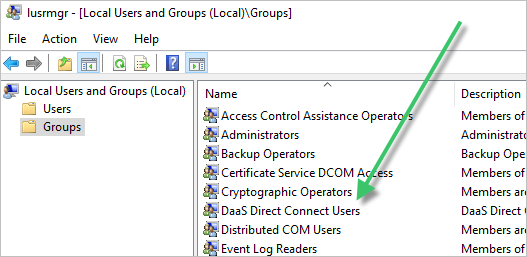
Einige Organisationen verfügen jedoch in der Regel über Richtlinien, die die Verwendung des lokalen Administratorkontos für einer Domäne angehörende VMs verhindern. Damit Domänenkonten in die Lage versetzt werden, eine RDP-Verbindung herzustellen und sich bei der Anpassung der Image-VM anzumelden, wird beim Installieren der Agent-Software auch eine lokale Gruppe mit dem Namen "DaaS Direct Connect-Benutzer" erstellt. Diese Gruppe verfügt nicht über lokale Administratorrechte. Der Agent erlaubt Domänenkonten in dieser Gruppe, sich über eine direkte RDP-Verbindung mit dem Desktop zu verbinden. Die Gruppe "DaaS Direct Connect-Benutzer" ist beim Erstellen leer. Um Domänenkonten, die zum Anpassen des Images verwendet werden sollen, die RDP-Funktion zu verleihen, fügen Sie diese Domänenbenutzer der lokalen Gruppe "DaaS Direct Connect-Benutzer" hinzu.
Der folgende Screenshot zeigt beispielhaft die Gruppe "DaaS Direct Connect-Benutzer" im Fenster "Lokale Benutzer und Gruppen" auf einer Image-VM, die mit dem Assistenten zum Importieren virtueller Maschinen aus Marketplace erstellt wurde.
Wenn Sie keine direkte Verbindung zur VM mithilfe des lokalen Administratorkontos herstellen können, verwenden Sie eine GPO-Richtlinie (Group Policy Object) in Ihrer Active Directory-Umgebung, um Domänenkonten zur Gruppe "DaaS Direct Connect-Benutzer" hinzuzufügen. Die folgenden Schritte beschreiben, wie Sie mit der Methode "Eingeschränkte Gruppen – Mitglieder von" der GPO-Richtlinie Mitglieder zur Gruppe "DaaS Direct Connect-Benutzer" auf der der Domäne angehörenden VM hinzufügen.
- Erstellen Sie in Ihrer Active Directory-Umgebung ein neues Gruppenrichtlinienobjekt.
- Klicken Sie mit der rechten Maustaste auf das GPO und wählen Sie Bearbeiten aus.
- Navigieren Sie im Gruppenrichtlinienverwaltungs-Editor zu Computerkonfiguration > Richtlinien > Windows Einstellungen > Sicherheitseinstellungen > Eingeschränkte Gruppen.
- Klicken Sie mit der rechten Maustaste auf Eingeschränkte Gruppen und wählen Sie Gruppe hinzufügen.
- Geben Sie im Feld Gruppe hinzufügen DaaS Direct Connect-Benutzer ein und klicken Sie auf OK.
- Fügen Sie im Dialogfeld "Eigenschaften" im Bereich Mitglieder dieser Gruppe mit der Schaltfläche Hinzufügen die Domänenkonten hinzu, die eine Verbindung mit der Image-VM herstellen sollen.
- Wenn Sie alle Konten zum Bereich Mitglieder dieser Gruppe hinzugefügt haben, klicken Sie auf OK , um das Dialogfeld "Eigenschaften" zu schließen.
- Schließen Sie den Gruppenrichtlinienverwaltungs-Editor und die Gruppenrichtlinienverwaltungskonsole.
- Verknüpfen Sie das neu erstellte GPO mit derselben Domäne, die für die Image-VM verwendet wird.
Nachdem das neue GPO mit der Domäne verknüpft ist, können Sie eines dieser angegebenen Domänenkonten verwenden, um eine RDP-Verbindung zur Image-VM herzustellen und diese anzupassen. Führen Sie die unter Anpassen des Windows-Betriebssystems der importierten VM und den zugehörigen Unterthemen beschriebenen Schritte aus.
War diese Seite hilfreich?