您可以对在 Horizon Cloud 环境中执行操作时可能遇到的问题进行故障排除。
Horizon Cloud - 使用 Horizon Universal Console 收集代理日志
如果在 Horizon Cloud 租户中启用了此功能,则当 Microsoft Azure 中的 Horizon Cloud 容器满足特定必备条件时,可以在 Horizon Universal Console 中对该容器中导入的虚拟机、场主机虚拟机和 VDI 桌面虚拟机使用 生成日志 操作。
此功能通常仅在您提交技术支持请求 (SR) 后使用,在响应该 SR 的过程中,指定的支持团队已确定需要来自特定虚拟机的诊断日志包才能诊断问题。Horizon Cloud 支持团队通常使用 DCT 包(数据收集工具包)一词来指代此类型的日志包。
请记住: 如 基于云的 Horizon Universal Console 导览中所述,第一代控制台是动态的,反映了适合第一代租户环境的最新配置的功能。对本文档中所述功能的访问可能取决于以下因素,包括但不限于:
- 该功能是否取决于仅在最新的第一代 Horizon Cloud 容器清单、Horizon 容器版本或 Horizon Cloud Connector 版本中提供的系统代码。
- 对该功能的访问是否处于“有限可用性”状态,如在首次亮相时发行 说明 中所述。
- 功能是否需要特定的许可或 SKU。
当您看到本文档中提及一项功能,而未在第一代控制台中看到该功能时,请首先查看 发行说明 ,了解该功能的访问权限是否受限,以及您可以在租户中请求启用该功能的方式。或者,如果您认为自己有权使用本文档中所述的某项功能,但未在控制台中看到该功能,则可以咨询您的 Horizon Cloud 代表,如果您没有代表,则可以在登录到 Customer Connect 后向 Horizon Cloud 团队提交服务请求 (SR)。
必备条件和要求
-
容器相关要求
运行容器清单 2747.0 及更高版本的 Microsoft Azure 中的 Horizon Cloud 容器支持此功能。
使用此功能要求容器具有
stagingHorizon Cloud 配置的文件共享类型,以便与 Microsoft Azure 中 Horizon Cloud 容器的 App Volumes 功能 配合使用。当 生成日志 操作运行时,系统会将日志包写入到该文件staging共享中的目录,供以后使用控制台的“报告”页面检索。要验证给定容器是否存在此文件共享,请从控制台的“容量”页面导航到容器的详细信息页面。在容器的详细信息页面上, 文件共享 字段指示容器的文件共享存在,应为二 (2) 个。单击显示的超链接 2,然后验证信息工具提示是否包含有关某种staging类型的文件共享的信息。如果工具提示未指示存在此staging类型的文件共享, 则生成日志 操作将生成一条消息,说明请联系 Horizon Cloud 支持部门寻求帮助。 -
虚拟机相关要求
生成 日志 操作适用于以下类型的虚拟机 - 导入的虚拟机、场主机虚拟机和 VDI 桌面虚拟机。对于导入的虚拟机,虚拟机必须先完成配对过程,然后才能对该虚拟机运行 生成日志 操作。配对过程在 为 Microsoft Azure 中的 Horizon Cloud 容器创建桌面映像的配对步骤中进行了介绍。
此功能可从中获取日志的虚拟机 Horizon Agent 的最低版本为 19.1。但是,请记住,特定的容器清单仅与一组特定的代理版本进行互操作。您必须始终确保虚拟机中的代理版本与容器的清单版本兼容。有关容器-代理互操作性的概念信息,请参阅 Horizon Cloud 容器更新 - 实现持续代理兼容性和支持的步骤。
在虚拟机上调用 生成日志 操作时,虚拟机的代理必须正在运行且可访问。控制台中虚拟机的代理状态必须显示为活动。
关于生成的日志包
生成的日志包将包含由 Horizon Agents Installer 安装的所有代理的日志,以及对虚拟机调用 生成日志 操作时虚拟机上当前安装的所有代理的日志。
在虚拟机上调用 生成日志 操作时,系统任务将开始在后台运行以生成并收集日志包。此后台任务需要一些时间才能完成。控制台的“活动”页面显示任务的进度并指示任务何时 100% 完成,并且还会在控制台中创建通知,当包准备好可供下载时。包准备就绪后,您可以使用“报告”页面的日志选项卡将文件下载到本地系统。
在虚拟机中完成日志收集任务后,后台任务会将代理相关的日志包 staging 复制到容器 Microsoft Azure 订阅中的文件共享,即 Horizon Cloud 为与 App Volumes 功能配合使用而配置的文件共享。日志包的平均大小为 900 MB,可能接近 2 GB。
为了最大程度地减少该文件共享中使用的空间,每个生成的日志包都有一小时的保留时间,超过此时间后,系统将删除该文件。“报告”页面的“日志”选项卡会报告每个生成的日志包的过期时间。
生成和下载代理日志包
- 在预期的虚拟机上使用 生成日志 操作。
- 检查控制台的“活动”页面以查看生成日志包的活动何时完成。
- 从 报告**> 日志** 将日志包文件下载到本地系统。
为了节省文件共享中的 staging 空间,您可以使用 删除 操作在包过期之前将其删除。
增加场或 VDI 桌面分配的磁盘大小时所需的管理员操作
创建或编辑场或 VDI 桌面分配时,您可以选择增加操作系统磁盘大小值。如果使用该选项,将按该大小创建该场或分配中每个虚拟机的操作系统磁盘。但是,由于 Microsoft Azure 中的虚拟机具有默认行为,即使虚拟机的磁盘已扩展,包含 C 驱动器的分区也不会扩展以容纳整个磁盘。在虚拟机中执行操作以扩展 C 驱动器分区以容纳新空间后,才会使用虚拟机磁盘上的该新空间。
Microsoft 提供了多种扩展分区以覆盖整个磁盘的方法。我们尚未测试以下 Powershell 命令,它们仅作为使用脚本实现扩展的一种方法的示例。您必须确定最适合贵组织的方法。
$size = (Get-PartitionSupportedSize -DiskNumber 0 -PartitionNumber 2)
Resize-Partition -DiskNumber 0 -PartitionNumber 2 -Size $size.SizeMax
此示例假定磁盘号为 0,分区号为 2。有关这些 Powershell 命令的详细信息,请访问 https://docs.microsoft.com/en-us/powershell/module/storage/resize-partition?view=win10-ps。
无法在 Horizon Universal Console 的第一个登录屏幕上成功登录
Cloud Services 处于维护状态时,您无法登录到 Horizon Cloud 的管理控制台。
您尝试以 https://cloud.horizon.omnissa.com 登录 Horizon Cloud,按照设计,按照设计,这将重定向以使用 Cloud Services 登录进行身份验证, https://connect.omnissa.com。即使登录屏幕没有指明任何原因,在登录屏幕中输入有效的帐户凭据时,您也会发现登录尝试失败。
登录身份验证依赖于使用 云服务对帐户凭据进行身份验证。如果该服务无法完成所需的身份验证请求,则在此期间登录控制台将失败。
步骤
-
如果您在登录到控制台的主登录屏幕时遇到问题,请在 Workspace ONE 状态页面中检查 Horizon Cloud 第一代状态, https://status.workspaceone.com/ 以查看最新的系统状态。
在该页面上,您还可以订阅以接收更新。
即使在解决记录的 Microsoft Windows Sysprep 错误后,转换为映像任务也会由于超时错误而失败
即使您采取措施以防止在将映像虚拟机转换为已发布映像时出现 Microsoft Sysprep 问题,转换任务也会在后续尝试中超时。
在首次尝试发布映像时,由于出现与 appx 软件包相关的 Microsoft Sysprep 问题,您在“活动”页面中看到映像转换过程失败并显示超时错误。在按照 自定义导入的虚拟机的 Windows 操作系统 中所述的优化步骤操作并解决 Microsoft Sysprep 错误日志中所述的任何问题后,您可以尝试转换映像。在该第二次尝试中,您在“活动”页面中看到“等待虚拟机关闭电源的时间已有 20 分钟: 将映像转换回虚拟机”(Waited 20 minutes for virtual machine to power off: Convert the image back to the virtual machine) 消息。
发生这种情况是因为运行 Microsoft Sysprep 进程的第二次尝试挂起或没有响应。使用以下步骤解决该问题。
步骤
-
确保根据 Microsoft Sysprep 错误日志中的错误消息和 Microsoft知识库文章2769827解决 Microsoft Sysprep 问题。
-
在映像虚拟机中,检查 Horizon Agent 服务,并确保它将启动类型设置为 自动。
如果映像位于清单版本低于 1600 的容器中,则该虚拟机还将具有 DaaS Agent 服务。确认已将 DaaS Agent 服务的启动类型设置为 自动。
-
重新引导映像虚拟机。
-
在重新引导的虚拟机上重试转换过程。
对于 Windows Server 2012 映像,转换为映像任务失败,并显示超时错误
有时,在将应用程序安装到 Windows Server 2012 映像虚拟机以在运行发布工作流之前对其进行自定义后,发布过程会在 20 分钟后失败并显示有关超时的错误消息。
在将应用程序安装到 Windows Server 2012 映像虚拟机、注销虚拟机并启动发布工作流后,工作流有时会失败,并在 Microsoft 系统准备 (Sysprep) 进程运行时关闭虚拟机电源。
步骤
-
确保根据 Sysprep 错误日志中的错误消息以及 知识库文章2769827 Microsoft解决 Sysprep 问题。
-
在映像虚拟机中,检查 Horizon Agent 服务,并确保它将启动类型设置为 自动。
如果映像位于清单版本低于 1600 的容器中,则该虚拟机还将具有 DaaS Agent 服务。确认已将 DaaS Agent 服务的启动类型设置为 自动。
-
重新引导虚拟机。
-
在重新引导的虚拟机上重试转换过程。
主域绑定帐户被锁定时的通知
当 Horizon Cloud 检测到由于主域绑定帐户被锁定而导致身份验证失败时,管理控制台中会显示一条通知,提醒您修正该帐户的状态。系统使用主域绑定帐户作为连接到 Active Directory (AD) 服务器并查询 Active Directory 的服务帐户。
每次管理员成功登录到控制台时,系统都会检查主域绑定帐户是否处于失败或非活动状态。如果系统确定帐户处于失败或非活动状态,则会创建通知。创建通知后,该通知会被添加到“通知”页面,并反映在位于控制台右上角的响铃图标( )上的计数中。您可以通过单击响铃图标或导航到“通知”页面来阅读通知详细信息。
注意: 系统与 AD 服务器之间的连接状态将缓存 15 分钟。因此,从主域绑定帐户进入锁定状态,到控制台中反映相关通知,可能需要长达 15 分钟时间。例如,如果您登录到控制台,然后手动锁定 AD 服务器中的主域绑定帐户,则可能需要长达 15 分钟的时间,才会在控制台中显示相关通知。同样,如果您在控制台中看到锁定通知,然后修复 AD 服务器中的帐户,则控制台可能会在修复后继续显示帐户锁定通知长达 15 分钟。
如果主域绑定帐户变为锁定状态,系统会改用配置的活动辅助域绑定帐户对与 Active Directory 服务器的连接进行身份验证。当您看到主域绑定帐户被锁定的通知时,您应该采取措施来修正主域绑定帐户的状态,以确保持续成功建立系统连接。
新场保持为“正在进行”
您开始从“场”页面创建新场,并且系统开始创建场及其 RDSH 虚拟机 (VM)。但是,即使在 30 分钟后,该页面仍显示场的状态为仍在进行中。在深入查看场详细信息页面时,您会看到其中一个虚拟机处于脱机状态。
即使场中的其他虚拟机显示联机状态,也无法完成场创建过程,因为一个虚拟机仍显示脱机状态。
暂时的网络连接丢失会导致虚拟机的状态在 Horizon Cloud 中显示为脱机,从而致使场创建工作流无法完成。
步骤
-
导航到场的会话主机选项卡。
-
选中脱机虚拟机旁边的复选框,然后单击 删除。
系统将删除该虚拟机。几分钟后,系统自动重新创建该虚拟机,该虚拟机完成联机过程,并且场变为联机状态。
尝试连接到浮动 VDI 桌面分配中的桌面时显示 Windows 错误消息
在最终用户尝试连接到浮动 VDI 桌面分配中的桌面时,显示一条 Windows 消息,指出 Windows couldn't connect to the System Event Notification Service service. Please consult your system administrator。
在用户看到此消息并单击显示的 确定 按钮后,会话可能会断开连接。有时,在单击 确定后,用户可以登录到桌面。通常,在单击 确定后,用户可以尝试再次登录到桌面,并且第二次尝试成功。
该问题是 Windows Microsoft已知问题,如 本页 answers.microsoft.com 中所述。
配置 True SSO 后,用户看到有关证书吊销状态的消息
配置 True SSO 后,如果 CRL 不正确,则会在登录期间显示一条错误消息。
桌面启动时,最终用户的屏幕会显示如下消息:“尝试的登录无效。这可能是由于用户名错误或身份验证信息所致。无法确定用于身份验证的证书的吊销状态 (The revocation status of the certificate used for authentication could not be determined)。”
配置 True SSO 后,此问题可能是由 CRL URL 端点问题引起的。
结果
通过使用浏览器直接访问 CRL URL,验证配置的 CRL 是否正确。在使用 True SSO 进行身份验证时,您可以在创建的证书中看到已配置的 CRL。如果该访问失败,请验证 URL 是否正确,以及为该吊销列表提供服务的服务器是否正常运行。
您的容器尚未更新到清单 1230 或更高版本时,如何配置使域帐户远程连接到导入的映像的功能
对于 Microsoft Azure 中的容器,从容器清单版本 1230 及更高版本开始,域帐户可以直接连接到安装了代理软件的映像虚拟机。在低于容器清单版本 1230 的版本中,在加入域的虚拟机中安装的代理软件会阻止域帐户直接连接到该虚拟机。从容器清单版本 1230 开始,您可以使用域帐户登录并自定义映像虚拟机。但是,如果容器的清单版本低于 1230,则可以使用以下步骤来配置使域帐户远程连接到导入的映像的功能。
您必须能够远程连接并登录到位于 Microsoft Azure 中的映像虚拟机,以便自定义该映像以满足组织的需求。如果映像虚拟机已加入 Active Directory 域,并且您的组织制订了禁止在已加入域的虚拟机上使用本地管理员帐户的策略,则您将无法登录到映像虚拟机,直到为“DaaS 直接连接用户”本地组配置了要用于自定义映像的域帐户。
您可以使用远程桌面协议 (RDP) 软件连接到 Microsoft Azure 中的映像虚拟机。在创建映像虚拟机的整个过程中,将执行以下操作:
- 使用 2019 年 12 月服务版本之前的“导入虚拟机”向导创建虚拟机时,虚拟机始终会加入域。手动创建虚拟机并显式将其加入域时,或者使用 2019 年 12 月服务版本之后的版本中的“导入虚拟机”向导创建虚拟机并选择向导选项以加入域时,也会将虚拟机加入域。在 2019 年 12 月服务版本之前的版本中,“导入虚拟机”向导始终自动将虚拟机加入域。
- Horizon Agent 软件将安装在虚拟机的 Microsoft Windows 操作系统中。
默认情况下,代理软件禁止使用安装代理软件时使用的虚拟机本地管理员帐户以外的任何帐户通过 RDP 连接到虚拟机的客户机 Microsoft Windows 系统。例如,当您尝试使用作为本地管理员组成员的域管理员帐户通过 RDP 连接到映像虚拟机时,即使最初建立了连接,在 Microsoft Windows 会话启动时,也会显示一条消息。该消息指出,不允许直接连接到您的虚拟桌面。
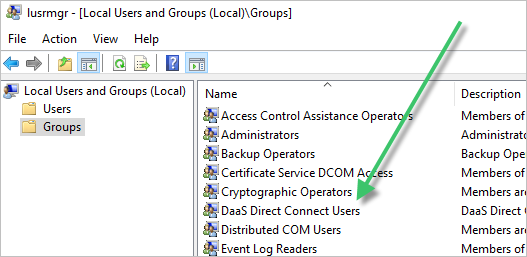
但是,某些组织通常制订了禁止在加入域的虚拟机上使用本地管理员帐户的策略。为了允许为域帐户提供通过 RDP 连接并登录以自定义映像虚拟机的功能,安装该代理软件还会创建一个名为“DaaS 直接连接用户”的本地组。此组没有本地管理权限。代理允许此组中的域帐户使用直接 RDP 连接来连接到桌面。“DaaS 直接连接用户”组在创建时为空。要为希望用于自定义映像的域帐户提供 RDP 功能,请将这些域用户添加到“DaaS 直接连接用户”本地组中。
以下屏幕截图是一个示例,它在使用“从商城导入虚拟机”向导创建的映像虚拟机上的“本地用户和组”窗口中显示“DaaS 直接连接用户”组。
如果无法使用本地管理员帐户直接连接到虚拟机,您可以使用 Active Directory 环境中的组策略对象 (GPO) 策略将域帐户添加到“DaaS 直接连接用户”组中。以下步骤介绍了如何使用 GPO 策略的受限制的组 - 成员方法将成员添加到已加入域的虚拟机上的“DaaS 直接连接用户”组中。
- 在 Active Directory 环境中,创建一个新的 GPO。
- 右键单击 GPO,然后选择 编辑。
- 在组策略管理编辑器中,导航到 计算机配置 > 策略 > Windows设置 > 安全设置 > 受限制的组。
- 右键单击 受限制的组 ,然后选择 添加组。
- 在“添加组”框中,键入“DaaS 直接连接用户”,然后单击 确定。
- 在“属性”对话框中,使用 此组的成员 区域及其 添加 按钮添加您希望能够连接到映像虚拟机的域帐户。
- 将帐户添加到 此组的成员 区域后,单击 确定 以关闭属性对话框。
- 关闭组策略管理编辑器和组策略管理控制台。
- 将新创建的 GPO 链接到用于映像虚拟机的同一个域。
将新 GPO 链接到域后,您可以使用这些指定的域帐户之一通过 RDP 连接到映像虚拟机并对其进行自定义。按照 自定义导入的虚拟机的 Windows 操作系统 及其子主题中所述的步骤进行操作。
此页面对您有帮助吗?