要向最终用户提供由连接到云的 Horizon 容器置备的虚拟桌面,您需要创建一个多云分配。分配中的桌面池可以跨一个或多个处于“受管”状态的连接到云的 Horizon 容器。
- 每个 VDI 多云分配的最大 Horizon 容器数
一个 VDI 多云分配中 Horizon Connection Server 类型的容器数量的支持上限为五 (5) 个。如果使用的容器超过五个,则会增加 Universal Broker(VDI 多云分配中使用的代理技术)上的并发负载。如果增加并发负载,可能会导致最终用户在单击客户端中显示的分配图块时,以及在服务尝试执行将用户登录到虚拟桌面的操作时遇到失败问题。
必备条件
- 将连接到云的 Horizon 容器更改为“受管”状态。请参阅 Horizon 容器 - 为多云分配启用连接到云的容器。
- 为您的代理环境配置站点和主站点关联,如 为 Universal Broker 配置站点 和 为 Universal Broker 配置主站点中所述。
- 使用 Horizon Console,在连接到云的容器上配置要包含在分配中的桌面池。
请参阅 Horizon 容器 - 创建适用于多云分配的桌面池 和 Horizon 容器 - 准备现有桌面池以用于多云分配。确保桌面池满足这些主题中所述的 Universal Broker 配置要求。
步骤
-
在控制台的左侧窗格中,单击 分配。如果显示子菜单,请选择 VDI 桌面对应的选项。
-
在分配页面上,选择 新建 ,然后选择基于 vSphere 的 SDDC 平台上的 Horizon 容器对应的子菜单选项。
此时会显示“新建桌面分配”向导。
- 在“定义”页面上,配置所需的设置。
| 设置 | 描述 |
|---|---|
| 桌面类型 | 选择以下选项之一:
|
| 桌面名称 | 为分配输入用户友好名称。 获得授权的最终用户可能会在用于访问其桌面的客户端中看到该分配名称的一种形式。名称只能包含字母、连字符和数字。不允许使用空格。名称不能以非字母字符开头。 |
| 描述 | 输入分配的可选描述。 |
| 选择容器 | 选中包含要添加到分配的桌面池的每个容器旁边的复选框。您可以选择多个容器,以创建由不同容器中的桌面池组成的分配。 注意: 一个 VDI 多云分配中 Horizon Connection Server 类型容器数量的支持上限为五 (5) 个。如果使用的容器超过五个,则会增加 Universal Broker(VDI 多云分配中使用的代理技术)上的并发负载。如果增加并发负载,可能会导致最终用户在单击客户端中显示的分配图块时,以及在服务尝试执行将用户登录到虚拟桌面的操作时遇到失败问题。 |
| 范围 |
要指定代理为响应用户的桌面请求而可以搜索桌面的位置,请选择以下选项之一:
|
| 站点连接关联性 |
此设置将特定地理站点指定为用户的默认站点。当用户请求桌面时,代理会开始在默认站点中搜索可用桌面。如果在默认站点中找不到任何可用桌面,并且未启用任何站点限制,则代理会继续在默认站点以外搜索桌面。
选择下列任意选项。
|
配置“定义”设置后,单击 下一步 进入向导的下一页。
- 在“桌面”页面上,指定用于筛选可添加到多云分配的桌面池的配置属性和策略。
例如,如果将操作系统指定为 Windows 10(64 位), 并启用 允许用户重新启动虚拟机 策略,则只有基于 Windows 10(64 位)且启用了 允许用户重新启动虚拟机 策略的桌面池才可包含在分配中。
| 选项 | 描述 |
|---|---|
| 操作系统 | 指定要包含在分配中的桌面池的操作系统。 在该菜单中,您可能会看到列出的两个引用 Windows Server 2016 的选项: Windows Server 2016 和 Windows Server 2016 或更高版本。Windows Server 2016 或更高版本选项将与配置了 Windows Server 2016 或更高版本 Windows Server(如 Windows Server 2019)的池相匹配。 注意: 当您编辑现有分配时,此设置将变为只读。 |
| 默认显示协议 | 选择要包含在分配中的桌面池的默认显示协议。 |
| 允许用户选择协议 | 此策略将根据是否允许用户选择默认显示协议之外的协议来筛选桌面池。 注意: 当您编辑现有分配时,此设置将变为只读。 |
| Horizon Web Client | 此策略将根据是否允许用户使用 HMTL 访问客户端从 Web 浏览器连接到虚拟桌面来筛选桌面池。有关此功能的更多信息,请参阅 Horizon Client 文档的指南中的 <emphasis> Omnissa Horizon Web Client 指南</emphasis>。 |
| 允许用户重新启动虚拟机 | 此策略将根据是否允许用户通过正常重新启动操作系统重新启动虚拟机来筛选桌面池。此操作仅适用于包含 vCenter Server 虚拟机的自动池或手动池。 注意: 当您编辑现有分配时,此设置将变为只读。 |
| 清理冗余会话 | 此策略指定是否自动关闭重复的用户会话。 在以下情况下,可能会出现重复会话:包含会话的容器脱机、用户重新登录并启动另一个会话以及出现问题的容器恢复联机以执行原始会话。出现重复会话时,Horizon Client 会提示用户选择会话。 此策略决定用户未选择的会话发生的操作。如果停用此策略,用户必须手动关闭自己的多余会话,方法是在 Horizon Client 中注销或者启动会话并将其注销。 |
| 选择桌面池 |
选中要添加到分配的每个桌面池旁边的复选框。您可以将多个池添加到单个分配中。
如果在列表中找不到所需的桌面池,请验证以下内容:
|
配置桌面设置后,单击 下一步 进入向导的下一页。
- 在“用户”页面上,指定要授权其访问分配的用户和用户组。
| 选项 | 描述 |
|---|---|
| 域 | 选择用户和用户组所在的 Active Directory 域。 注意: 仅云配置域可供选择。 |
| 查找用户 | 键入用户或组名称的前几个字符,然后从显示的列表中选择用户或用户组。 所选用户/用户组将添加到 选定用户/用户组 列表中。您可以使用 移除 按钮从列表中删除选定的用户或组。 |
| 分配主站点 |
使用此可选设置为访问此分配的选定用户或组配置主站点替代。在这种情况下,Universal Broker 会开始搜索替代站点中的可用桌面,而不是用户或组配置的主站点中的可用桌面。
例如,假设某个用户在旧金山有一个主站点,但您将纽约指定为替代站点。当用户访问分配时,Universal Broker 会首先搜索纽约州的可用桌面,而不是旧金山的可用桌面。
注意:仅当您在向导的“定义”页面上为站点连接关联性选择了主站点时,分配主站点菜单才可用。
要指定主站点覆盖,请选择用户或组,然后单击 分配主站点。“分配主站点”菜单将显示参与此分配的容器的所有可用站点。
|
配置“用户”设置后,单击 下一步 进入向导的下一页。
- 查看“摘要”页面上的设置,然后单击 完成。
结果
新创建的分配将显示在“分配”页面上的列表中。
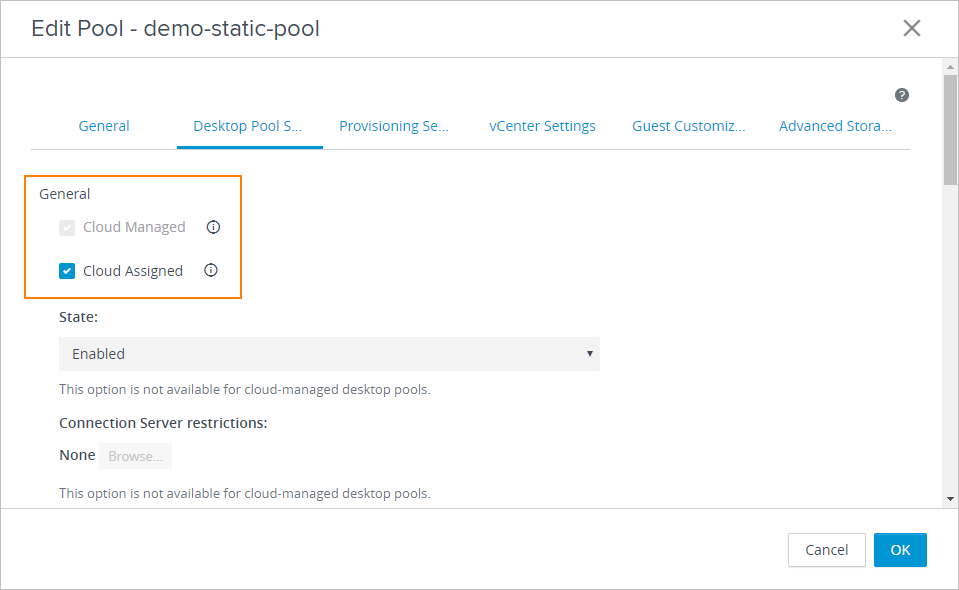
分配中包含的每个桌面池现在在 Horizon Console 的**“编辑池**”向导中均标记为由云分配。您无法使用 Horizon Console 删除或停用标记为 由云分配的桌面池。
注意: 如果 Horizon Client 用户从多云分配登录到浮动桌面,他们可能会遇到重复的连接会话,即使启用了 清理冗余会话 策略也是如此。如果用户尝试手动从重复会话中注销,他们会收到错误消息“当前没有可注销的会话 (You do not have a current session from which to log off)”。出现此错误的原因是,虽然已通过分配的策略关闭了重复会话,但 Horizon Client 并未反映会话的已关闭状态。当用户关闭此错误消息时,Horizon Client 将刷新其显示内容,重复的会话将不再可见。
此页面对您有帮助吗?