当您的场景使用单容器代理将 Access Connector 设备与 Horizon Cloud 环境中的容器集成时,请使用此工作流。如果为 Horizon Cloud 环境配置了单容器代理,并且您希望将 Microsoft Azure 中的容器与 Access 集成在一起,请将 Access Connector 设备配置为指向容器本身,以便该设备可以同步容器中的用户授权。此工作流主要用于该类型的集成,以便 Access Connector 信任与容器管理器虚拟机的 SSL 连接。尽管可能存在一些罕见的非典型场景,在这些场景中,某些类型的组织希望将 SSL 证书直接放置到容器管理器虚拟机上,但这些情况并不常见,大多数组织不会遇到这些情况。
重要提示: 如果您的部署不涉及将 Access Connector 与您的容器集成,并且最终用户将他们的客户端和浏览器指向用于容器网关配置的 FQDN,则这些步骤不适用于该场景。对于该场景, 需要遵循一组完全不同的步骤来使用容器网关配置中的 SSL 证书。执行以下步骤不会更改网关配置中的 SSL 证书。如果您的用例涉及替换在容器的一个或多个网关配置上配置的 SSL 证书,请参阅 将网关的 SSL 证书替换为新证书,例如,对于新的过期日期或要使用不同的 FQDN,对于 Microsoft Azure 中的 Horizon Cloud 容器。您可以检查容器详细信息页面的网关相关部分中显示的 FQDN 信息,以检查您是否已告知最终用户将其客户端或浏览器指向与网关相关的 FQDN。
如果您的环境配置了所谓的单容器或每容器代理,则 Access Connector 将通过位于这些设备前面的 Microsoft Azure 负载均衡器与容器管理器虚拟机进行通信。要进行该通信,Access Connector 必须能够信任与容器管理器虚拟机的 SSL 连接。将 SSL 证书放在这些容器管理器虚拟机上可实现这种受信任的通信。
要了解为容器管理器虚拟机配置 SSL 证书的场景,请阅读有关 容器管理器虚拟机及其需要 SSL 证书的特殊场景。主要用例是以下情况:您的环境配置了单容器代理,并将容器与 Access Connector 集成,以便最终用户可以使用 Access 访问容器置备的资源。要了解该集成工作流,请参阅 具有单容器代理的 Horizon Cloud 环境 - 将环境的 Microsoft Azure 中的 Horizon Cloud 容器与 Omnissa Access 集成。
注意: 在下面的步骤中单击 保存 时,Horizon Cloud 将使用这些证书文件在这些虚拟机上配置证书。此活动需要不到一分钟的时间。
以下步骤在 Horizon Universal Console 中执行。
必备条件
在启动此工作流之前,请确认您具有 运行 Horizon Universal Console 的“上载容器证书”工作流以在 Horizon Cloud 容器的管理器虚拟机上配置 SSL 证书的必备条件中所述的所需项目。尤其要确保您具有控制台的工作流所需的三个证书文件,并且它们满足该链接页面上所述的条件。
注意: 不支持对这些证书使用 SHA-1 哈希函数。
注意:
将格式不正确或格式不正确的 SSL 证书文件上载并保存到容器可能会导致失去对容器的访问权限。如果您的容器清单版本低于 3139.x,请在执行这些步骤之前联系 Horizon Cloud 支持部门以获取指导。由于该服务 的默认备份和还原 需要清单版本 3139.x 或更高版本,因此,如果在运行“上载容器证书”工作流之前容器清单版本低于 3139.x,请务必先联系 Horizon Cloud 支持部门以寻求帮助。
步骤
-
选择 设置 > 容量。
-
单击容器的名称以打开容器的摘要页面。
-
单击 ... > 上载容器证书。
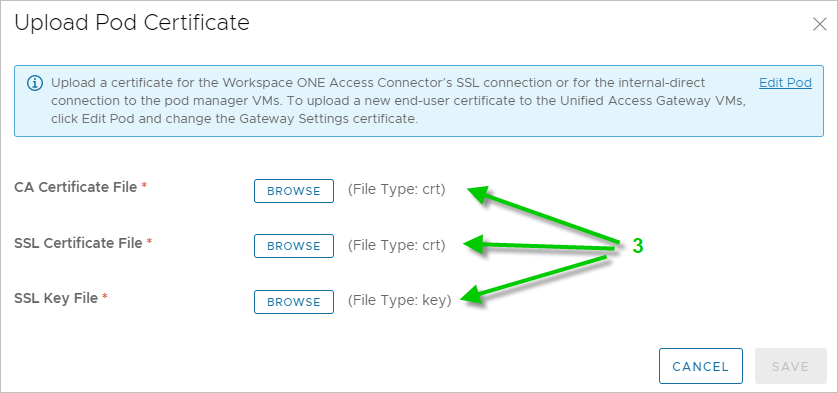
此时将打开“上载容器证书”窗口。以下屏幕截图是一个窗口示例。
-
对于“上载容器证书”窗口中列出的每个证书文件,单击 选择 ,然后导航到包含可供上载的文件的位置。
-
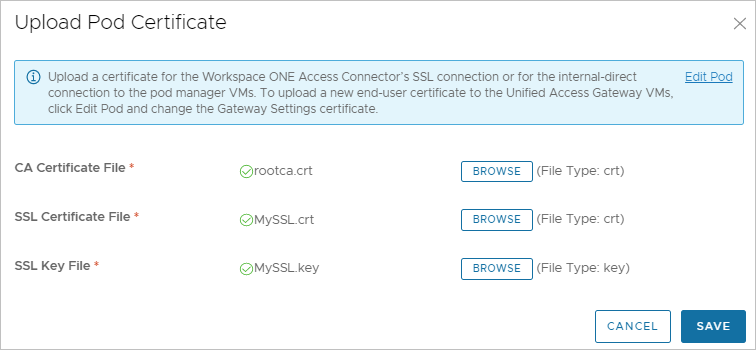
当窗口显示所有证书文件均已列出时,单击 保存。
以下屏幕截图显示了在将所有证书文件保存到系统之前列出这些文件的窗口。
结果
Horizon Cloud 使用这些证书文件为您的 SSL 证书配置容器的管理器虚拟机。此活动需要几秒钟的时间。您可以在容器的摘要页面中验证状态。

此页面对您有帮助吗?