要更新在浮动 VDI 桌面分配使用的映像上安装的代理相关软件,请先对映像执行 更新代理 操作。然后,编辑浮动 VDI 桌面分配以使用这些更新的映像。
系统的代理更新功能的简要工作方式如下:
- 系统定期与 Horizon Cloud CDS(组件下载服务)软件分发网络联系,以查看是否有新版本的 Horizon Agents Installer 可用。如果有,系统会自动将该版本下载到您的 Horizon Cloud 容器中。
- 下载新版本后,管理控制台会反映符合更新条件的映像有可用更新。对于具有的代理相关软件级别早于新版本的映像,将显示一个可视化指示器。
- 在代理更新过程中:
- 系统打开所选映像的电源,从打开电源的映像中克隆虚拟机 (VM) 副本,然后对所选映像运行“转换为映像”过程,以使其恢复为原始的已发布状态。在该过程的此部分中,控制台中显示的映像状态从“已发布”变为“转换中”。
- 当存在虚拟机副本时,系统打开其电源,使用在向导中选择的较新更新版本安装代理相关软件,然后对该副本运行“转换为映像”过程以发布它。
- 在代理更新过程结束时,将列出原始映像及其副本,其中,映像副本中安装了更新的代理软件。
重要提示: 在代理更新过程结束时,您在单击 更新代理 时选择的映像最终具有与该过程开始时相同的状态(及其原始代理版本级别)。新的映像副本会在选定的更新级别获取代理软件。
代理更新过程会生成一个新的可分配映像,它是原始映像的副本,并且代理相关软件更新为您在向导中指定的版本。代理更新工作流会自动克隆原始映像以生成一个新虚拟机,并在该虚拟机中安装指定级别的代理相关软件,然后转换该虚拟机使其成为可分配(已发布)的映像。系统根据原始映像的名称确定新映像的名称,并在原始映像名称后面附加一个短划线和一个数字。例如,如果原始映像的名称是 SalesGold,代理更新过程将生成一个映像,如 SalesGold-2。在该过程结束时,这两个映像将一起列在控制台中。
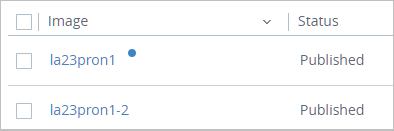
以下屏幕截图显示在对一个映像运行代理更新过程并选择最新的可用更新版本之后列出的两个映像。由于原始映像在该过程结束时保持不变,因此其旁边仍显示有蓝点。另一个映像包含更新级别的代理软件,由于系统中还没有较新的更新版本,因此该映像的旁边没有蓝点。
步骤
-
单击 清单 ,然后导航到列出了分配使用的映像的映像相关页面。
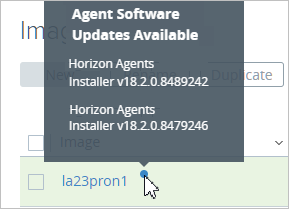
在选定页面上,任何应用更新的映像名称旁边都会显示一个蓝点。如果将鼠标悬停在蓝点上方,将会显示一个弹出窗口,以指示可用于该映像的新版 Horizon Agents Installer。
以下屏幕截图显示名为 la24win10N 的映像具有代理更新。
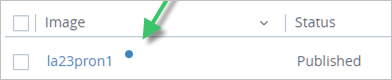
将光标悬停在该蓝点上方,以查看有哪些更新可用。
-
选中要更新的映像旁边的复选框。
-
单击 更新代理。
此时将显示“代理更新”向导。
-
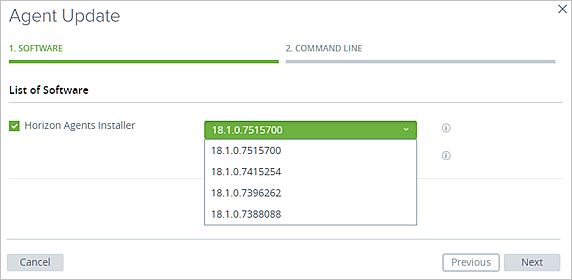
在“软件”步骤中,从下拉列表中选择要使用的更新版本,然后单击 下一步。
-
在命令行步骤中,添加可能与映像上的此更新相关的任何命令行选项。
向导会显示一条消息,指示命令行选项是否可用于指定的更新。
-
单击提交。
- 页面顶部会显示一条消息,指示更新已开始。
- 系统会创建原始映像的克隆虚拟机 (VM),然后更新该克隆映像上的代理相关组件。更新克隆映像后,系统会运行“转换为桌面”过程以将其转换为已发布的映像。 您可以通过选择 监控>活动来查看更新任务的进度。如果任务未在 24 小时内成功完成,则会显示为失败状态。
后续操作
-
更新使用原始映像的浮动 VDI 桌面分配,方法是编辑该分配以使用新的映像副本,即现在包含更新的代理软件的映像。对分配使用 编辑 操作,然后在打开的窗口中找到 映像 字段,选择新的映像副本,然后保存。
-
如果具有任何使用原始映像的专用 VDI 桌面分配,并且要将其更改为相同的代理级别,请按照 更新专用 VDI 桌面分配的代理软件中的步骤更新这些分配上的代理。
重要提示: 即使您可以编辑专用 VDI 桌面分配以使用新的映像副本,但在该方法中将仅更新未分配的桌面虚拟机。如果要更新专用 VDI 桌面分配中所有桌面虚拟机上的代理,请使用 更新专用 VDI 桌面分配的代理软件中的步骤。
-
在更新了使用原始映像的分配并且可以确定您的组织不再需要原始映像之后,可以删除原始映像。删除原始映像是最佳做法,这样可以防止组织内的其他管理员使用具有低级别代理的映像。
此页面对您有帮助吗?