Para actualizar el software relacionado con el agente que se instala en las imágenes que se utilizan en las asignaciones de escritorios VDI flotantes, primero use la acción Actualizar agente en la imagen. A continuación, edite las asignaciones de escritorios VDI flotantes para usar esas imágenes actualizadas.
En un nivel alto, la capacidad de actualización del agente del sistema funciona de la siguiente manera:
- El sistema se pone en contacto periódicamente con la red de distribución del software Horizon Cloud CDS (servicio de descarga de componentes) para ver si hay disponible una versión nueva de Horizon Agents Installer. Si es así, el sistema descarga automáticamente esa versión en los pods de Horizon Cloud.
- Después de descargar una nueva versión, la consola administrativa refleja que hay una actualización disponible para las imágenes que son aptas para la actualización. Se muestra un indicador visual para esas imágenes que tengan el software relacionado con el agente en un nivel antes de la nueva versión.
- Durante el proceso de actualización del agente:
- El sistema enciende la imagen seleccionada, clona una máquina virtual duplicada (VM) a partir de la imagen encendida y, a continuación, ejecuta el proceso de conversión de imagen en la imagen seleccionada para devolverla a su estado original de publicación. Durante esta parte del proceso, el estado de la imagen que se muestra en la consola cambia de Publicada a En transición.
- Cuando la máquina virtual duplicada existe, el sistema la enciende, instala el software relacionado con el agente mediante la versión de actualización más reciente que se seleccionó en el asistente y, a continuación, ejecuta el proceso de conversión a imagen en esa máquina virtual duplicada para publicarla.
- Al final del proceso de actualización del agente, se muestran la imagen original y su duplicado, donde la imagen duplicada tiene instalado el software del agente actualizado.
Importante: Al final del proceso de actualización del agente, la imagen seleccionada al hacer clic en Actualizar agente queda en el mismo estado que estaba al iniciarse el proceso, con su nivel de versión original de agente. La nueva imagen duplicada obtiene el software del agente en el nivel de actualización seleccionado.
El proceso de actualización del agente da como resultado una nueva imagen asignable que es un duplicado de la original, con el software relacionado con el agente actualizado a la versión que especifique en el asistente. El flujo de trabajo de actualización del agente clona automáticamente la imagen original para realizar una nueva máquina virtual, instala el software relacionado con el agente del nivel especificado en esa máquina virtual y, a continuación, convierte esa máquina virtual para convertirla en una imagen asignable (publicada). El sistema basa el nombre de la nueva imagen en el nombre de la imagen original con un guion y un número anexados. Por ejemplo, si el nombre de la imagen original es SalesGold, el proceso de actualización del agente da como resultado una imagen con el nombre SalesGold-2. Al final del proceso, ambas imágenes aparecen juntas en la consola.
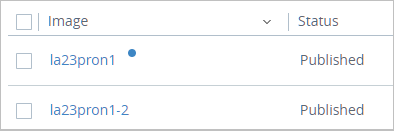
La captura de pantalla que aparece a continuación muestra las dos imágenes que aparecen después de ejecutar el proceso de actualización del agente en una imagen y seleccionar la versión de actualización más reciente disponible. Debido a que la imagen original no ha cambiado al final del proceso, el punto azul permanece en la pantalla junto a ella. La otra imagen contiene el software del agente que está en el nivel de actualización y, debido a que aún no hay ninguna actualización más reciente en el sistema, junto a ella no aparece ningún punto azul.
Procedimiento
-
Haga clic en Inventario y desplácese hasta la página relacionada con la imagen en la que se muestra la imagen que utiliza la asignación.
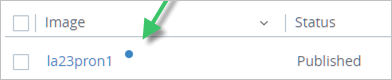
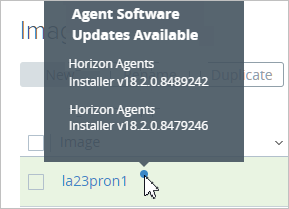
En la página seleccionada, aparece un punto azul junto al nombre de cualquier imagen para la que se aplique una actualización. Si desplaza el cursor sobre un punto azul, aparecerá una ventana emergente que indicará la nueva versión de Horizon Agents Installer disponible para esa imagen.
La captura de pantalla que aparece a continuación ilustra que hay una actualización del agente disponible para la imagen con el nombre la24win10N.
Desplace el cursor sobre ese punto azul para ver qué actualizaciones están disponibles.
-
Seleccione la casilla de verificación situada junto a la imagen que desea actualizar.
-
Haga clic en Actualizar agente.
Aparece el asistente Actualización del agente.
-
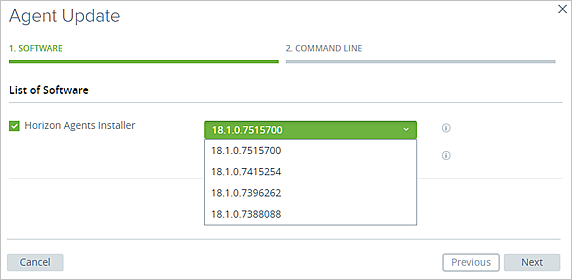
En el paso Software, seleccione la versión de actualización que desee utilizar de la lista desplegable y haga clic en Siguiente.
-
En el paso Línea de comandos, agregue las opciones de línea de comandos que puedan ser relevantes para esta actualización en la imagen.
El asistente muestra un mensaje que indica si las opciones de la línea de comandos están disponibles para la actualización especificada.
-
Haga clic en Enviar.
- Aparece un mensaje en la parte superior de la página que indica que la actualización ha comenzado.
- El sistema crea una máquina virtual de clonación (VM) de la imagen original y, a continuación, actualiza los componentes relacionados con el agente en esa imagen de clonación. Después de actualizar la imagen de clonación, el sistema ejecuta el proceso de conversión a escritorio para convertirla en una imagen publicada. Para ver el progreso de la tarea de actualización, seleccione Supervisar > Actividad. Si la tarea no se completa correctamente en 24 horas, se muestra en estado de error.
¿Qué hacer a continuación?
-
Actualice las asignaciones de escritorios VDI flotantes que utilicen la imagen original. Para ello, edítelas para que usen la nueva imagen duplicada, la imagen que ahora incluye el software del agente actualizado. Utilice la acción Editar en la asignación y, a continuación, en la ventana que se abre, busque el campo Imagen , seleccione la nueva imagen duplicada y guárdela.
-
Si tiene asignaciones de escritorios VDI dedicados que están utilizando la imagen original y desea moverlas al mismo nivel de agente, actualice el agente en esas asignaciones siguiendo los pasos descritos en Actualizar el software del agente para asignaciones de escritorios VDI dedicados.
Importante: A pesar de que puede editar una asignación de escritorio VDI dedicado para utilizar la nueva imagen duplicada, solo se actualizarán las máquinas virtuales de escritorio sin asignar en ese método. Si desea actualizar los agentes en todas las máquinas virtuales de escritorio en una asignación de escritorio VDI dedicado, siga los pasos descritos en Actualizar el software del agente para las asignaciones de escritorios VDI dedicados.
-
Cuando haya actualizado las asignaciones que estaban utilizando la imagen original y pueda determinar que su organización ya no necesita la imagen original, puede eliminar la imagen original. Eliminar la imagen original es una práctica recomendada para evitar que otros administradores de su organización usen una imagen que tenga agentes de nivel inferior.
¿Le resultó útil esta página?