Después de actualizar la imagen que utiliza una asignación de escritorios VDI dedicados, para actualizar los escritorios asignados en la asignación, puede actualizar la asignación en la página Asignaciones.
Para actualizar el software del agente en el nivel de escritorio más detallado, consulte Actualizar el software del agente en escritorios individuales para asignaciones de escritorios VDI dedicados. El procedimiento que sigue es más amplio, lo que le permite actualizar el software del agente en el nivel de asignación.
Para obtener una descripción detallada de cómo funciona la capacidad de actualización del agente en Horizon Cloud para las asignaciones de escritorios VDI dedicados, consulte Cómo funciona la función de actualización del agente para las asignaciones de escritorios VDI dedicados.
Importante: Estos pasos son para las asignaciones de escritorios VDI dedicados. Estos pasos no se aplican a las asignaciones de escritorios VDI flotantes. Para obtener información sobre la actualización de agentes en las asignaciones de escritorios VDI flotantes, consulte Pods de Horizon Cloud: actualizar el software del agente para las imágenes utilizadas por las asignaciones de escritorios VDI flotantes.
Precaución: Consulte la lista de prácticas recomendadas en Actualizar el software del agente para las asignaciones de escritorios VDI dedicados.
Procedimiento
-
Haga clic en Asignaciones para desplazarse a la página Asignaciones.
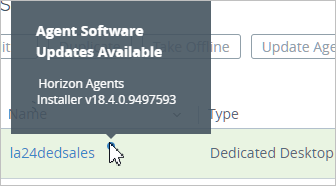
En la página Asignaciones, se muestra un punto azul junto al nombre de cualquier asignación de escritorio VDI dedicado para la que se aplique una actualización. Si señala un punto azul, aparece un cuadro emergente que indica la nueva versión de Horizon Agents Installer disponible para esa asignación.
La siguiente captura de pantalla muestra que hay una actualización del agente disponible para la asignación con el nombre la24dedsales.
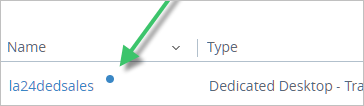
Para ver las actualizaciones disponibles, mantenga el puntero sobre ese punto azul.
-
Seleccione la casilla de verificación situada junto a la imagen que desea actualizar.
-
Haga clic en Actualizar agente.
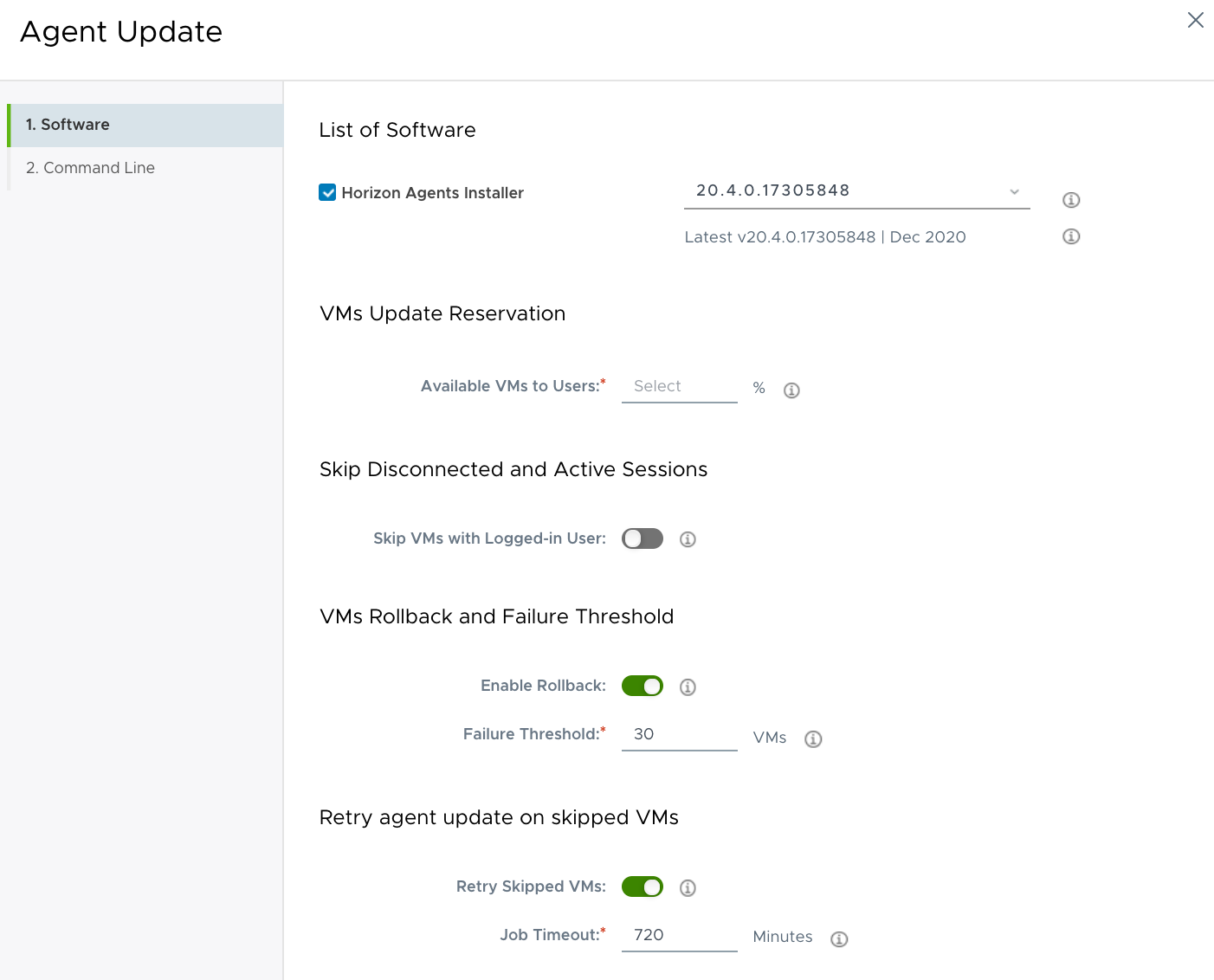
Aparece el asistente Actualización del agente.
-
En el paso Software, seleccione la versión de actualización que desea utilizar en el menú desplegable.
Nota: Para las asignaciones que usan Microsoft Windows 7, debe seleccionar Horizon Agent Installer 20.3.x.
-
En el cuadro de texto Máquinas virtuales disponibles para los usuarios , especifique el porcentaje de máquinas virtuales de escritorio en la asignación que desee que estén encendidas y disponibles para los usuarios finales durante el proceso de actualización.
Importante: Si no necesita que haya escritorios disponibles, escriba un cero (0). Debe especificar un valor para Máquinas virtuales disponibles para los usuarios, aunque no le interese que haya máquinas virtuales de escritorio disponibles para los usuarios durante el proceso de actualización.
Este valor determina cuántas máquinas virtuales de escritorio estarán accesibles para los usuarios durante el tiempo en que el sistema realice la actualización en la asignación. Esta opción es útil para una asignación de escritorio con una pequeña cantidad de escritorios, menos de 30 escritorios o unos pocos múltiplos de 30 (como 60 o 90), ya que puede garantizar que un porcentaje mayor de un grupo de tamaño pequeño esté disponible a medida que el sistema continúa con la actualización de los escritorios. Para ver ejemplos, consulte Cómo funciona la función de actualización del agente para las asignaciones de escritorios VDI dedicados.
Si se configura un porcentaje de disponibilidad mayor, se produce un ajuste en el número de escritorios del lote de máquinas virtuales que se están actualizando en este momento. Al actualizar la asignación, el sistema actualiza un lote de máquinas virtuales en paralelo. De forma predeterminada, el sistema utiliza 30 máquinas virtuales para cada lote hasta que el número restante de máquinas virtuales para actualizar sea inferior a 30. En ese momento, el último lote es para las máquinas virtuales restantes. Debido a que se tarda aproximadamente 30-45 minutos en actualizar completamente una máquina virtual, aunque se actualice en paralelo un conjunto de ellas, dicho conjunto de máquinas virtuales con actualización en curso no estará disponible durante ese periodo.
Esta opción tiene menos efecto cuando la asignación tiene varios escritorios, donde el ajuste predeterminado del sistema de un máximo de 30 máquinas virtuales por lote es un pequeño porcentaje del número total de escritorios de la asignación.
-
Para que el sistema omita los escritorios que tengan usuarios con sesión iniciada (sesión activa o desconectada) o tareas conflictivas en ejecución, active la opción Omitir máquinas virtuales con usuario conectado.
-
Active la opción Habilitar reversión para que el sistema cree una copia de reversión antes de que se realice la actualización del agente y conserve esa copia durante siete días. Si se produce un error en la actualización del agente en una máquina virtual, tiene la oportunidad de revertir a la versión anterior del agente de esa máquina virtual durante esa ventana de siete días. Para obtener más información, consulte Qué hacer a continuación , al final de estos pasos.
Nota: A pesar de que la ventana de reversión está establecida en siete días de forma predeterminada, puede solicitar que el soporte técnico de Horizon Cloud cambie esta opción.
-
En Umbral de error, introduzca el número de máquinas virtuales para las que se puede producir un error en la actualización del agente antes de que se detenga el proceso de actualización. Esto evita que se produzcan errores masivos.
El valor predeterminado es el que configuró en Configuración > Configuración general.
Nota: Cuando el proceso de actualización se detiene debido a errores en las actualizaciones de las máquinas virtuales, es posible que aparezca un número de máquinas virtuales con errores que superan el umbral establecido. Esto puede ocurrir por diversos motivos. Para las asignaciones de varios pods, esto puede ocurrir debido a que el sistema aplica la configuración de umbral por pod en lugar de por asignación.
-
Para que el sistema reintente automáticamente alguna de las máquinas virtuales omitidas, active la opción Reintentar máquinas virtuales omitidas .
-
En el campo Tiempo de espera de trabajo , especifique el período durante el cual desea que el sistema continúe intentando actualizar automáticamente las máquinas virtuales omitidas.
El campo Tiempo de espera de trabajo establece el número de minutos durante los que el sistema reintenta actualizar las máquinas virtuales omitidas. Cada 30 minutos, el sistema intenta actualizar las máquinas virtuales omitidas hasta que llega al final del lapso de tiempo o hasta que se actualizan todas las máquinas virtuales de escritorio de la asignación.
Puede introducir un valor comprendido entre 120 minutos (2 horas) y 1440 minutos (24 horas). El valor predeterminado es 720 minutos (12 horas).
-
Si se trata de una asignación de varias nubes, puede seleccionar los pods que desea actualizar en Seleccionar pods para actualizar. Los pods con una versión de manifiesto anterior a la 2632 tienen un icono de advertencia junto al nombre del pod con un texto flotante que indica que no se admiten la reversión y el umbral de error para ese pod.
-
Haga clic en Siguiente.
-
En el paso Línea de comandos, agregue las opciones de línea de comandos que puedan ser relevantes para esta actualización en la imagen.
El asistente muestra un mensaje que indica si las opciones de la línea de comandos están disponibles para la actualización especificada.
-
Haga clic en Enviar.
Nota: Si el entorno está configurado para asignaciones de varias nubes, Enviar no es una opción. Haga clic en Siguiente para revisar la página Resumen y haga clic en Finalizar.
Resultados
- Aparece un mensaje en la parte superior de la página que indica que la actualización ha comenzado.
- El sistema realiza un reinicio en los escritorios encendidos y, a continuación, actualiza los componentes relacionados con el agente en las máquinas virtuales de escritorio en la asignación de escritorios VDI dedicados.
Para ver el progreso de la tarea de actualización, seleccione Supervisar > Actividad.
¿Qué hacer a continuación?
Vaya a la página Asignaciones - Escritorios VDI para ver si las actualizaciones se realizaron correctamente.
Para descargar los detalles de las máquinas virtuales enumeradas, seleccione Supervisar > Actividad, seleccione una tarea de actualización del agente y, en la página Resumen, haga clic en DESCARGAR DETALLES.
El sistema descarga un archivo CSV que proporciona información sobre el estado de las máquinas virtuales en las que puede realizar acciones. Puede utilizar el estado de actualización de cada máquina virtual para decidir qué acción llevar a cabo.
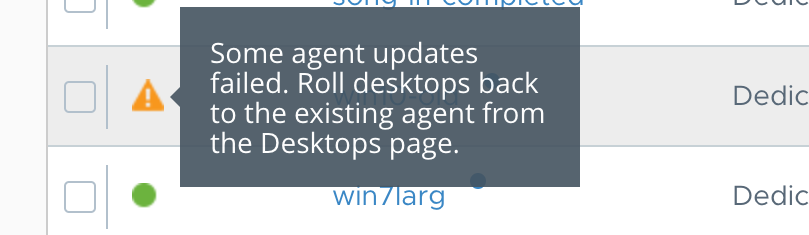
Si habilitó la reversión al realizar la actualización del agente, aparece un indicador visual junto a la asignación de las máquinas virtuales con errores. Puede revertir cada máquina virtual con errores a la versión anterior del agente en la pestaña Escritorios de la página de detalles de la asignación. Para obtener más información sobre las acciones que puede realizar en la página de detalles de la asignación, consulte Administrar asignaciones aprovisionadas por pods de Horizon Cloud en Microsoft Azure.
Si un error en la actualización del agente deja al agente sin conexión, los escritorios pasan a ser aptos para una operación de reinstalación del agente. Consulte Reinstalar el software del agente en escritorios individuales para las asignaciones de escritorios VDI dedicados.
¿Le resultó útil esta página?