更新專用 VDI 桌面指派所使用的映像後,若要更新指派中已指派的桌面,您可以在 [指派] 頁面上更新該指派。
若要以更精細的桌面層級更新代理程式軟體,請參閱 更新專用 VDI 桌面指派之個別桌面上的代理程式軟體。下方的程序更為廣泛,允許您在指派層級更新代理程式軟體。
如需專用 VDI 桌面指派之代理程式更新功能在 Horizon Cloud 中的運作方式的高階說明,請參閱專用 VDI 桌面指派的代理程式更新功能運作方式。
重要: 這些步驟適用於專用 VDI 桌面指派。這些步驟不適用於浮動 VDI 桌面指派。如需在浮動 VDI 桌面指派中更新代理程式的相關資訊,請參閱 Horizon Cloud Pod - 更新浮動 VDI 桌面指派所使用映像的代理程式軟體。
注意: 請參閱 更新專用 VDI 桌面指派的代理程式軟體中的最佳做法清單。
程序
-
按一下 指派以導覽至 [指派] 頁面。
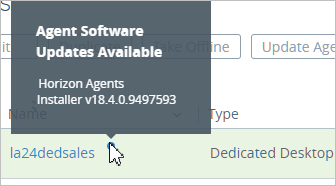
在 [指派] 頁面上,任何可套用更新的專用 VDI 桌面指派都會在其名稱旁出現一個藍點。如果您指向一個藍點,系統會顯示一個快顯方塊,指出該指派可用的新版Horizon Agents Installer。
下列螢幕擷取畫面說明名為 la24dedsales 之指派有可用的代理程式更新。
![螢幕擷取畫面,其中 [指派] 頁面在專用 VDI 桌面指派上顯示藍點,指出有可用的代理程式更新。](images/GUID-54FC325B-3378-4087-A926-B2E0D4A9CF54-low.png "螢幕擷取畫面,其中 [指派] 頁面在專用 VDI 桌面指派上顯示藍點,指出有可用的代理程式更新。")
若要查看可用的更新,請將指標暫留在該藍點上。
-
選取要更新之映像旁的核取方塊。
-
按一下 更新代理程式。
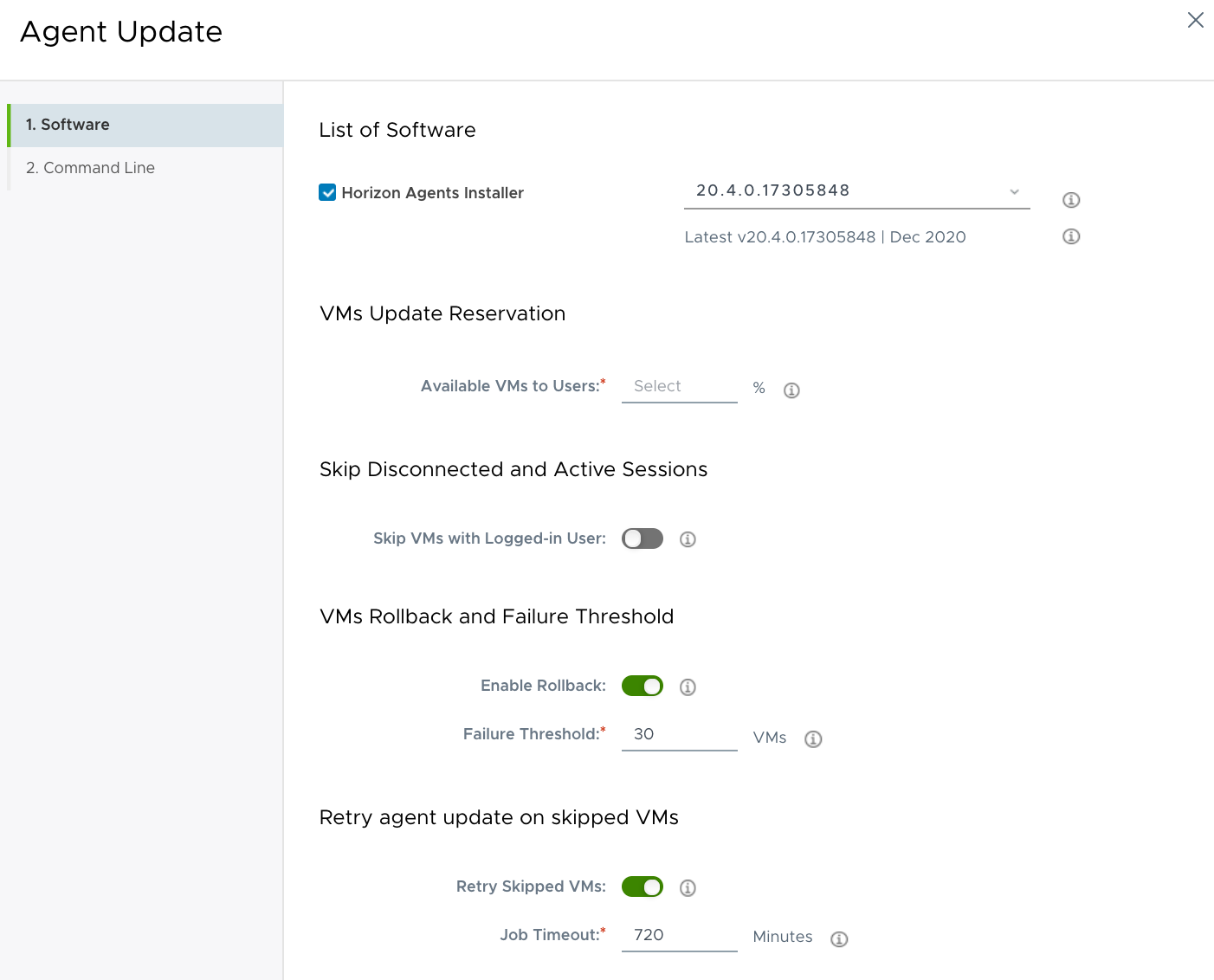
[代理程式更新] 精靈隨即顯示。
-
在「軟體」步驟中,從下拉式功能表中選取您要使用的更新版本。
注: 對於使用 Microsoft Windows 7 的指派,您必須選取 Horizon Agent 安裝程式 20.3.x。
-
在 使用者可用的虛擬機器 文字方塊中,指定更新程序期間在指派中要開啟電源並提供給使用者使用的桌面虛擬機器百分比。
重要: 如果您不需要桌面可供使用,請輸入零 (0)。即便您不在意更新程序期間提供桌面虛擬機器給使用者使用,仍必須指定 使用者可用的虛擬機器的值。
此值會決定系統在指派上執行更新的這段期間內,可供使用者存取的桌面虛擬機器數量。此設定對於少於 30 個桌面的少量桌面指派或 30 的倍數 (例如 60 或 90) 的桌面指派非常實用,因為它可確保在系統更新桌面時,會有較高百分比的小型集區可供使用。如需範例,請參閱 專用 VDI 桌面指派的代理程式更新功能運作方式。
設定較高可用性百分比會導致在目前更新虛擬機器的批次中對桌面數目進行調整。更新指派時,系統會並行更新一個批次的虛擬機器。依預設,系統會在每個批次使用 30 部虛擬機器,直到要更新的剩餘虛擬機器數量少於 30 部為止。此時,最後的批次會用於那些剩餘的虛擬機器。因為完整更新一部虛擬機器需要大約 30-45 分鐘,即便系統會並行更新一組虛擬機器,該組更新進行中的虛擬機器在那一段時間內無法使用。
當指派具有許多桌面且其中系統的預設最大每個批次 30 部虛擬機器為指派桌面總數的一小部分時,此選項的影響較小。
-
若要讓系統略過具有已登入的使用者 (作用中或已中斷連線的工作階段) 或正在執行衝突工作的桌面,請啟用 略過具有已登入使用者的虛擬機器 切換。
-
啟用 啟用復原 切換,讓系統在代理程式更新執行之前建立復原複本,並將該複本保留 7 天。如果虛擬機器上的代理程式更新失敗,您將有機會在這 7 天期間內復原為該虛擬機器先前的代理程式版本。如需詳細資訊,請參閱這些步驟結束後 的後續步驟 。
注: 雖然復原期間依預設為 7 天,但您可以要求 Horizon Cloud 支援人員為您變更此設定。
-
針對 失敗臨界值,輸入在停止更新程序之前允許代理程式更新失敗的虛擬機器數目。這可防止發生大量故障。
預設值是您在 設定 > 一般設定中設定的值。
注: 當更新程序因虛擬機器更新失敗而停止時,您可能會發現失敗的虛擬機器數目高於您設定的臨界值。這可能是由於各種原因導致的。就多網繭指派而言,發生此狀況的原因可能是系統依網繭套用臨界值設定,而非依指派。
-
若要讓系統自動重試任何已略過的虛擬機器,請啟用 重試略過的虛擬機器 切換。
-
在 工作逾時 欄位中,指定要系統繼續自動嘗試更新已略過虛擬機器的期間。
工作逾時欄位會設定系統重試更新已略過虛擬機器的分鐘數。系統會每隔 30 分鐘嘗試更新已略過的虛擬機器,直到達到此期間的結束,或直到所有指派的桌面虛擬機器皆已更新為止。
您可以輸入範圍從 120 分鐘 (2 小時) 到 1440 分鐘 (24 小時) 的值。預設值是 720 分鐘 (12 小時)。
-
如果這是多雲端指派,您可以在 選取要更新的網繭下方選取要更新的網繭。資訊清單版本低於 2632 的網繭在網繭名稱旁會出現一個警告圖示,且會有動態顯示文字指出該網繭不支援復原和失敗臨界值。
-
按下一步。
-
在「命令列」步驟中,新增映像上此更新可能相關的任何命令列選項。
精靈會顯示一則訊息,指出指定更新是否有可用的命令列選項。
-
按一下 提交。
注: 如果您的環境設定為使用多雲端指派,則沒有 提交 選項。按 下一步 以檢閱 [摘要] 頁面,然後按一下 完成。
結果
- 頁面頂端隨即顯示訊息,指出更新已開始。
- 系統會在已開啟電源的桌面上執行重新開機,然後更新專用 VDI 桌面指派中桌面虛擬機器上的代理程式相關元件。
您可以透過選取 監控 > 活動來檢視更新工作的進度。
後續步驟
移至 [指派 - VDI 桌面] 頁面,以查看更新是否成功。
若要下載所列出虛擬機器的詳細資料,請選取 監控 > 活動、選取代理程式更新工作,然後在 [摘要] 頁面上,按一下 下載詳細資料。
系統會下載 CSV 檔案,該檔案提供有關您可對其採取動作之虛擬機器的狀態資訊。您可以使用每個虛擬機器的升級狀態來決定要採取的動作。
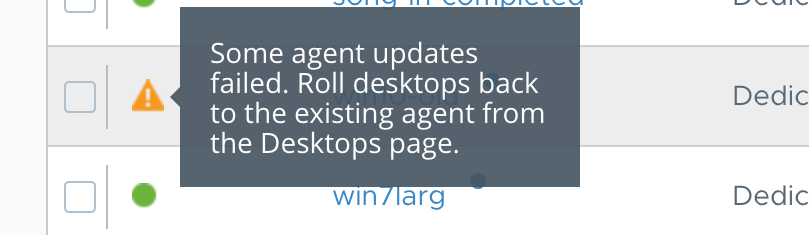
如果您在執行代理程式更新時已啟用復原,則失敗虛擬機器的指派旁邊會顯示視覺指示器。您可以在指派詳細資料頁面的 桌面 索引標籤上,將每個失敗的虛擬機器復原為先前的代理程式版本。如需有關您可在指派詳細資料頁面上執行之動作的詳細資訊,請參閱 管理由 Horizon Cloud Azure 中網繭佈建Microsoft指派。
如果代理升級失敗導致代理處於離線狀態,則桌面將有資格執行代理重新安裝作業。請參閱 在專用 VDI 桌面指派的個別桌面上重新安裝代理程式軟體。
此頁面對您有幫助嗎?