若要更新浮動 VDI 桌面指派使用的映像上所安裝的代理程式相關軟體,您必須先對映像使用 更新代理 程式動作。然後,您可以編輯浮動 VDI 桌面指派以使用這些更新的映像。
大致上來說,系統的代理程式更新功能會以如下方式運作:
- 系統會定期與 Horizon Cloud CDS (元件下載服務) 軟體散發網路聯繫,以查看是否有新版本的Horizon Agents Installer可用。如果有的話,系統會自動將該版本下載至您的Horizon Cloud網繭。
- 下載新版本後,管理主控台會反映有更新可供符合更新資格的映像使用。對於代理程式相關軟體之層級低於新版本的映像,系統會顯示視覺指示器。
- 在代理程式更新程序執行期間:
- 系統會開啟所選映像的電源、從已開啟電源的映像複製重複的虛擬機器 (VM),然後對選取的映像執行「轉換為映像」程序,以將其回復為其原始的已發佈狀態。執行這部分的程序時,映像在主控台中顯示的狀態會從 [已發佈] 變更為 [轉換中]。
- 當有重複的虛擬機器存在時,系統會開啟其電源、使用在精靈中選取的較新版更新來安裝代理程式相關軟體,然後對這個重複的虛擬機器執行「轉換為映像」程序以進行發佈。
- 代理程式更新程序結束時,系統會列出原始映像及其複本,其中複製映像已安裝更新的代理程式軟體。
重要: 代理程式更新程序結束時,您在按一下 更新代理 程式時選取的映像最終會處於程序開始時的相同狀態,且維持其原始代理程式版本層級。新的複製映像會取得所選更新層級的代理程式軟體。
代理程式更新程序會產生新的可指派映像,該映像是原始映像的複本,且代理程式相關軟體會更新為您在精靈中指定的版本。代理程式更新工作流程會自動複製原始映像以建立新的虛擬機器、將指定層級的代理程式相關軟體安裝到該虛擬機器中,然後轉換該虛擬機器,使其成為可指派的 (已發佈) 映像。系統會根據原始映像的名稱為新映像命名,並附加虛線和數字。例如,如果原始映像的名稱為 SalesGold,則代理程式更新程序將會產生類似 SalesGold-2 的映像。程序結束時,這兩個映像會一併在主控台中列出。
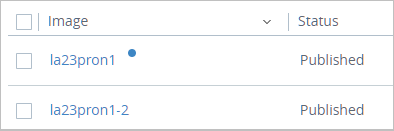
下列螢幕擷取畫面說明對某個映像執行代理程式更新程序,並選取最新的可用更新版本之後,所列出的兩個映像。由於原始映像在程序結束後並未變更,因此映像旁仍會顯示藍點。另一個映像包含處於更新層級的代理程式軟體,且由於系統中還沒有較新的更新版本,因此其旁邊沒有藍點。
程序
-
按 一下詳細目錄 ,然後導覽至列出指派所使用映像的映像相關頁面。
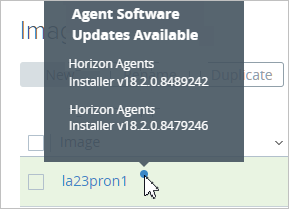
在所選頁面上,任何可套用更新的映像都會在其名稱旁出現一個藍點。如果您將游標暫留在藍點上方,系統會顯示一個快顯畫面,指出該映像可用的新版Horizon Agents Installer。
下列螢幕擷取畫面說明名為 la24win10N 之映像有可用的代理程式更新。
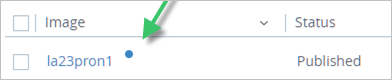
將游標暫留在該藍點上方即可查看有哪些可用的更新。
-
選取要更新之映像旁的核取方塊。
-
按一下 更新代理程式。
[代理程式更新] 精靈隨即顯示。
-
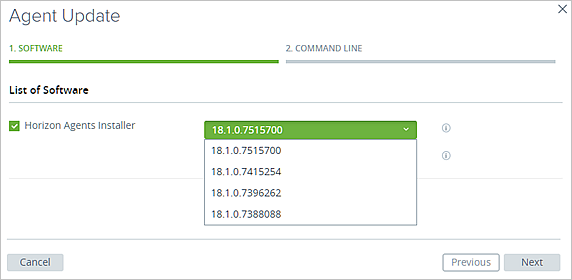
在「軟體」步驟中,從下拉式清單中選取您要使用的更新版本,然後按下 一步。
-
在「命令列」步驟中,新增映像上此更新可能相關的任何命令列選項。
精靈會顯示一則訊息,指出指定更新是否有可用的命令列選項。
-
按一下 提交。
- 頁面頂端隨即顯示訊息,指出更新已開始。
- 系統會建立原始映像的複製虛擬機器 (VM),然後對該複製映像更新代理程式相關元件。複製映像更新後,系統會執行「轉換為桌面」程序,將其轉換為已發佈的映像。 您可以透過選取 監控>活動來檢視更新工作的進度。如果工作未在 24 小時內成功完成,則會顯示為失敗狀態。
後續步驟
-
透過將指派編輯為使用新的複製映像 (現在具有已更新之代理程式軟體的映像),更新使用原始映像的浮動 VDI 桌面指派。對指派使用 編輯 動作,然後在開啟的視窗中找出 映像 欄位,並在選取新的複製映像後加以儲存。
-
如果您有任何使用原始映像的專用 VDI 桌面指派,且您想要將其移至相同的代理程式層級,請依照 更新專用 VDI 桌面指派的代理程式軟體中的步驟,對這些指派更新代理程式。
重要: 雖然您可以編輯專用 VDI 桌面指派以使用新的複製映像,但在此方法中僅會更新未指派的桌面虛擬機器。如果您想要更新專用 VDI 桌面指派中所有桌面虛擬機器上的代理程式,請使用 更新專用 VDI 桌面指派的代理程式軟體中的步驟。
-
當您已更新使用原始映像的指派,且能夠確定您的組織不再需要原始映像時,則可以刪除原始映像。若要防止組織中的其他管理員使用具有舊版代理程式的映像,最佳做法是刪除原始映像。
此頁面對您有幫助嗎?