當您Horizon Cloud租用戶環境設定為使用單一網繭代理,且您想要搭配使用Omnissa Access代理時,請使用此處的步驟。透過將 Horizon Cloud on Microsoft Azure 部署與雲端主控的 Access 環境整合,您可以讓使用者能夠從 Access 中的單一整合目錄對其有權使用的網繭佈建的桌面和應用程式進行驗證。
Horizon Cloud 支援與雲端主控的 Access 整合。
若要達成此整合,需要部署 Access Connector,以將 Access 環境與網繭橋接。此連接器可讓您將使用者權利從網繭同步至 Access。
注: Access 說明文件中的螢幕擷取畫面可能看起來與您在特定 Access 環境中看到的使用者介面元素不同。
背景資訊和術語
-
您可以一如往常地為 Horizon Universal Console 中的使用者和群組設定桌面和遠端應用程式指派。
-
完成整合網繭與 Access 環境的步驟後,您可以將網繭的指派資訊同步至 Access。
-
接著,您可以在 Access 管理主控台中檢視這些桌面和應用程式,而您的使用者則可從 Access 向指派給他們的資源進行驗證。
-
您可以設定定期的同步排程,將Horizon Cloud的指派資訊同步到 Access 環境。
-
Access 先前的名稱是 Identity Manager。連接器先前的名稱是 Identity Manager Connector。您可以繼續在產品、說明文件和知識庫文章中看到先前名稱的參考資料,尤其是您使用舊版連接器時。
-
Access 說明文件在說明連接器從網繭到 Access 的同步化時使用「權利」一詞。
在Horizon Cloud中,指派代表的是資源和權利的組合。
在 Horizon Universal Console 中,將使用者新增至指派可讓該使用者使用指派的網繭佈建資源,例如當您建立專用 VDI 桌面指派時。
-
訪問主控台已使用術語「Horizon Cloud集合」的嚮導進行了更新。您在 Access 說明文件和 Horizon Cloud 說明文件中可能都會看到以下兩詞:虛擬應用程式集合和Horizon Cloud集合。
主要元件的高階視圖
當您的 Horizon Cloud 租用戶環境設定為使用單一網繭代理時,您可以將 Azure 中的每個個別網繭與 Access Microsoft整合,以使用存取功能搭配從每個網繭佈建的使用者資源。
Azure Microsoft中的網繭與 Access 的整合涉及下列主要概念。
- Microsoft Azure 中部署的網繭
- 您的 Access 租用戶環境
- 上傳至網繭管理員虛擬機器上的有效 SSL 憑證。當 Connector 同步了 Access 中所定義 Horizon Cloud 虛擬應用程式集合的權利和網繭佈建資源時,此 SSL 憑證會允許 Access Connector 以信任方式連線至網繭。
- 安裝存取連接器,並將設定就位以同步至 存取有關下列資源的資訊:
- 使用者和群組Active Directory
- 網繭的指派 (網繭佈建的資源和這些資源的權利)
- Horizon Universal Console 中的組態設定,用來設定 SAML 構件,允許 Access 執行與網繭的 SAML 通訊。
整合程序概觀
以下列出的端對端步驟高階摘要,可讓您的使用者使用 Access 向其網繭佈建的桌面和應用程式進行驗證。
在執行這些步驟之前,您必須已在 Azure Microsoft部署網繭,將您的Horizon Cloud租用戶設定成使用單一網繭代理,並具有 Access 雲端租用戶。
-
在您的 DNS 伺服器中,將網繭管理員的 Azure 負載平衡器 IP 位址對應至完整網域名稱 (FQDN),例如
mypod1.example.com。您可以在網繭的詳細資料頁面中找到此 IP 位址。請參閱 在網繭管理員虛擬機器上設定 SSL 憑證的概觀 ,以取得該 IP 位址在網繭詳細資料頁面內的位置圖解。注: 在 2020 年 7 月的季度服務版本之前,此 IP 位址在網繭的詳細資料頁面上會有租 用戶應用裝置 IP 位址 標籤。目前的標籤為 網繭管理員負載平衡器 IP。採用最新資訊清單的網繭依預設會包含為網繭管理員執行個體部署的 Microsoft Azure 負載平衡器,且目前的標籤會反映該網繭架構。即使資訊清單低於 1600 的網繭沒有為其網繭管理員虛擬機器部署的 Microsoft Azure 負載平衡器,您需要用於此配對工作的 IP 位址,仍將是網繭詳細資料頁面中顯示於該標籤旁的 IP。
-
取得基於該 FQDN 的受信任 SSL 憑證。如需所需內容的詳細資料,請參閱下列主題:
- 在網繭管理員虛擬機器上設定 SSL 憑證的概觀
- 在網繭管理員虛擬機器上設定 SSL 憑證的先決條件 注意: 將 SSL 憑證上傳至網繭所需的憑證檔案格式,與網繭閘道組態所使用的 PEM 檔案格式不同。
-
將該 SSL 憑證上傳至網繭管理員虛擬機器,如 在網繭管理員虛擬機器上直接設定 SSL 憑證中所述。
重要: 如果網繭中沒有依照說明設定的 SSL 憑證以提供給嘗試連線的 Access Connector,則連接器連線至網繭以同步權利和資源的嘗試將會失敗,因為連接器將不會進行不受信任的網路連線。網繭的 SSL 憑證必須受到 Connector 的信任,才能成功與網繭連線。在您將符合準則的 SSL 憑證上傳到網繭之前,您將無法成功將 Access 與網繭整合。
-
在可同時與 Horizon Cloud 網繭和您的 Active Directory 環境進行通訊的網路中,部署 Access Connector 應用裝置。連接器的用途是從網繭同步資源和權利,以及從 Active Directory 環境同步使用者和群組。
請閱讀所有連接器相關的先決條件,並從下面標題為 開始整合步驟之前您需要滿足的條件一節開始閱讀。
重要: 您也必須確保在該連接器中設定的授權時間來源符合為網繭設定的 NTP 伺服器。如果時間來源不符,可能會發生同步問題。網繭的詳細資料頁面會顯示網繭的已設定 NTP 伺服器。您可以從 Horizon Universal Console 的 [容量] 頁面開啟網繭的詳細資料頁面。
-
確保您符合整合的 Access 先決條件,如您的情況適用的 Access 產品文件中所述。請參閱下面標題為開始整合步驟之前您需要什麼的區段。
請參閱《 存取》說明文件的 《設定資源 》指南的〈 與 Horizon Cloud 整合的先決條件〉。
-
從您的Horizon Cloud環境對 Access 環境啟用桌面,如 Access 產品資訊中所述。
請參閱 Access 說明文件的 在 Access 中設定Horizon Cloud租用戶頁面。
-
在執行 Access 文件中的步驟時,請記住以下要點
- 在完成下面的步驟 8 (亦即,為網繭設定 Access 存取權) 之前,請勿將集合同步。
- 在用於輸入Horizon Cloud租用戶資訊的 [存取] 畫面中,您可以在該畫面的 主機 欄位中,指定在您的 DNS 伺服器中對應至網繭管理員的 Azure 負載平衡器 IP 位址的 FQDN,以連線至網繭管理員虛擬機器。
此 FQDN 必須與您直接上傳至網繭的 SSL 憑證相符,如 在網繭管理員虛擬機器上直接設定 SSL 憑證中所述。
-
-
輸入可讓已設定的存取環境用作網繭身分識別管理提供者的設定。請參閱 使用相關存取租用戶資訊來設定 Horizon Cloud 網繭的步驟。
-
在 Access 雲端租用戶中,手動同步集合,以便在下一步中進行驗證。在 Access 管理主控台中,找出集合,然後按一下 同步。
-
以使用者身分登入 Access 並從目錄中啟動桌面和應用程式,以確認使用者能夠存取桌面和應用程式。請參閱 在 Access 中確認使用者對桌面指派的存取權。
在確認整合正常運作後,您可以選擇性強制使用者透過 Access 驗證及存取其桌面和應用程式。請參閱 強制使用者通過 存取。
開始整合步驟之前需要的項目
若要透過確認使用者可以使用 Access 存取網繭提供的桌面或 RDS 型遠端應用程式的步驟來完全完成端對端整合程序,請確定您擁有下列項目。
-
依照 在網繭管理員虛擬機器上設定 SSL 憑證的概觀 和 在網繭管理員虛擬機器上設定 SSL 憑證的先決條件中所述,您需要在 DNS 伺服器中輸入一個項目,將網繭管理員的 Azure 負載平衡器 IP 位址對應至完整網域名稱 (FQDN)。
您需要 SSL 憑證中所將使用的 FQDN,解析為 Horizon Universal Console 中網繭詳細資料頁面上顯示於 網繭管理員負載平衡器 IP 標籤旁的 IP 位址。
例如,假設您擁有下方螢幕擷取畫面中所示的網繭,並且想要使用 的 FQDN
mypod-a.example.com作為該網繭的 FQDN,以存取與網繭的連線。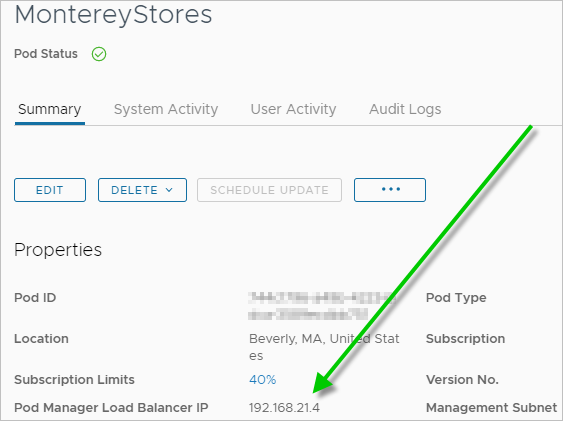
在此範例中,您會在您的 DNS 中將 對應
mypod-a.example.com至說明的 IP 位址 192.168.21.4。mypod-a.example.com 192.168.21.4當您在 [存取] 畫面中執行步驟以輸入Horizon Cloud租用戶資訊時,您會在該 [存取] 畫面中 為主機 欄位指定此 FQDN。
-
一個完整設定的網繭,具有您使用網繭詳細資料頁面上傳至網繭管理員本身之受信任且有效的 SSL 憑證。如需上傳憑證的詳細資料,請參閱 在網繭管理員虛擬機器上設定 SSL 憑證的概觀。
-
已設定的 VDI 桌面指派、工作階段桌面指派或網繭的遠端應用程式指派。
-
對組織已設定的存取雲端租用戶的存取權。
使用雲端主控的 Access 時,需要 Access Connector 應用裝置,才能將您的網繭與該租用戶整合。此連接器會將虛擬桌面和應用程式之使用者和群組權利的相關資訊傳送至 Access 承租人。您必須在Active Directory網路中安裝連接器應用裝置。請依照 Access Cloud 說明文件中所述的步驟,以及 將 Horizon Cloud 與 Access 整合的部署案例中所述的步驟進行。如需此版本所需的連接器版本,請參閱 產品互通性對照表。
確認連接器設定的授權時間來源符合為網繭設定的 NTP 伺服器。
注: 如果您有現有的整合和 Access Connector 應用裝置,最佳做法是先更新連接器,然後再將網繭更新為最新的網繭軟體層級。
-
請確認您設定的 Access 環境符合 Access 說明文件頁面整合的 先決條件中所述Horizon Cloud資源整合的所有先決條件。
使用相關的存取租用戶資訊Microsoft Azure 中設定 Horizon Cloud 網繭
若要將 Azure 中的網繭與 Access 整合Microsoft,您必須使用適當的存取資訊來設定網繭。您可以使用 Horizon Universal Console 來設定這項資訊。
先決條件
確認已將以該 FQDN 為基礎的 SSL 憑證上傳至網繭管理員虛擬機器,如 在網繭管理員虛擬機器上直接設定 SSL 憑證中所述。該 SSL 憑證必須以您在 DNS 伺服器中對應至網繭管理員的 Azure 負載平衡器 IP 位址的 FQDN 為基礎。
確認您的 Access 環境已設定為使用該 FQDN 將網繭佈建的使用者資源與權利同步至 Access。
確認您具有下列資訊:
-
來自 Access 承租人的 SAML 身分識別提供者 (IdP) 中繼資料 URL。
您可以使用 Access 管理主控台的 SAML 中繼資料,來取得環境的 SAML IdP 中繼資料 URL。
請參閱存取雲端說明文件頁面 在 Horizon Cloud 承租人中設定 SAML 驗證。
當您按一下該頁面上的 身分識別提供者 (IdP) 中繼資料 連結時,瀏覽器的位址列會顯示 URL,且其格式
https://AccessFQDN/SAAS/API/1.0/GET/metadata/idp.xml通常是 ,其中 AccessFQDN 是您的 Access 環境的完整網域名稱 (FQDN)。 -
您告知使用者要連線以連線至 的 FQDN Horizon Cloud。
程序
-
在 Horizon Universal Console 中,導覽至 設定 > 身分識別管理 ,然後按一下 新增。
-
設定下列選項。
設定 說明 存取中繼資料 URL 輸入來自 Access 承租人的 SAML 身分識別提供者 (IdP) 中繼資料 URL。此中繼資料 URL 通常採用 https://WS1AccessFQDN/SAAS/API/1.0/GET/metadata/idp.xml 格式 ,其中 WS1AccessFQDN 是 Access 環境的 FQDN。逾時 SSO 權杖 輸入使 SSO 權杖逾時的時間長度 (以分鐘為單位)。預先填入的系統預設值為零 (0)。 位置 選取您的其中一個位置,從 網繭 下拉式清單中篩選與該位置相關聯的網繭集。 網繭 選取此組態適用的網繭。 資料中心 下拉式清單會顯示與Horizon Cloud網繭資訊清單版本相關的一個數值。保留預設值。 用戶端存取 FQDN 輸入您告知使用者要連線以連線至 Horizon Cloud 的 FQDN。 Workspace ONE重新導向 當您也有可強制使用者透過 Access 進行存取的組態時,您可以將此切換設為 是 ,讓使用者的用戶端自動重新導向至其 Access 環境。您可以閱讀強制使用者透過 Access 來存取,瞭解如何設定選項以強制使用者透過 Access 來存取。 在使用者用戶端中將自動重新導向設 為是的情況下,當用戶端嘗試連線至 Horizon Cloud且您已設定強制透過 Access 進行驗證時,用戶端會自動重新導向至已與網繭整合的 Access 環境。 此切換設為 否時,不會啟用自動重新導向。 如果未啟用自動重新導向並設定了強制存取,則用戶端會改以向使用者顯示資訊訊息。如需更多詳細資料,請參閱 強制使用者透過 存取。 附註: 您僅可以為此處設定的其中一個身分識別管理提供者啟用存取重新導向。如果此切換已針對其他組態設定為 是 ,而您嘗試將切換設定為 是,則會顯示錯誤訊息。 -
按一下儲存。
結果
綠色狀態表示組態成功。
後續步驟
在 Access 雲端租用戶中,手動同步已授權的桌面和應用程式。在 Access 管理主控台中,找出為此 Horizon Cloud 網繭定義的集合,然後按一下 同步。
重要事項:
- 每當資源或權利在 Horizon Cloud 中有所變更時,皆須進行同步才能將變更散佈到 Access。
- 您也必須確保在該連接器中設定的授權時間來源符合為網繭設定的 NTP 伺服器。如果時間來源不符,可能會發生同步問題。網繭的詳細資料頁面會顯示網繭的已設定 NTP 伺服器。您可以從 Horizon Universal Console 的 [容量] 頁面開啟網繭的詳細資料頁面。
確認使用者在 Access 中存取桌面指派
在您將 Horizon Cloud 環境與 Access 環境整合後,您可以使用這些步驟來確認使用者能夠從遠端存取其網繭佈建的虛擬桌面和遠端應用程式。
先決條件
確認下列項目是否已完成:
- 依照上述 組態步驟中所述完成整合程序。
- 完成 組態步驟。
- 設定您要提供給使用者透過 Access 存取其桌面的存取方法。
- 確定授權的桌面已從整合的 Horizon Cloud 網繭同步至 Access 環境。在 Access 管理主控台中,導覽至 [虛擬應用程式組態] 頁面,然後同步Horizon Cloud集合。
程序
-
使用組織的 Access URL 登入 Access。
-
從入口網站啟動授權的 Horizon Cloud 桌面和遠端應用程式。
此頁面對您有幫助嗎?