Horizon Cloud 테넌트 환경이 단일 포드 브로커링을 사용하도록 구성되어 있고 여기에 Omnissa Access를 사용하려는 경우 여기에 나와 있는 단계를 사용합니다. Horizon Cloud on Microsoft Azure 배포를 클라우드 호스팅 Access 환경과 통합하여 최종 사용자가 Access의 통합된 단일 카탈로그에서 사용 권한이 있는 포드 프로비저닝된 데스크톱 및 애플리케이션에서 인증을 받도록 할 수 있습니다.
Horizon Cloud는 클라우드 호스팅 액세스와의 통합을 지원합니다.
이 통합을 구현하려면 Access 환경을 포드와 연결하는 Access Connector를 배포해야 합니다. 이 커넥터를 통해 최종 사용자 사용 권한을 포드에서 Access로 동기화할 수 있습니다.
참고: Access 설명서의 스크린샷은 특정 Access 환경에 표시되는 사용자 인터페이스 요소와 다르게 보일 수 있습니다.
배경 정보 및 용어
-
평소와 같이 Horizon Universal Console에서 사용자 및 그룹에 대한 데스크톱 및 원격 애플리케이션 할당을 구성합니다.
-
포드를 Access 환경과 통합하는 단계를 완료한 후에 포드 할당 정보를 Access와 동기화합니다.
-
그런 다음, Access 관리 콘솔에서 데스크톱 및 애플리케이션을 볼 수 있으며 최종 사용자는 Access에서 할당된 리소스에 대해 인증할 수 있습니다.
-
Horizon Cloud에서 Access 환경으로 할당 정보를 동기화하는 정기적인 동기화 스케줄을 설정할 수 있습니다.
-
Access의 이전 이름은 Identity Manager였습니다. 커넥터의 이전 이름은 Identity Manager 커넥터입니다. 이전 커넥터 버전을 사용하는 경우에는 제품, 설명서 및 기술 자료 문서에서 이전 이름이 계속 참조되는 것을 볼 수 있습니다.
-
Access 설명서에서는 포드에서 Access로의 커넥터 동기화를 설명할 때 사용 권한이라는 용어를 사용합니다.
Horizon Cloud에서 할당은 리소스 및 사용 권한의 조합을 나타냅니다.
Horizon Universal Console에서 전용 VDI 데스크톱 할당을 생성하는 경우처럼, 할당에 사용자를 추가하면 해당 사용자는 할당의 포드 프로비저닝된 리소스에 대해 사용 권한을 얻게 됩니다.
-
Access 콘솔이 Horizon Cloud 컬렉션 용어를 사용하는 마법사로 업데이트되었습니다. Access 설명서 및 Horizon Cloud 설명서에 가상 애플리케이션 수집 및 Horizon Cloud 수집이 둘 다 표시될 수 있습니다.
주요 구성 요소의 개괄적 보기
Horizon Cloud 테넌트 환경이 단일 포드 브로커링을 사용하도록 구성된 경우 Microsoft Azure의 각 개별 포드를 Access와 통합하여 각 포드에서 프로비저닝된 최종 사용자 리소스에서 Access 기능을 사용합니다.
Microsoft Azure의 포드를 Access와 통합하는 데는 다음과 같은 주요 개념이 적용됩니다.
- Microsoft Azure에 배포된 포드
- Access 테넌트 환경
- 포드 관리자 VM에 업로드된 유효한 SSL 인증서. 이 SSL 인증서는 커넥터가 Access에 정의된 Horizon Cloud 가상 애플리케이션 수집에 대해 사용 권한 및 포드 프로비저닝된 리소스를 동기화할 때 Access Connector가 포드에 대한 연결을 신뢰할 수 있도록 합니다.
- Access 커넥터가 설치되고 다음과 같은 리소스에 대한 정보에 액세스하기 위해 동기화 설정이 지정됩니다.
- Active Directory 사용자 및 그룹
- 포드 할당(포드 프로비저닝된 리소스 및 해당 리소스에 대한 사용 권한)
- Access가 포드와의 SAML 통신을 수행할 수 있도록 하는 SAML 아티팩트를 설정하기 위한 Horizon Universal Console의 구성 설정.
통합 프로세스 개요
다음 목록은 최종 사용자가 Access를 사용하여 포드 프로비저닝된 데스크톱 및 애플리케이션에서 인증을 받을 수 있도록 하는 종합적인 단계를 자세히 요약한 것입니다.
이러한 단계를 수행하기 전에 포드가 Microsoft Azure에 이미 배포되어 있고, Horizon Cloud 테넌트가 단일 포드 브로커링을 사용하도록 구성되고, Access 클라우드 테넌트가 있어야 합니다.
-
DNS 서버에서 포드 관리자의 Azure Load Balancer IP 주소를 FQDN(정규화된 도메인 이름)(예:
mypod1.example.com)에 매핑합니다. 포드의 [세부 정보] 페이지에서 이 IP 주소를 찾을 수 있습니다. 포드 세부 정보 페이지에서 해당 IP 주소를 찾을 위치에 대한 그림은 포드 관리자 VM의 SSL 인증서 구성 개요를 참조하십시오.참고: 2020년 7월 분기별 서비스 릴리스 이전에는 포드 세부 정보 페이지에서 이 IP 주소에 테넌트 장치 IP 주소 레이블이 표시됩니다. 현재 레이블은 포드 관리자 로드 밸런서 IP입니다. 최근 매니페스트 포드에는 기본적으로 포드 관리자 인스턴스용으로 배포된 Microsoft Azure Load Balancer가 포함되며 현재 레이블은 포드 아키텍처를 반영합니다. 1600 이하의 매니페스트 포드에는 포드 관리자 VM용으로 Microsoft Azure Load Balancer가 배포되지 않지만 이 연결 작업에 사용해야 하는 IP 주소는 포드 세부 정보 페이지의 해당 레이블 옆에 표시되는 IP 주소입니다.
-
해당 FQDN을 기준으로 하는 신뢰할 수 있는 SSL 인증서가 획득합니다. 필요한 사항에 대한 자세한 내용은 다음 항목을 참조하십시오.
- 포드 관리자 VM의 SSL 인증서 구성 개요
- 포드 관리자 VM에서 SSL 인증서를 구성하기 위한 사전 요구 사항 참고: SSL 인증서를 포드에 업로드하는 데 필요한 인증서 파일 형식은 포드 게이트웨이 구성에 사용되는 PEM 파일 형식과 다릅니다.
-
포드 관리자 VM에서 직접 SSL 인증서 구성에서 설명하는 것과 같이 해당 SSL 인증서를 포드 관리자 VM에 업로드합니다.
중요: 포드에 연결하려고 하는 Access Connector에 제공하기 위해 설명된 대로 구성된 SSL 인증서가 없는 경우, 커넥터가 신뢰할 수 없는 네트워크에 연결하지 않으므로 사용 권한 및 리소스를 동기화하기 위해 포드에 연결하려는 시도가 실패합니다. 포드에 연결하려면 포드의 SSL 인증서를 커넥터에서 신뢰해야 합니다. 포드에 조건을 충족하는 SSL 인증서를 업로드하기 전까지는 Access를 포드와 성공적으로 통합할 수 없습니다.
-
Horizon Cloud 포드 및 Active Directory 환경과 통신할 수 있는 네트워크에 Access Connector 장치를 배포합니다. 커넥터의 용도는 포드에서 리소스 및 사용 권한을 동기화하고 Active Directory 환경의 사용자 및 그룹을 동기화하는 것입니다.
통합 단계를 시작하기 전에 필요한 사항 섹션부터 모든 커넥터 관련 전제 조건을 읽으십시오.
중요: 해당 커넥터에서 구성하는 신뢰할 수 있는 시간 소스가 포드에 대해 구성된 NTP 서버와 일치하는지도 확인해야 합니다. 시간 소스가 일치하지 않으면 동기화 문제가 발생할 수 있습니다. 포드 세부 정보 페이지에는 포드의 구성된 NTP 서버가 표시됩니다. 콘솔의 [용량] 페이지에서 포드의 세부 정보 페이지로 이동할 수 있습니다.
-
본인의 상황에 해당하는 Access 제품 설명서에 설명된 대로 통합을 위한 Access 전제 조건을 충족하는지 확인하십시오. 통합 단계를 시작하기 전에 필요한 사항 섹션을 참조하십시오.
액세스 설명서의 리소스 설정 가이드의 Horizon Cloud와의 통합을 위한 사전 요구 사항을 참조하십시오.
-
Access 제품 정보에 설명된 대로 Horizon Cloud 환경에서 Access 환경으로 데스크톱을 사용하도록 설정합니다.
Access 설명서 페이지의 Access에서 Horizon Cloud 테넌트 구성을 참조하십시오.
-
Access 설명서의 단계를 따를 때 다음과 같은 중요 사항에 유의하십시오
- 액세스 액세스를 위해 포드를 구성하는 아래 8단계를 완료할 때까지 컬렉션을 동기화하지 마십시오.
- Horizon Cloud 테넌트 정보를 입력하기 위한 [액세스] 화면의 호스트 필드에 포드 관리자의 Azure Load Balancer IP 주소로 매핑한 DNS 서버의 FQDN을 지정하고 포드 관리자 VM에 연결합니다.
이 FQDN은 포드 관리자 VM에서 직접 SSL 인증서 구성에 설명된 대로 포드에 직접 업로드한 SSL 인증서와 일치해야 합니다.
-
-
구성된 Access 환경을 포드의 ID 관리 제공자로 사용하도록 허용하는 설정을 입력합니다. 관련 Access 테넌트 정보를 사용하여 Horizon Cloud 포드를 구성하는 단계를 참조하십시오.
-
다음 단계에서 확인할 수 있도록 Access 클라우드 테넌트에서 컬렉션을 수동으로 동기화합니다. Access 관리 콘솔에서 컬렉션을 찾고 동기화를 클릭합니다.
-
최종 사용자로 Access에 로그인하고 카탈로그에서 데스크톱 및 애플리케이션을 실행하여 데스크톱 및 애플리케이션에 대한 최종 사용자 액세스 권한을 확인합니다. Access에서 최종 사용자의 데스크톱 할당 액세스 확인을 참조하십시오.
통합이 작동되는지 확인한 후 필요에 따라 강제로 최종 사용자가 Access를 통해 해당 데스크톱 및 애플리케이션을 인증하고 액세스하도록 할 수 있습니다. 최종 사용자가 액세스를 통과하도록 강제를 참조하십시오.
통합 단계를 시작하기 전에 필요한 사항
Access를 사용하여 포드 제공 데스크톱 또는 RDS 기반 원격 애플리케이션에 대한 최종 사용자 액세스 권한을 확인하는 단계를 통해 통합 프로세스를 완전히 완료하려면 다음 항목이 있는지 확인합니다.
-
포드 관리자 VM의 SSL 인증서 구성 개요 및 포드 관리자 VM에서 SSL 인증서를 구성하기 위한 사전 요구 사항에서 설명하는 것처럼 DNS 서버에는 포드 관리자의 Azure Load Balancer IP 주소를 FQDN(정규화된 도메인 이름)에 매핑하는 항목이 필요합니다.
SSL 인증서에서 사용할 FQDN을 포드 관리자 로드 밸런서 IP 레이블 옆에 있는 Horizon Universal Console의 포드 세부 정보 페이지에 표시되는 IP 주소로 확인하려고 합니다.
예를 들어, 아래 스크린샷에 나와 있는 포드가 있으며, 포드에 대한 액세스 연결을 위해 의
mypod-a.example.comFQDN을 해당 포드의 FQDN으로 사용하려고 합니다.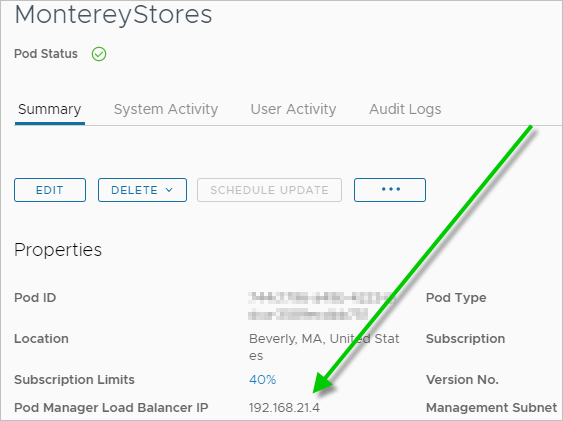
For this example, in your DNS, you would map
mypod-a.example.comto that depicted IP address of 192.168.21.4.mypod-a.example.com 192.168.21.4Horizon Cloud 테넌트 정보를 입력하기 위한 [액세스] 화면의 단계를 수행하면서 [액세스] 화면에서 호스트 필드에 대해 이 FQDN을 지정합니다.
-
포드 세부 정보 페이지를 사용하여 포드 관리자로 업로드한 신뢰할 수 있는 유효한 SSL 인증서가 있는 완전히 구성된 포드. 인증서 업로드에 대한 자세한 내용은 포드 관리자 VM의 SSL 인증서 구성 개요를 참조하십시오.
-
포드에 대해 구성된 VDI 데스크톱 할당, 세션 데스크톱 할당 또는 원격 애플리케이션 할당.
-
조직의 구성된 Access 클라우드 테넌트에 액세스합니다.
클라우드 호스팅 Access를 사용하는 경우 포드를 해당 테넌트와 통합하려면 Access Connector 장치가 필요합니다. 이 커넥터는 가상 데스크톱 및 애플리케이션에 대한 사용자 및 그룹 사용 권한 정보를 Access 테넌트로 전송합니다. Active Directory 네트워크에서 커넥터 장치를 설치해야 합니다. Access Cloud 설명서에 설명되어 있고 Horizon Cloud와 Access를 통합하기 위한 배포 시나리오에 설명된 단계를 따르십시오. 이 릴리스에 필요한 커넥터 버전에 대해서는 제품 상호 운용성 매트릭스를 참조하십시오.
커넥터의 구성된 신뢰할 수 있는 시간 소스가 포드에 대해 구성된 NTP 서버와 일치하는지 확인합니다.
참고: 기존 통합 및 Access 커넥터 장치가 있는 경우 최신 포드 소프트웨어 수준으로 포드를 업데이트하기 전에 커넥터를 업데이트하는 것이 좋습니다.
-
구성된 Access 환경이 Access 설명서 페이지 통합을 위한 사전 요구 사항에 설명된 대로 Horizon Cloud 리소스와의 통합을 위한 모든 전제 조건을 충족하는지 확인합니다.
관련 액세스 테넌트 정보를 사용하여 Microsoft Azure에서 Horizon Cloud 포드 구성
Microsoft Azure의 포드를 Access와 통합하려면 해당 액세스 정보를 사용하여 포드를 구성해야 합니다. Horizon Universal Console을 사용하여 이 정보를 구성합니다.
사전 요구 사항
포드 관리자 VM에서 직접 SSL 인증서 구성에서 설명하는 것과 같이 해당 FQDN을 기준으로 하는 SSL 인증서가 포드 관리자 VM에 업로드되었는지 확인합니다. 신뢰할 수 있는 유효한 SSL 인증서는 DNS 서버에서 포드 관리자의 로드 밸런서 IP에 매핑한 FQDN을 기반으로 합니다.
Access 환경이 포드 프로비저닝된 최종 사용자 리소스 및 사용 권한을 Access와 동기화하는 데 해당 FQDN을 사용하도록 구성되어 있는지 확인합니다.
다음 정보를 준비해야 합니다.
-
액세스 테넌트의 SAML IdP(ID 제공자) 메타데이터 URL입니다.
액세스 관리 콘솔의 SAML 메타데이터를 사용하여 환경의 SAML IdP 메타데이터 URL을 가져옵니다.
Access Cloud 설명서 페이지 Horizon Cloud 테넌트에서 SAML 인증 구성을 참조하십시오.
해당 페이지에서 IdP(ID 제공자) 메타데이터 링크를 클릭하면 브라우저 주소 표시줄에 일반적으로 형식의
https://AccessFQDN/SAAS/API/1.0/GET/metadata/idp.xmlURL이 표시됩니다. 여기서 AccessFQDN은 액세스 환경의 FQDN(정규화된 도메인 이름)입니다. -
Horizon Cloud에 연결하기 위해 최종 사용자에게 연결하도록 지시하는 대상 FQDN입니다.
절차
-
Horizon Universal Console에서 설정 > ID 관리 로 이동한 후 새로 만들기를 클릭합니다.
-
다음 옵션을 구성합니다.
설정 설명 액세스 메타데이터 URL Access 테넌트의 SAML IdP(ID 제공자) 메타데이터 URL을 입력합니다. 이 메타데이터 URL은 일반적으로 https://WS1AccessFQDN/SAAS/API/1.0/GET/metadata/idp.xml 형식 이며 여기서 WS1AccessFQDN은 Access 환경의 FQDN입니다.SSO 토큰 시간 초과 SSO 토큰의 시간 초과로 설정할 시간(분)을 입력합니다. 미리 채워지는 시스템 기본값은 0입니다. 위치 위치 중 하나를 선택하여 포드 드롭다운을 해당 위치와 연결된 포드 집합으로 필터링합니다. 포드 이 구성이 적용되는 포드를 선택합니다. 데이터 센터 드롭다운에는 Horizon Cloud 포드 매니페스트 버전과 관련된 숫자가 표시됩니다. 기본값을 유지합니다. 클라이언트 액세스 FQDN Horizon Cloud에 연결하기 위해 최종 사용자에게 연결하도록 지시하는 대상 FQDN을 입력합니다. Workspace ONE 리디렉션 강제로 최종 사용자가 Access를 통해 액세스하도록 구성한 경우에도 이 토글을 예 로 설정하여 최종 사용자의 클라이언트가 Access 환경으로 자동 리디렉션되도록 할 수 있습니다. 최종 사용자 액세스가 Access를 통과하도록 하는 옵션 설정에 대한 자세한 내용은 최종 사용자가 Access를 통과하도록 강제를 참조하십시오. 자동 리디렉션을 예로 구성한 상태에서 최종 사용자 클라이언트에서 클라이언트가 Horizon Cloud에 연결하려고 하며 Access를 통한 강제 인증을 구성한 경우 클라이언트는 포드와 통합된 Access 환경으로 자동으로 리디렉션됩니다. When the toggle is set to NO, automatic redirection is not enabled. 자동 리디렉션을 사용하도록 설정하지 않고 강제 액세스를 구성하면 대신 클라이언트는 사용자에게 정보 메시지를 표시합니다. 자세한 내용은 최종 사용자가 Access를 통과하도록 강제를 참조하십시오. 참고: 여기에 구성된 ID 관리 제공자 중 하나에 대해서만 액세스 리디렉션을 사용하도록 설정할 수 있습니다. 다른 구성에 대해 이 토글을 이미 예로 설정한 상태에서 이 토글을 예로 설정하려고 하면 오류 메시지가 표시됩니다. -
저장을 클릭합니다.
결과
녹색 상태 표시는 구성이 성공적임을 나타냅니다.
다음에 수행할 작업
Access 클라우드 테넌트에서 사용 권한이 부여된 데스크톱 및 애플리케이션을 수동으로 동기화합니다. 액세스 관리 콘솔에서 이 Horizon Cloud 포드에 대해 정의된 컬렉션을 찾고 동기화를 클릭합니다.
중요:
- Horizon Cloud에서 리소스 또는 사용 권한이 변경될 때마다 변경 내용을 Access로 전파하기 위해 동기화가 필요합니다.
- 해당 커넥터에서 구성하는 신뢰할 수 있는 시간 소스가 포드에 대해 구성된 NTP 서버와 일치하는지도 확인해야 합니다. 시간 소스가 일치하지 않으면 동기화 문제가 발생할 수 있습니다. 포드 세부 정보 페이지에는 포드의 구성된 NTP 서버가 표시됩니다. 콘솔의 [용량] 페이지에서 포드의 세부 정보 페이지로 이동할 수 있습니다.
Access에서 데스크톱 할당에 대한 최종 사용자 액세스 확인
Horizon Cloud 환경을 Access 환경과 통합한 후 다음 단계를 사용하여 최종 사용자에게 포드 프로비저닝된 가상 데스크톱 및 원격 애플리케이션에 대한 원격 액세스 권한이 있는지 확인할 수 있습니다.
사전 요구 사항
다음 항목이 완료되었는지 확인합니다.
- 앞의 구성 단계에 설명된 대로 통합 프로세스를 완료합니다.
- 구성 단계를 완료합니다.
- Access를 통해 데스크톱에 액세스하기 위해 최종 사용자가 사용하도록 하려는 액세스 방법을 구성합니다.
- 사용 권한이 부여된 데스크톱이 통합된 Horizon Cloud 포드에서 Access 환경으로 동기화되는지 확인합니다. 액세스 관리 콘솔에서 [가상 애플리케이션 구성] 페이지로 이동하여 Horizon Cloud 수집을 동기화합니다.
절차
-
조직의 액세스 URL을 사용하여 Access에 로그인합니다.
-
포털에서 사용 권한이 부여된 Horizon Cloud 데스크톱 및 원격 애플리케이션을 실행합니다.
이 페이지가 도움이 되었나요?