Vous utilisez les étapes ci-dessous lorsque votre environnement de locataire Horizon Cloud est configuré pour utiliser l'intermédiation à espace unique et que vous souhaitez utiliser Omnissa Access avec celui-ci. En intégrant votre déploiement d'Horizon Cloud on Microsoft Azure à l'environnement Access hébergé dans le cloud, vous pouvez donner à vos utilisateurs finaux la possibilité de s'authentifier sur leurs postes de travail et applications provisionnés par l'espace autorisé à partir d'un catalogue unifié unique dans Access.
Horizon Cloud prend en charge l'intégration à Access hébergé dans le cloud.
Pour réaliser cette intégration, vous devez déployer le connecteur Access qui relie votre environnement Access à l'espace. Ce connecteur vous donne la possibilité de synchroniser les droits des utilisateurs finaux de l'espace avec Access.
Remarque : Les captures d'écran dans la documentation Access peuvent sembler différentes des éléments de l'interface utilisateur que vous voyez dans votre environnement Access spécifique.
Informations générales et terminologie
-
Configurez des attributions de postes de travail et d'applications distantes pour vos utilisateurs et groupes dans Horizon Universal Console comme d'habitude.
-
Une fois que vous avez terminé les étapes d'intégration de votre espace à votre environnement Access, vous synchronisez les informations d'attribution de l'espace avec Access.
-
Vous pouvez ensuite voir les postes de travail et applications dans la console d'administration d'Access et vos utilisateurs finaux peuvent s'authentifier sur leurs ressources attribuées à partir d'Access.
-
Vous pouvez configurer un planning de synchronisation régulière pour synchroniser les informations d'attribution d'Horizon Cloud vers votre environnement Access.
-
l'ancien nom d'Access était Identity Manager. l'ancien nom du connecteur était Identity Manager Connector. Vous pouvez continuer à voir des références à l'ancien nom dans le produit, la documentation et les articles de la base de connaissances, en particulier si vous utilisez d'anciennes versions du connecteur.
-
La documentation Access utilise le terme « droits » lorsqu'elle décrit la synchronisation du connecteur entre l'espace et Access.
Dans Horizon Cloud, une attribution représente la combinaison d'une ressource et d'un droit.
Dans Horizon Universal Console, l'ajout d'un utilisateur à une attribution autorise cet utilisateur à accéder à la ressource provisionnée par l'espace de l'attribution, comme lorsque vous créez une attribution de poste de travail VDI dédié.
-
La console Access a été mise à jour avec un assistant qui utilise le terme Collection Horizon Cloud. Vous pouvez voir les deux expressions dans la documentation Access et dans la documentation d'Horizon Cloud : Collecte d'applications virtuelles et Collection Horizon Cloud.
Vue générale des composants clés
Lorsque votre environnement de locataire Horizon Cloud est configuré pour utiliser l'intermédiation d'un espace unique, intégrez chaque espace individuel dans Microsoft Azure avec Access pour utiliser les fonctionnalités d'Access avec les ressources de l'utilisateur final provisionnées à partir de chaque espace.
l'intégration d'un espace dans Microsoft Azure à Access implique les concepts clés suivants.
- Échec du déploiement de l'espace dans Microsoft Azure.
- Votre environnement de locataire Access
- Certificat SSL valide téléchargé sur les VM du gestionnaire de l'espace. Ce certificat SSL permet à Access Connector d'approuver la connexion à l'espace lorsque Connector synchronise les droits et les ressources provisionnées par l'espace pour la collection d'applications virtuelles Horizon Cloud définie dans Access.
- Access Connector est installé et les paramètres sont mis en place pour se synchroniser avec Accédez aux informations sur ces ressources :
- Les utilisateurs et les groupes Active Directory
- Attributions de l'espace (ressources provisionnées par l'espace et droits à ces ressources)
- Paramètres de configuration dans Horizon Universal Console pour configurer l'artefact SAML qui permet à Access d'effectuer la communication SAML avec l'espace.
Présentation du processus d'intégration
La liste suivante est un résumé général des étapes de bout en bout pour permettre à vos utilisateurs finaux de s'authentifier sur leurs postes de travail et applications provisionnés par l'espace à l'aide d'Access.
Avant ces étapes, l'espace doit être déjà déployé dans Microsoft Azure, votre locataire Horizon Cloud doit être configuré pour utiliser l'intermédiation à espace unique et vous devez disposer de votre locataire de cloud Access.
-
Dans votre serveur DNS, mappez l'adresse IP de l'équilibrage de charge Azure du gestionnaire d'espace à un nom de domaine complet, tel que
mypod1.example.com. Vous pouvez localiser cette adresse IP sur la page de détails de l'espace. Pour obtenir une illustration de l'emplacement de localisation de cette adresse IP sur la page de détails de l'espace, reportez-vous à la section Présentation de la configuration des certificats SSL sur les VM du gestionnaire d'espace.Remarque : Avant la version de service trimestrielle de juillet 2020, cette adresse IP comportait l'étiquette Adresse IP du dispositif du locataire sur la page de détails de l'espace. l'étiquette actuelle est Adresse IP de l'équilibreur de charge de gestion de l'espace. Les espaces des manifestes récents incluent un équilibrage de charge Microsoft Azure déployé pour l'instance du gestionnaire d'espace par défaut, et l'étiquette actuelle reflète cette architecture d'espace. Même si les espaces de manifestes inférieurs à 1600 ne disposent pas d'un équilibrage de charge Microsoft Azure déployé pour leur VM du gestionnaire d'espace, l'adresse IP que vous devez utiliser pour cette tâche de couplage est l'adresse IP affichée en regard de cette étiquette sur la page de détails de l'espace.
-
Procurez-vous un certificat SSL approuvé basé sur ce nom de domaine complet. Pour plus d'informations sur les éléments nécessaires, reportez-vous aux rubriques suivantes :
- Présentation de la configuration des certificats SSL sur les VM du gestionnaire d'espace
- Conditions préalables à la configuration des certificats SSL sur les VM du gestionnaire d'espace Remarque : les formats de fichier de certificat requis pour le téléchargement d'un certificat SSL dans l'espace sont différents du format de fichier PEM utilisé par les configurations de passerelle de l'espace.
-
Téléchargez ce certificat SSL sur les VM du gestionnaire d'espace, comme décrit dans la section Configurer les certificats SSL directement sur les VM du gestionnaire d'espace.
À noter : Si l'espace ne dispose pas d'un certificat SSL configuré comme indiqué, à présenter à Access Connector qui tente de s'y connecter, la tentative du connecteur de se connecter à l'espace pour synchroniser les droits et les ressources échoue, car il n'établit aucune connexion réseau non approuvée. Le connecteur doit approuver le certificat SSL de l'espace pour qu'il se connecte à l'espace. Tant que vous n'avez pas téléchargé un certificat SSL qui répond aux critères dans l'espace, vous ne pourrez pas intégrer Access à l'espace.
-
Déployez le dispositif Access Connector dans un réseau capable de communiquer avec l'espace Horizon Cloud et votre environnement Active Directory. l'objectif du connecteur est à la fois de synchroniser des ressources et des droits à partir de l'espace et de synchroniser des utilisateurs et des groupes à partir de votre environnement Active Directory.
Lisez toutes les conditions préalables liées au connecteur à partir de la section ci-dessous intitulée Ce dont vous avez besoin avant de commencer les étapes d'intégration.
À noter : Vous devez également vous assurer que la source de temps d'autorité que vous configurez dans ce connecteur correspond au serveur NTP configuré pour l'espace. Si les sources de temps ne correspondent pas, des problèmes de synchronisation peuvent se produire. La page de détails de l'espace affiche le serveur NTP configuré de l'espace. Vous pouvez ouvrir la page de détails de l'espace à partir de la page Capacité d'Horizon Universal Console.
-
Assurez-vous que vous respectez les conditions préalables d'Access pour l'intégration, comme indiqué dans la documentation du produit Access adaptée à votre situation. Reportez-vous à la section ci-dessous intitulée Éléments requis avant de commencer les étapes d'intégration.
Reportez-vous aux Conditions préalables pour l'intégration à Horizon Cloud du guide Configuration des ressources de la documentation d'Access.
-
Activez les postes de travail de votre environnement Horizon Cloud vers l'environnement Access, comme indiqué dans la section Informations sur le produit Access.
Reportez-vous à la page Configurer le locataire Horizon Cloud dans Access de la documentation d'Access.
-
Gardez à l'esprit ces points importants lorsque vous suivez les étapes de la documentation Access
- Ne synchronisez pas la collection avant d'avoir terminé l'étape 8 ci-dessous relative à la configuration de votre espace pour l'accès à l'espace.
- Dans l'écran Accès pour la saisie des informations du locataire Horizon Cloud, dans le champ Hôte de cet écran, vous spécifiez le nom de domaine complet que vous avez mappé dans votre serveur DNS à l'adresse IP de l'équilibrage de charge Azure du gestionnaire d'espace, pour atteindre les VM du gestionnaire d'espace.
Ce nom de domaine complet doit correspondre au certificat SSL que vous avez directement téléchargé dans l'espace, comme décrit dans la section Configurer les certificats SSL directement sur les VM du gestionnaire d'espace.
-
-
Entrez les paramètres qui permettent d'utiliser votre environnement Access configuré comme fournisseur de gestion des identités pour l'espace. Reportez-vous à la section Étapes de configuration d'un espace Horizon Cloud avec les informations de locataire Access appropriées.
-
Dans votre locataire de cloud Access, synchronisez manuellement la collecte afin de pouvoir la vérifier à l'étape suivante. Dans la console d'administration d'Access, localisez la collection et cliquez sur Synchroniser.
-
Vérifiez l'accès des utilisateurs finaux aux postes de travail et aux applications en vous connectant à Access en tant qu'utilisateur final et en lançant un poste de travail et une application à partir du catalogue. Reportez-vous à la section Confirmer l'accès des utilisateurs finaux aux attributions de poste de travail dans Accès.
Après avoir vérifié que l'intégration fonctionne, vous pouvez éventuellement forcer les utilisateurs finaux à authentifier leurs postes de travail et applications et à y accéder via Access. Reportez-vous à la section Forcer les utilisateurs finaux à accéder à tous les accès.
Éléments requis avant de commencer les étapes d'intégration
Pour terminer le processus d'intégration de bout en bout jusqu'à l'étape de vérification de l'accès des utilisateurs finaux aux postes de travail fournis sur l'espace ou aux applications distantes RDS à l'aide d'Access, assurez-vous de disposer des éléments suivants.
-
Comme décrit dans la section Présentation de la configuration des certificats SSL sur les VM du gestionnaire d'espace et Conditions préalables à la configuration des certificats SSL sur les VM du gestionnaire d'espace, vous avez besoin d'une entrée dans votre serveur DNS qui mappe l'adresse IP de l'équilibrage de charge Azure du gestionnaire d'espace à un nom de domaine complet (FQDN).
Vous voulez que le nom de domaine complet que vous utiliserez dans le certificat SSL soit résolu en adresse IP qui s'affiche sur la page de détails de l'espace dans Horizon Universal Console en regard de l'étiquette d'adresse IP de l'équilibrage de charge de gestion de l'espace .
Par exemple, supposons que vous disposiez de l'espace illustré dans la capture d'écran ci-dessous et que vous souhaitiez utiliser un nom de domaine complet de
mypod-a.example.comcomme nom de domaine complet de cet espace à des fins de connexion Access à l'espace.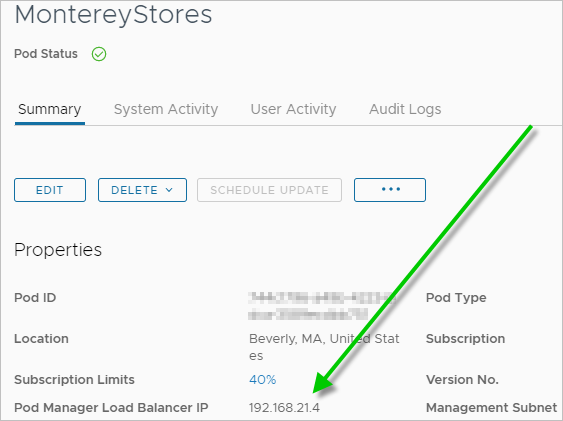
Pour cet exemple, dans votre DNS, vous mappez
mypod-a.example.comà cette adresse IP décrite de 192.168.21.4.mypod-a.example.com 192.168.21.4Lorsque vous effectuez les étapes de l'écran Accès pour entrer les informations du locataire Horizon Cloud, spécifiez ce nom de domaine complet pour le champ Hôte de cet écran d'accès.
-
Espace entièrement configuré qui dispose d'un certificat SSL approuvé et valide que vous avez téléchargé vers les gestionnaires d'espace à l'aide de la page de détails de l'espace. Pour plus d'informations sur le téléchargement du certificat, reportez-vous à la section Présentation de la configuration des certificats SSL sur les VM du gestionnaire d'espace.
-
Attributions de poste de travail VDI, attributions de poste de travail de session ou attributions d'application distante configurées pour l'espace.
-
Accès au locataire de cloud Access configuré de votre organisation.
Lorsque vous utilisez Access hébergé dans le cloud, le dispositif Access Connector est requis pour l'intégration de votre espace à ce locataire. Ce connecteur envoie les informations sur les droits des utilisateurs et des groupes sur les applications et les postes de travail virtuels à votre locataire Access. Vous devez installer le dispositif du connecteur dans votre réseau Active Directory. Suivez les étapes comme indiqué dans la documentation d'Access Cloud et décrites dans Scénario de déploiement pour l'intégration d'Horizon Cloud avec Access. Pour connaître la version du connecteur requise pour cette version, reportez-vous aux Matrices d'interopérabilité des produits.
Vérifiez que la source de temps d'autorité configurée du connecteur correspond au serveur NTP configuré pour l'espace.
Remarque : Si vous avez une intégration existante et un dispositif Access Connector, il est recommandé de mettre à jour le connecteur avant de mettre à jour l'espace au dernier niveau logiciel de l'espace.
-
Vérifiez que votre environnement Access configuré respecte toutes les conditions préalables à l'intégration à des ressources Horizon Cloud, comme décrit dans la page Conditions préalables à l'intégration de la page de documentation d'Access.
Configurer un espace Horizon Cloud dans Microsoft Azure avec les informations de locataire Access pertinentes
Pour intégrer un espace à Access dans Microsoft Azure, vous devez le configurer avec les informations Access appropriées. Utilisez Horizon Universal Console pour configurer ces informations.
Conditions préalables
Vérifiez qu'un certificat SSL basé sur ce nom de domaine complet est téléchargé vers les VM du gestionnaire d'espace, comme décrit dans la section Configurer les certificats SSL directement sur les VM du gestionnaire d'espace. Ce certificat SSL doit être basé sur le nom de domaine complet que vous avez mappé à l'adresse IP de l'équilibrage de charge Azure du gestionnaire d'espace sur votre serveur DNS.
Vérifiez que votre environnement Access est configuré et utilise ce nom de domaine complet pour synchroniser les ressources d'utilisateurs finaux provisionnées par l'espace et les droits d'accès à Access.
Vérifiez que vous disposez des informations suivantes :
-
URL de métadonnées du fournisseur d'identité SAML de votre locataire Access.
Vous obtenez l'URL de métadonnées du fournisseur d'identité SAML de l'environnement à l'aide de Métadonnées SAML de la console d'administration d'Access.
Reportez-vous à la page de documentation d'Access Cloud Configurer l'authentification SAML dans le locataire Horizon Cloud.
Lorsque vous cliquez sur le lien Métadonnées du fournisseur d'identité sur cette page, la barre d'adresses de votre navigateur affiche l'URL, généralement au format
https://AccessFQDN/SAAS/API/1.0/GET/metadata/idp.xml, où AccessFQDN est le nom de domaine complet de votre environnement Access. -
Nom de domaine complet que vous demandez à vos utilisateurs finaux d'utiliser pour la connexion à Horizon Cloud.
Procédure
-
Dans Horizon Universal Console, accédez à Paramètres > Gestion des identités et cliquez sur Nouveau.
-
Configurez les options suivantes.
Paramètre Description URL des métadonnées d'accès Tapez l'URL de métadonnées du fournisseur d'identité (IdP) SAML à partir de votre locataire Access. Cette URL de métadonnées est généralement au format https://WS1AccessFQDN/SAAS/API/1.0/GET/metadata/idp.xmloù WS1AccessFQDN est le nom de domaine complet de votre environnement Access.Délai d'expiration du jeton SSO Tapez la durée, en minutes, après laquelle vous souhaitez que le jeton SSO expire. La valeur par défaut du système préremplie est zéro (0). Emplacement Sélectionnez l'un de vos emplacements pour filtrer le menu déroulant Espace sur l'ensemble des espaces associés à cet emplacement. Groupe Sélectionnez l'espace pour lequel cette configuration s'applique. Centre de données Le menu déroulant affiche une valeur numérique liée à la version de manifeste de l'espace Horizon Cloud. Conservez la valeur par défaut. Nom de domaine complet de l'accès du client Tapez le nom de domaine complet que vous demandez à vos utilisateurs finaux d'utiliser pour la connexion à Horizon Cloud. Redirection de Workspace ONE Lorsque vous avez également configuré pour forcer l'accès des utilisateurs finaux à passer par Access, vous pouvez définir cette option sur OUI pour que les clients des utilisateurs finaux effectuent automatiquement la redirection vers leur environnement Access. Vous pouvez en savoir plus sur la définition des options pour forcer l'accès des utilisateurs finaux à accéder à Access dans Imposer l'accès aux utilisateurs finaux. Avec la redirection automatique configurée sur OUI, dans les clients de l'utilisateur final, lorsque le client tente de se connecter à Horizon Cloud et que vous avez configuré l'authentification forcée via Access, il est automatiquement redirigé vers l'environnement Access intégré à l'espace. Lorsque l'option est définie sur NON, la redirection automatique n'est pas activée. Lorsque la redirection automatique n'est pas activée et que l'accès forcé est configuré, les clients affichent à la place un message d'information à l'utilisateur. Pour plus de détails, reportez-vous à la section Forcer les utilisateurs finaux à accéder à tous les accès. Remarque : vous ne pouvez activer la redirection d'accès que pour l'un des fournisseurs de gestion des identités configurés ici. Si l'option est déjà définie sur OUI pour une autre configuration et que vous essayez de définir l'option sur OUI, un message d'erreur s'affiche. -
Cliquez sur Enregistrer.
Résultats
Un état vert indique que la configuration est réussie.
Étape suivante
Dans votre locataire de cloud Access, synchronisez manuellement les applications et les postes de travail autorisés. Dans la console d'administration d'Access, localisez la collection définie pour cet espace Horizon Cloud et cliquez sur Synchroniser.
Important :
- Chaque fois qu'une modification est apportée à des ressources ou des droits dans Horizon Cloud, une synchronisation est requise pour propager les modifications à Access.
- Vous devez également vous assurer que la source de temps d'autorité que vous configurez dans ce connecteur correspond au serveur NTP configuré pour l'espace. Si les sources de temps ne correspondent pas, des problèmes de synchronisation peuvent se produire. La page de détails de l'espace affiche le serveur NTP configuré de l'espace. Vous pouvez ouvrir la page de détails de l'espace à partir de la page Capacité d'Horizon Universal Console.
Confirmer l'accès des utilisateurs finaux aux attributions de poste de travail dans Access
Une fois que vous avez intégré votre environnement Horizon Cloud à votre environnement Access, vous pouvez suivre ces étapes pour vérifier que les utilisateurs finaux ont accès à distance à leurs applications distantes et postes de travail virtuels provisionnés par l'espace.
Conditions préalables
Vérifiez que les éléments suivants sont terminés :
- Effectuez le processus d'intégration comme décrit dans les étapes de configuration précédentes.
- Effectuez les étapes de configuration.
- Configurez les méthodes d'accès que vous voulez fournir aux utilisateurs finaux pour accéder à leurs postes de travail via Access.
- Assurez-vous que les postes de travail autorisés sont synchronisés entre l'espace Horizon Cloud intégré et votre environnement Access. Dans la console d'administration d'Access, accédez à la page Configuration d'applications virtuelles et synchronisez la collecte d'Horizon Cloud.
Procédure
-
Utilisez l'URL d'accès de votre organisation pour vous connecter à Access.
-
Lancez des postes de travail Horizon Cloud et des applications distantes autorisés à partir du portail.
Cette page vous a-t-elle été utile ?