Votre espace Horizon peut être configuré pour effectuer une mise à jour automatique du dispositif virtuel Horizon Cloud Connector. Cette configuration permet à l'équipe responsable des opérations d'Horizon Cloud d'exécuter des actions de maintenance sur le dispositif virtuel à partir du plan de contrôle de cloud, selon les besoins, pour la réussite des opérations de service.
Limitations
-
l'utilisation de cette fonctionnalité pour effectuer une mise à niveau vers la version 2.5 n'est pas prise en charge.
-
Actuellement, la fonctionnalité de mise à jour automatique n'est prise en charge qu'avec les versions d'Horizon Cloud Connector antérieures à la version 2.4 (inclut les mises à niveau vers la version 2.4 à partir de versions antérieures).
-
La fonctionnalité de mise à jour automatique n'est prise en charge que pour les espaces Horizon déployés sur site. Pour mettre à jour un espace Horizon déployé dans un environnement de cloud, reportez-vous à la section Mettre à jour manuellement le dispositif virtuel Horizon Cloud Connector.
-
La fonctionnalité de mise à jour automatique est prise en charge dans le scénario dans lequel une seule instance de vCenter gère un centre de données unique. Le scénario dans lequel une seule instance de vCenter gère plusieurs centres de données n'est pas pris en charge.
-
Pendant le workflow de mise à niveau automatique, DHCP doit être activé dans l'environnement vSphere dans lequel les dispositifs sont déployés. Si DHCP n'est pas disponible, ce workflow de mise à niveau automatique échoue. Si vous ne pouvez pas activer DHCP dans l'environnement ou choisissez de ne pas le faire, utilisez le processus de mise à niveau manuelle.
-
La fonctionnalité de mise à jour automatique a d'abord été prise en charge à partir du dispositif Horizon Cloud Connector version 1.6.0.0.
-
À ce stade, la fonctionnalité de mise à jour automatique n'est pas prise en charge pour les mises à niveau vers la version cible 2.0 ou 2.1 d'Horizon Cloud Connector. Pour mettre à niveau un dispositif Horizon Cloud Connector existant vers la version cible 2.0 ou 2.1, procédez comme décrit dans la section Mettre à jour manuellement le dispositif virtuel Horizon Cloud Connector.
-
La fonctionnalité de mise à jour automatique est prise en charge pour les dispositifs Horizon Cloud Connector existants exécutant la version 2.1 ou une version ultérieure avec des déploiements à nœud unique uniquement. Si vous avez déployé un cluster à plusieurs nœuds en ajoutant un ou plusieurs nœuds worker, la fonctionnalité de mise à jour automatique n'est pas prise en charge. Pour mettre à niveau un dispositif Horizon Cloud Connector existant exécutant la version 2.1 ou une version ultérieure avec un déploiement à plusieurs nœuds, procédez comme décrit dans la section Mettre à jour manuellement le dispositif virtuel Horizon Cloud Connector.
-
Lorsque des certificats personnalisés signés par une autorité de certification sont configurés dans le magasin d'approbations d'Horizon Cloud Connector pour le déchargement SSL du trafic sortant et que vous effectuez une mise à jour d'Horizon Cloud Connector version 2.4.0 vers des versions ultérieures, une fois que le dispositif vert est prêt, vous devez copier manuellement les certificats personnalisés sur le nouveau dispositif et exécuter les étapes décrites dans la sectionLorsque le déchargement SSL est configuré pour le trafic sortant, configurez vos certificats personnalisés signés par une autorité de certification pour autoriser les connexions au plan de contrôle Horizon. Les certificats ne sont pas automatiquement transférés du dispositif virtuel précédent vers le nouveau dispositif virtuel lors de la mise à jour automatique.
À noter : Avant le démarrage de la mise à jour automatique, vous devez enregistrer des copies de sauvegarde des certificats dans le répertoire du
/opt/container-data/hydracerts/dispositif et les enregistrer dans un emplacement temporaire. l'enregistrement des copies vous permet de les copier sur le nouveau dispositif après la mise à niveau. Lorsque le processus de mise à niveau démarre, le dispositif existant est arrêté et vous ne pourrez plus récupérer les certificats après cela. Par conséquent, vous devez obtenir les certificats à partir de ce répertoire avant le démarrage de la mise à niveau et les enregistrer dans un emplacement temporaire dans lequel vous pouvez les récupérer pour les charger vers le nouveau dispositif lorsqu'il est prêt.
À l'attention de : La fonctionnalité de mise à jour automatique est désactivée par défaut pour Horizon Cloud Connector et activée par espace uniquement à la demande. Pour accéder à la fonctionnalité de mise à jour automatique, vous devez la demander explicitement en contactant votre représentant Omnissa ou en soumettant une demande de support Customer Connect, comme décrit dans l'article 2006985 de la base de connaissances (KB) de Omnissa.
Conditions requises pour les mises à jour automatiques
Pour prendre en charge les mises à jour automatiques du dispositif Horizon Cloud Connector, préparez votre environnement système en effectuant les tâches suivantes.
Remarque : Si vous ne pouvez pas effectuer ces opérations ou choisissez de ne pas le faire, le processus de mise à niveau manuelle est disponible.
-
Activez l'espace pour accepter les mises à jour automatiques. Par défaut, les espaces n'acceptent pas les mises à jour automatiques. Vous devez effectuer une demande spécifique pour chaque espace pour lequel vous souhaitez que les mises à jour soient installées automatiquement.
Pour activer la fonctionnalité de mise à jour automatique de l'espace, contactez votre représentant Omnissa ou soumettez une demande de support Customer Connect, comme décrit dans l'article 2006985 de la base de connaissances.
-
Vérifiez que votre environnement système répond à la configuration requise suivante :
- Vous avez déployé le dispositif Horizon Cloud Connector existant avec une adresse IP statique.
- Le dispositif Horizon Cloud Connector existant exécute une version non antérieure à 1.6.0.0. La version 1.6.0.0 est assez ancienne. Il s'agit de la version la plus ancienne pour laquelle la fonctionnalité de mise à jour automatique était prise en charge.
- Vous disposez d'au moins 50 Go de capacité de banque de données disponibles pour le déploiement de la mise à jour du dispositif.
- Le dispositif Horizon Cloud Connector peut accéder à l'hôte ESXi.
- Vous avez configuré vCenter Server et les paramètres réseau dans le portail de configuration d'Horizon Cloud Connector. Pour obtenir des instructions détaillées, reportez-vous à la section suivante de cet article.
- Une adresse IP statique non attribuée est disponible pour une utilisation lors de la mise à jour du dispositif. Cette adresse doit être différente de l'adresse IP statique utilisée par votre version actuelle du dispositif Horizon Cloud Connector.
- Vous avez activé DHCP dans l'environnement vSphere dans lequel le dispositif Horizon Cloud Connector est déployé :
- Lorsque le dispositif vert démarre pour la première fois, il s'appuie sur DHCP pour obtenir une adresse IP.
- DHCP doit être activé dans cet environnement vSphere dans lequel les dispositifs bleu et vert sont déployés.
- Lorsque le dispositif vert est opérationnel, vous pouvez définir son adresse IP statique, ainsi que sa passerelle par défaut, ses serveurs DNS, etc.
- Si DHCP n'est pas activé dans l'environnement vSphere tant que le workflow de mise à niveau n'est pas terminé, celui-ci échoue.
- Si vous effectuez une mise à jour à partir d'Horizon Cloud Connector version 2.4.0 ou ultérieure et que vous disposez de certificats personnalisés signés par une autorité de certification configurés dans le magasin d'approbations d'Horizon Cloud Connector pour le déchargement SSL du trafic sortant, effectuez des copies de sauvegarde des certificats à partir du répertoire du
/opt/container-data/hydracerts/dispositif et enregistrez-les dans un emplacement temporaire. Vous aurez besoin de ces copies pour les charger vers le nouveau dispositif après la mise à niveau. Les certificats ne sont pas automatiquement transférés du dispositif virtuel précédent vers le nouveau dispositif virtuel lors de la mise à jour automatique.
Configuration de vCenter Server et des paramètres réseau
La fonctionnalité de mise à jour automatique déploie de nouvelles versions du dispositif Horizon Cloud Connector sur votre instance de vCenter Server. Pour préparer votre environnement système pour ces déploiements, collectez les informations réseau requises, comme spécifié : une adresse IP statique non attribuée et les paramètres réseau que vous souhaitez utiliser pour le dispositif mis à jour. Ensuite, procédez comme suit.
Remarque : Pour effectuer les étapes de déploiement et de configuration requises pour la fonctionnalité de mise à jour automatique, vous devez configurer un compte d'utilisateur disposant des privilèges d'administrateur sur vCenter Server. Si vous ne voyez pas d'options dans le portail de configuration d'Horizon Cloud Connector pour la configuration de vCenter Server et des paramètres réseau, vous devez d'abord demander l'activation de la fonctionnalité de mise à jour automatique pour l'espace, comme décrit dans la section précédente de cet article, « Conditions requises pour les mises à jour automatiques ».
-
Collectez les informations requises sur le réseau comme suit.
- (Version actuelle d'Horizon Cloud Connector 1.9 et versions ultérieures) Déterminez l'adresse IP statique non attribuée que vous souhaitez utiliser pour le dispositif mis à jour. Tous les autres paramètres réseau requis configurés pour le dispositif existant sont utilisés pour le dispositif mis à jour lors de la mise à jour.
- (Versions actuelles d'Horizon Cloud Connector 1.6 à 1.8) Collectez l'adresse IP statique non attribuée et les paramètres réseau que vous souhaitez utiliser pour le dispositif mis à jour.
-
Connectez-vous au portail de configuration d'Horizon Cloud Connector.
-
Pour ouvrir l'écran de configuration des informations sur vCenter Server, effectuez l'une des opérations suivantes :
- (Horizon Cloud Connector 1.7 ou version ultérieure) Cliquez sur le bouton Configurer les détails de vCenter Server et du réseau .
- (Horizon Cloud Connector 1.6) Cliquez sur le bouton Configurer les mises à jour automatiques de Cloud Connector .
-
Dans l'écran Détails de vCenter Server d'Horizon Cloud Connector , entrez le nom de domaine complet de l'instance de vCenter Server, puis cliquez sur Obtenir le certificat. Une fois les informations du certificat affichées, sélectionnez J'ai vérifié le certificat ci-dessus et souhaite continuer.
-
Sous Informations d'identification d'Horizon Cloud Connector vCenter Server, entrez les informations d'identification de connexion d'un utilisateur disposant de privilèges d'administrateur sur vCenter Server.
-
Sous Détails de l'adresse IP statique supplémentaire pour la mise à niveau de Cloud Connector, configurez l'adresse IP statique et d'autres paramètres réseau si nécessaire. Respectez les instructions suivantes :
- (Version actuelle d'Horizon Cloud Connector 1.9 et versions ultérieures) La nouvelle version du dispositif utilise les paramètres de passerelle, de sous-réseau et de serveur DNS configurés pour sa version existante. Vous n'avez pas besoin de configurer ces paramètres réseau sous Détails de l'adresse IP statique supplémentaire pour la mise à niveau de Cloud Connector.
- (Versions actuelles d'Horizon Cloud Connector 1.6 à 1.8) La nouvelle version du dispositif n'utilise pas les paramètres de passerelle, de sous-réseau et de serveur DNS configurés pour sa version existante. Pour utiliser la fonctionnalité de mise à jour automatique, vous devez configurer manuellement ces paramètres pour la nouvelle version du dispositif sous Détails de l'adresse IP statique supplémentaire pour la mise à niveau de Cloud Connector.
Paramètre Description Adresse IP statique Spécifiez une adresse IP statique non attribuée à utiliser comme adresse de réserve lors de la mise à jour. Cette adresse doit être différente de l'adresse IP active utilisée par la version actuelle du dispositif. Cette adresse de réserve est utilisée comme suit, en fonction de la version actuelle du dispositif : - (Version actuelle d'Horizon Cloud Connector 1.9 et versions antérieures) Lors de la mise à jour, la nouvelle version du dispositif utilise l'adresse IP de réserve pour obtenir un accès réseau temporairement tandis que la version actuelle du dispositif reste opérationnelle. À la fin de la mise à jour, l'attribution de l'adresse IP de réserve de la nouvelle version du dispositif est annulée et l'adresse IP active est réattribuée de l'ancienne à la nouvelle version du dispositif.
- (Version actuelle d'Horizon Cloud Connector 2.1 et versions ultérieures) Lors de la mise à jour, l'adresse IP de réserve est attribuée à la nouvelle version du dispositif et devient la nouvelle adresse IP active du dispositif Horizon Cloud Connector. l'adresse IP de l'ancienne version du dispositif devient la nouvelle adresse IP de réserve pour la prochaine mise à jour automatique d'Horizon Cloud Connector. Reportez-vous à l'étape 6 sous la section suivante de cet article, « Flux de bout en bout du processus de mise à jour automatique ».
Passerelle par défaut (Versions actuelles d'Horizon Cloud Connector 1.6 à 1.8 uniquement) Configuration de passerelle que vous souhaitez utiliser pour la nouvelle version du dispositif. Masque de sous-réseau (Versions actuelles d'Horizon Cloud Connector 1.6 à 1.8 uniquement) Masque de sous-réseau que vous souhaitez utiliser pour la nouvelle version du dispositif. Serveurs DNS (Versions actuelles d'Horizon Cloud Connector 1.6 à 1.8 uniquement) Serveur DNS que vous souhaitez utiliser pour la nouvelle version du dispositif. Important : configurez au maximum un serveur DNS pour la nouvelle version du dispositif. Si vous configurez plusieurs serveurs DNS, la mise à jour du dispositif échoue. -
Cliquez sur Enregistrer.
Flux de bout en bout du processus de mise à jour automatique
Le processus de mise à jour automatique pour Horizon Cloud Connector suit la technique de l'industrie logicielle connue sous le nom de déploiement bleu-vert.

l'instance existante d'Horizon Cloud Connector à mettre à jour est appelée le dispositif bleu. La nouvelle version d'Horizon Cloud Connector est appelée le dispositif vert.
Pour afficher le numéro de version actuelle du dispositif bleu, sélectionnez Paramètres > > de capacité **** et cliquez sur l'onglet Espaces , si nécessaire. Le numéro de version s'affiche en regard du nom de l'espace couplé dans la liste.
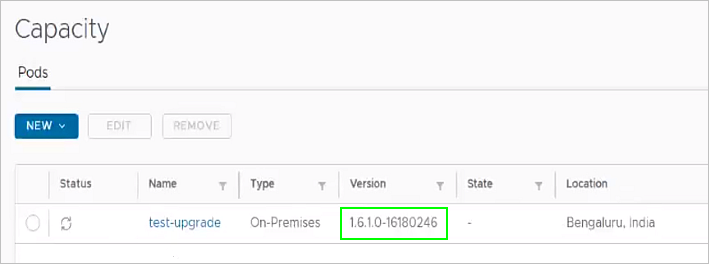
Une fois que vous avez configuré vCenter Server et les paramètres réseau dans l'interface utilisateur d'intégration d'Horizon Cloud Connector, le processus de mise à jour de bout en bout comprend les étapes suivantes :
-
Lorsque nous publions une version mise à jour d'Horizon Cloud Connector compatible avec le dispositif bleu, l'un des événements suivants se produit :
-
Si votre environnement système répond à toutes les conditions requises pour la prise en charge de la mise à jour automatique, un message de notification s'affiche lorsque vous cliquez sur le numéro de version de l'espace sur la page Capacité.
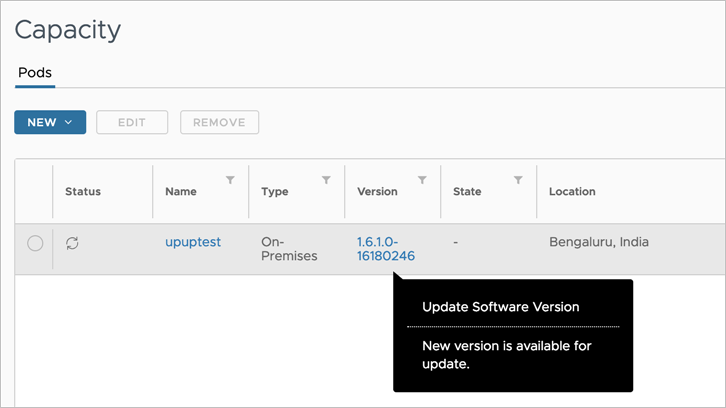
En outre, le bouton Planifier la mise à jour devient disponible sur la page des détails de l'espace. (Pour afficher la page des détails de l'espace, sélectionnez Paramètres > > capacité ****, cliquez sur l'onglet Espaces , si nécessaire, puis cliquez sur le nom de l'espace dans la liste.) Une bannière de notification sur la page indique le numéro de version de la mise à jour disponible.

Si votre environnement système répond à toutes les conditions requises pour les mises à jour automatisées, vous pouvez passer à l'étape 3 du processus de mise à jour.
-
Si votre environnement système ne répond pas à toutes les conditions requises pour les mises à jour automatiques, le bouton Effacer les erreurs de mise à jour s'affiche à la place sur la page des détails de l'espace. Une bannière d'alerte vous informe également qu'une erreur empêche la mise à jour.

-
-
Si une ou plusieurs conditions d'erreur empêchent la mise à jour, vous devez les résoudre. Cliquez sur le bouton Effacer les erreurs de mise à jour ou sur le lien de la bannière d'alerte pour ouvrir la boîte de dialogue Résoudre les erreurs de mise à jour de l'espace . À l'aide du message de cette boîte de dialogue, effectuez les actions nécessaires ou mettez à jour les configurations nécessaires pour effacer la condition d'erreur décrite. Validez ensuite la résolution de l'erreur en cochant la case en regard de la description de l'erreur et en cliquant sur Continuer.
La capture d'écran suivante montre un exemple de la boîte de dialogue Résoudre les erreurs de mise à jour de l'espace une fois que vous avez validé la résolution de l'erreur.
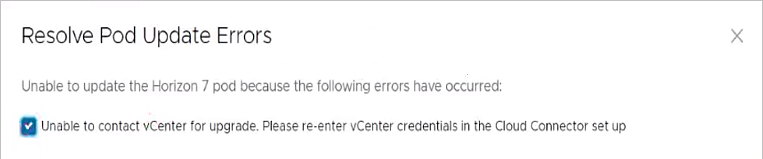
Cela peut prendre jusqu'à 30 minutes pour que les modifications de la configuration prennent effet et pour que la console d'administration reflète ces modifications. Lorsque l'erreur est effacée, le bouton Effacer les erreurs de mise à jour est remplacé par Planifier la mise à jour.
-
Vous devez planifier manuellement la mise à jour pour lancer le workflow de mise à jour. Sur la page des détails de l'espace, cliquez sur Planifier la mise à jour. Définissez ensuite un jour et une heure pour que Horizon Cloud Service mette à jour le dispositif bleu vers le dispositif vert.
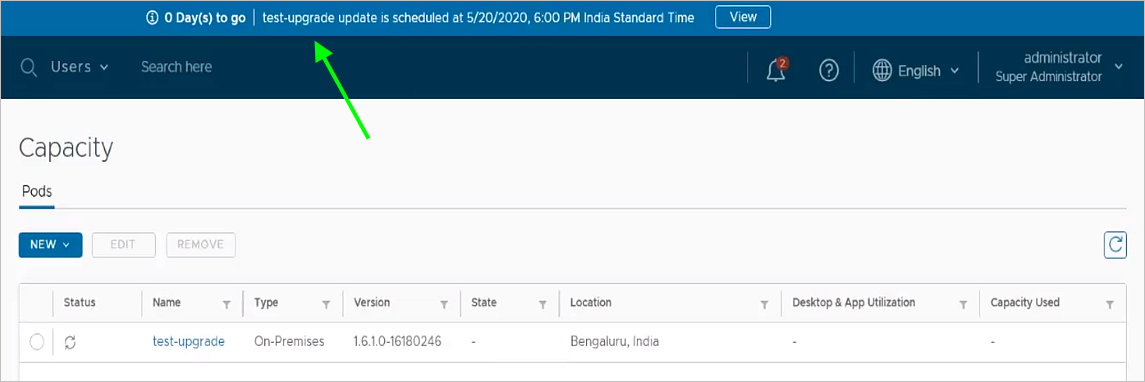
Vous déterminez le moment opportun auquel la mise à jour doit avoir lieu. En général, le processus de mise à jour, y compris le déploiement du dispositif vert et la migration du dispositif bleu vers le dispositif vert, prend jusqu'à 90 minutes. Il est recommandé de planifier la mise à jour lorsque l'environnement est le moins occupé. Une fois la mise à jour planifiée, la console affiche le temps restant jusqu'à la mise à jour planifiée dans une bannière supérieure. Vous pouvez replanifier l'heure de la mise à jour à tout moment avant l'heure planifiée, si votre organisation l'exige.
La capture d'écran suivante montre un exemple de bannière indiquant la mise à jour planifiée.
Important :
- Lorsque vous planifiez la mise à jour, vous devez spécifier une date et une heure. Cette heure est locale par rapport au fuseau horaire de votre navigateur.
- Si vous effectuez une mise à jour à partir d'Horizon Cloud Connector version 2.4.0 ou ultérieure et que vous disposez de certificats personnalisés signés par une autorité de certification configurés dans Horizon Cloud Connector, assurez-vous d'effectuer des copies de sauvegarde des certificats à partir du répertoire du
/opt/container-data/hydracerts/dispositif avant l'heure planifiée de la mise à niveau et de les enregistrer dans un emplacement temporaire. Vous aurez besoin de ces copies pour les charger vers le nouveau dispositif (vert) après la mise à niveau. Les certificats ne sont pas automatiquement transférés du dispositif virtuel précédent vers le nouveau dispositif virtuel lors de la mise à jour automatique.
-
À la date et à l'heure planifiées, le service déploie le dispositif vert sur vCenter Server à l'aide de l'adresse IP statique que vous avez configurée précédemment dans l'écran Détails de vCenter Server d'Horizon Cloud Connector . Cette étape de déploiement dure généralement environ 25 minutes. Toutefois, la durée exacte peut varier en fonction de la capacité et des caractéristiques de votre infrastructure système.
Remarque : Pendant le processus de mise à jour, qui inclut les étapes de déploiement, de migration et de réattribution d'adresse IP, vous ne pouvez pas effectuer de tâches administratives sur l'espace couplé avec le dispositif bleu en cours de mise à jour. En outre, tous les boutons d'action du portail de configuration d'Horizon Cloud Connector sont dans un état désactivé. Toutefois, le dispositif bleu reste entièrement opérationnel pendant la mise à jour et l'espace reste connecté au plan de contrôle du cloud et au service de licence d'abonnement.
-
Une fois le dispositif vert entièrement déployé, le service migre la configuration du dispositif bleu vers le dispositif vert. En général, l'étape de migration dure environ 10 minutes.
-
Lorsque la migration est terminée, l'une des situations suivantes se produit.
-
Si le dispositif bleu exécute la version 1.9 ou antérieure d'Horizon Cloud Connector, l'attribution de l'adresse IP de réserve au dispositif vert est annulée. Ensuite, l'adresse IP du dispositif bleu est réattribuée au dispositif vert pour devenir la nouvelle adresse IP active de votre instance d'Horizon Cloud Connector. l'adresse IP de réserve est conservée pour être utilisée dans les mises à jour automatiques suivantes.
Remarque : La réattribution entraîne un court laps de temps d'arrêt de moins d'une minute, au cours duquel l'espace perd momentanément sa connexion au plan de contrôle et à Horizon Cloud Services. Pendant ce temps, les utilisateurs finaux peuvent perdre momentanément leurs sessions de connexion à des applications et des postes de travail distants sur l'espace.
Une fois la réattribution de l'adresse IP terminée :
- Le dispositif vert devient entièrement opérationnel et la connexion de l'espace au plan de contrôle et au service de licence d'abonnement est restaurée.
- Le dispositif vert prend un nom composé du nom du dispositif bleu avec le nouveau numéro de version ajouté en tant que suffixe.
- Le dispositif bleu reste dans la banque de données et est mis hors tension.
-
Si le dispositif bleu exécute la version 2.1 ou une version ultérieure d'Horizon Cloud Connector, l'adresse IP de réserve reste attribuée au dispositif vert et devient la nouvelle adresse IP active de votre instance d'Horizon Cloud Connector. l'espace reste entièrement opérationnel et connecté au plan de contrôle et aux services Horizon Cloud tout au long du processus de mise à jour.
Une fois le processus de mise à jour terminé :
-
Le dispositif vert prend un nom composé du nom du dispositif bleu avec le nouveau numéro de version ajouté en tant que suffixe.
-
Le dispositif bleu reste dans la banque de données et est mis hors tension.
-
l'adresse IP du dispositif bleu est conservée pour être utilisée comme nouvelle adresse IP de réserve pour la prochaine mise à jour automatique.
À chaque mise à jour automatique suivante, les adresses IP de réserve et active sont échangées entre les dispositifs bleu et vert, comme indiqué dans le tableau suivant. Le tableau illustre un exemple dans lequel, pour la toute première mise à jour automatique, le dispositif bleu commence par l'adresse active 10.108.184.100 et l'adresse de réserve est configurée comme 10.108.184.200.
Pendant cette mise à jour : Le dispositif bleu utilise cette adresse IP : Le dispositif vert utilise cette adresse IP : Première mise à jour automatique 10.108.184.100 10.108.184.200 Deuxième mise à jour automatique 10.108.184.200 10.108.184.100 Troisième mise à jour automatique 10.108.184.100 10.108.184.200 Quatrième mise à jour automatique 10.108.184.200 10.108.184.100
-
Important: After the green appliance is ready, if you had custom CA-signed certificates configured within the Horizon Cloud Connector trust store, you must use the backup copies that you saved to a temporary location and configure them in the new appliance. Use the steps described in When You Have SSL Off-Loading Configured for Outbound Traffic, Configure Your Custom CA-Signed Certificates to Allow Connections to the Horizon Control Plane. The certificates are not automatically transferred from the previous virtual appliance to the new virtual appliance during the automated update.
-
-
Pour vérifier que la mise à jour a abouti, procédez comme suit :
-
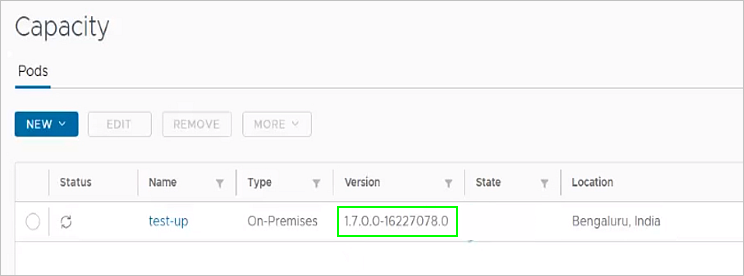
Sélectionnez Paramètres > > capacité **** et cliquez sur l'onglet Espaces si nécessaire. Le numéro de version du dispositif mis à jour s'affiche en regard du nom de l'espace dans la liste.
-
Connectez-vous au portail de configuration d'Horizon Cloud Connector du dispositif vert et vérifiez la santé des composants d'Horizon Cloud Connector.
-
Remarque : La mise à jour vers la version 1.10 ou ultérieure d'Horizon Cloud Connector active automatiquement tous les services Horizon Cloud Services. Horizon Cloud Connector version 1.10 ou ultérieure ne prend pas en charge le profil Fonctionnalité de base qui était disponible avec la version 1.8 ou 1.9 du dispositif.
Conditions d'erreur qui empêchent les mises à jour automatiques
Exemples de messages d'erreur courants :
Check to ensure Cloud Connector is onlineCloud Connector is not deployed with static IPUnable to contact vCenter for upgrade. Please re-enter vCenter credentials in the Cloud Connector setupThere is not enough disk space to perform upgrade. Minimum required disk space is 50 GB.
Apportez les modifications de configuration nécessaires pour corriger l'erreur spécifiée afin de pouvoir planifier la mise à jour automatique.
Cette page vous a-t-elle été utile ?