Vous pouvez modifier le modèle de VM Microsoft Azure sur des attributions de poste de travail VDI dédié ou flottant existantes. Cette fonctionnalité vous permet d'avoir des attributions de poste de travail VDI avec des modèles de VM mixtes.
Lorsque vous créez des attributions de poste de travail VDI provisionnées par des espaces Horizon Cloud dans Microsoft Azure, attribuez un modèle initial pour l'attribution de poste de travail VDI. Lorsque les besoins de l'utilisateur changent, vous pouvez modifier l'attribution pour changer de modèle.
Vous pouvez modifier le modèle lors de la modification d'une attribution. Reportez-vous à la section Modifier une attribution dans votre environnement Horizon Cloud pour connaître les étapes générales à suivre dans l'assistant Modifier l'attribution de poste de travail et reportez-vous à la section Gestion des attributions provisionnées par des espaces Horizon Cloud dans Microsoft Azure pour plus d'informations sur les étapes spécifiques de création des différents types d'attributions de poste de travail VDI.
-
Passez à l'assistant Modifier l'attribution de poste de travail au menu Modèle .
La console affiche une icône en forme de crayon en regard du menu Modèle . Une icône de crayon en surbrillance indique que vous pouvez modifier le modèle. Si l'icône est inactive (grisée), vous pouvez passer la souris sur l'icône pour afficher un message d'état. Par exemple, si l'attribution est une attribution multicloud et contient un ou plusieurs espaces non pris en charge, l'icône en forme de crayon est inactive et le message d'état correspondant fournit des informations.
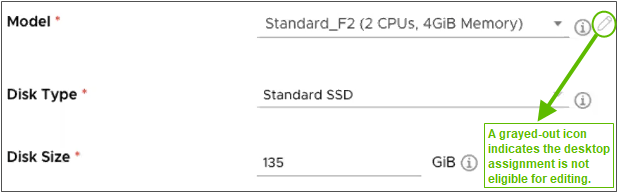
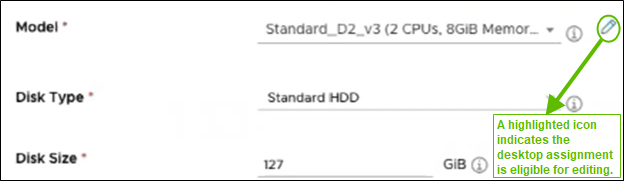
-
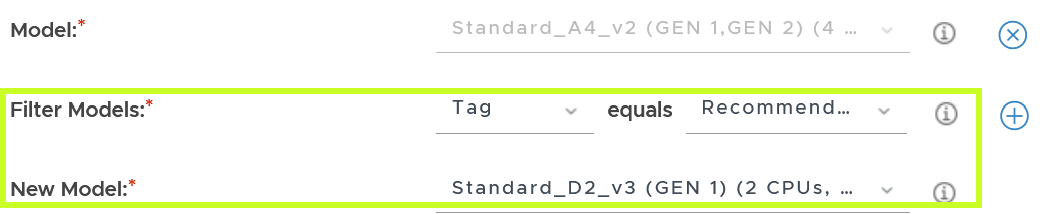
Pour afficher les champs permettant de sélectionner le nouveau modèle, cliquez sur l'icône en forme de crayon active.
Les menus Filtre et Nouveau modèle s'affichent.
-
Utilisez le menu Filtre si nécessaire, puis utilisez le menu Nouveau modèle pour sélectionner le nouveau modèle à utiliser pour l'attribution de poste de travail VDI.
Des instructions sur l'utilisation des options de filtrage sont disponibles dans les rubriques sur la création d'attributions de poste de travail VDI, comme indiqué précédemment dans cette rubrique.
-
Résultats
Le système met à jour le modèle de l'attribution de poste de travail VDI aux utilisateurs sélectionnés. Sur la page Attributions, la colonne Modèle reflète le modèle actuel. Passez la souris sur les informations du modèle pour obtenir des détails sur le type et la taille du disque.
Remarque : Les modifications apportées au modèle de VM lors de la modification d'attributions de poste de travail VDI dédié ne mettent pas à jour les postes de travail existants, mais s'appliquent aux futurs postes de travail dédiés.
Cette page vous a-t-elle été utile ?