Cette page décrit comment utiliser le workflow Gérer l'abonnement dans Horizon Universal Console pour modifier ou mettre à jour les informations d'abonnement existantes stockées dans votre environnement Horizon Cloud. Ce workflow peut être utilisé lorsque la clé de l'abonnement arrive à expiration et que vous avez créé une clé dans le portail Azure, et que vous avez désormais besoin des espaces de cet abonnement pour utiliser cette nouvelle clé.
Introduction
Dans certaines circonstances, vous pouvez avoir besoin de modifier ou de mettre à jour les informations d'abonnement Microsoft Azure associées aux espaces déployés dans ces abonnements.
De même, si vous avez utilisé la fonctionnalité de déploiement d'une passerelle externe à l'aide d'un abonnement distinct de celui de l'espace, vous devrez peut-être modifier ces informations d'abonnement.
Le workflow Gérer l'abonnement est également utilisé pour ajouter de nouvelles informations d'abonnement dans votre environnement, ainsi que pour supprimer les informations d'abonnement qui ne sont plus associées à des espaces et que vous souhaitez supprimer complètement afin qu'elles ne soient plus visibles dans Horizon Cloud.
Cas d'utilisation typique
Dans quels cas pouvez-vous avoir besoin de modifier ou de mettre à jour les informations d'abonnement Microsoft Azure associées aux espaces déployés ?
Imaginez que vous ayez créé la clé d'application de l'abonnement pour qu'elle expire au bout d'un an et que vous approchez du 360e jour.
Avant que le 365e jour final se termine et que la clé expire, vous devez d'abord utiliser le portail Microsoft Azure pour créer une clé pour l'abonnement, puis modifier immédiatement les informations d'abonnement stockées dans Horizon Universal Console pour commencer à utiliser la nouvelle clé.
Lorsque les informations d'abonnement des deux côtés correspondent (côté portail Microsoft Azure et côté Horizon Universal Console), les informations d'abonnement stockées dans votre environnement Horizon Cloud restent viables pour être utilisées avec les espaces déjà déployés dans cet abonnement.
Emplacement de la console pour ces étapes
Mettez à jour les informations d'abonnement utilisées par un espace ou sa passerelle externe (lorsque cette passerelle est déployée dans un abonnement distinct) dans l'onglet Ressources de la page Capacité. Pour obtenir une description des champs d'informations d'abonnement, reportez-vous à la page Déploiement d'espaces supplémentaires .
À noter : Si l'espace exécute un manifeste 4136.0 ou version antérieure, chaque fois que vous mettez à jour la clé d'application, vous devez contacter le support Omnissa pour redémarrer les services requis sur l'espace. Pour les espaces de ces manifestes, cette étape garantit que la nouvelle clé prend effet. Sans ce redémarrage, la nouvelle clé ne sera pas active. Si l'espace exécute le manifeste 4136.1 ou une version ultérieure, les services requis sont redémarrés automatiquement et vous n'avez pas besoin de contacter le support Omnissa pour les redémarrer.
Procédure
-
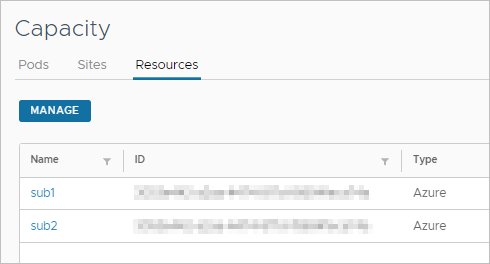
Dans la console, accédez à la page Capacité et cliquez sur Ressources.
La capture d'écran suivante illustre l'onglet Ressources avec deux abonnements nommés répertoriés. Chaque nom est un lien hypertexte. Cliquez sur le nom du lien hypertexte pour ouvrir une fenêtre dans laquelle vous pouvez modifier les informations stockées.
-
Cliquez sur le nom affiché de l'abonnement que vous souhaitez modifier pour utiliser de nouvelles valeurs.
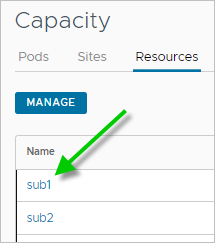
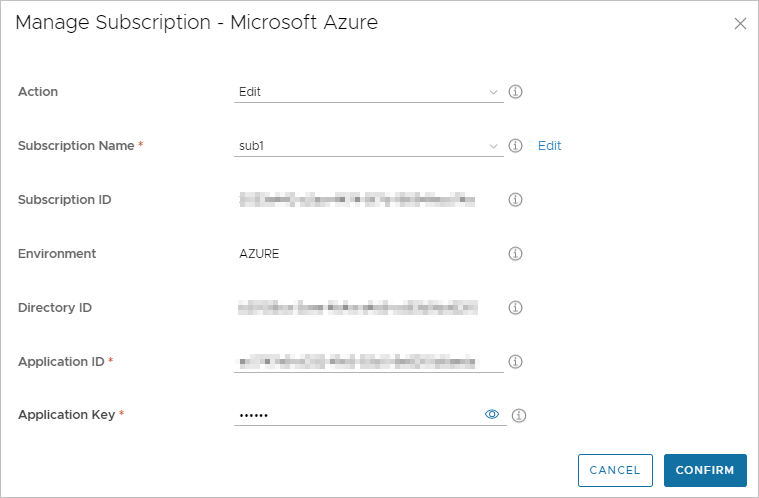
Lorsque vous cliquez sur un nom d'hypertexte de l'ensemble d'informations d'abonnement Microsoft Azure, la fenêtre Gérer l'abonnement s'ouvre avec l'action Modifier sélectionnée par défaut.
-
Entrez de nouvelles valeurs pour celles que vous souhaitez modifier afin qu'elles correspondent aux valeurs que vous avez définies pour l'abonnement dans le portail Microsoft Azure.
Vous pouvez modifier le Nom de l'abonnement, l'ID de l'application et la Clé de l'application. Même si le champ Clé d'application comporte l'icône permettant d'afficher la clé, celle-ci reste masquée. Pour entrer un nouveau nom d'abonnement, cliquez sur Modifier en regard du menu Nom de l'abonnement dans la fenêtre Gérer l'abonnement.
Remarque : Les valeurs Environnement, ID d'abonnement et ID d'annuaire ne peuvent pas être mises à jour.
-
Cliquez sur Confirmer.
Cette page vous a-t-elle été utile ?