Lorsque vous créez et importez manuellement une machine virtuelle pour votre espace dans Microsoft Azure, vous devez effectuer plusieurs tâches supplémentaires pour poursuivre la préparation de la machine virtuelle de base avant d'installer les composants logiciels liés à l'agent. Vous effectuez ces étapes à l'aide du portail Microsoft Azure et en vous connectant à la nouvelle machine virtuelle.
Suivez les étapes décrites dans les rubriques ci-dessous en fonction du type de système d'exploitation Microsoft Windows installé sur la VM.
Rubrique précédente :Créer la machine virtuelle manuellement dans votre espace dans Microsoft Azure
Rubrique suivante :Installer les composants logiciels liés à l'agent dans la machine virtuelle créée manuellement et la coupler avec Horizon Cloud
Préparer la VM de serveur pour l'installation de l'agent requise par Horizon Cloud
Suivez la procédure ci-dessous pour préparer une machine virtuelle de serveur créée manuellement que vous prévoyez d'utiliser pour les batteries de serveurs RDSH de votre espace. Vous devez effectuer ces étapes avant d'installer le logiciel lié à l'agent Horizon Cloud. Utilisez le portail Microsoft Azure et connectez-vous à la nouvelle machine virtuelle.
À un niveau élevé, la procédure de préparation de la machine virtuelle avant d'installer réellement les agents est la suivante :
- Activez le rôle RDS.
- Définissez les propriétés du compte d'administrateur local de la machine virtuelle sur Le mot de passe n'expire jamais. Par défaut, les comptes de la stratégie de sécurité locale de la VM créée sont définis sur une durée maximale du mot de passe de 42 jours. Empêcher le mot de passe de ce compte d'administrateur local d'expirer empêche que ce compte local ne puisse pas être utilisé ultérieurement. Le workflow de publication d'image Horizon Cloud utilise le compte d'administrateur local de la machine virtuelle et supprime la machine virtuelle scellée obtenue du domaine. Si vous laissez le mot de passe du compte expirer, il se peut que vous ne puissiez plus vous connecter ultérieurement à la machine virtuelle à l'aide de ce compte.
- Téléchargez Horizon Agents Installer sur la machine virtuelle.
Conditions préalables
Effectuez les étapes décrites dans la section Créer manuellement la machine virtuelle dans votre espace dans Microsoft Azure. Si vous utilisez une machine virtuelle de base que vous avez créée dans Microsoft Azure en dehors de ces étapes documentées, assurez-vous que celle-ci répond aux critères répertoriés dans la section Créer et importer manuellement une machine virtuelle de Microsoft Azure dans Horizon Cloud.
Prudence
Assurez-vous que la machine virtuelle a été créée avec l'option Stockage - Utiliser le disque géré définie sur Oui et avec le réseau virtuel et le sous-réseau corrects, comme décrit dans la section Créer et importer manuellement une machine virtuelle à partir de Microsoft Azure dans Horizon Cloud. Dans le cas contraire, cette machine virtuelle sera inutilisable dans Horizon Cloud, même après sa configuration et l'installation des composants liés à l'agent, et vous devrez la recréer entièrement.
Pour vérifier que la machine virtuelle répond à ces critères avant d'effectuer sa configuration, connectez-vous à Horizon Cloud et accédez à la page Inventaire des machines virtuelles pour voir si la machine virtuelle y est répertoriée. Si c'est le cas, la machine virtuelle remplit les conditions requises et vous pouvez poursuivre la configuration en toute sécurité.
Procédure
-
Connectez-vous à la machine virtuelle et ouvrez une session sur le système Windows.
Pour ce faire, accédez à la page de détails de la machine virtuelle dans le portail Microsoft Azure et utilisez l'action Se connecter du portail.
Comme il s'agit de la première connexion au système d'exploitation, Windows affiche une question de l'invite Réseaux sur le côté droit. Elle demande de confirmer la recherche automatique des PC, périphériques et autres éléments sur le réseau. Nous fermons généralement cette invite en cliquant sur Non.
Le Gestionnaire de serveur ouvre automatiquement son assistant de configuration pour la première fois.
-
Activez le rôle RDS dans la machine virtuelle.
l'activation du rôle RDS permet d'utiliser cette machine virtuelle de serveur dans des batteries de serveurs RDSH pour fournir des postes de travail basés sur une session et des applications distantes.
-
Dans le portail Microsoft Azure, connectez-vous à la VM sous tension.
-
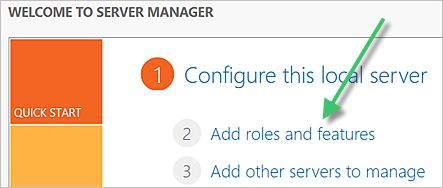
Dans le tableau de bord Gestionnaire de serveur, cliquez sur Ajouter des rôles et des fonctionnalités.
-
Parcourez l'assistant, en sélectionnant Installation basée sur les rôles ou sur les fonctionnalités.
-
À l'étape Sélection du serveur , conservez les valeurs par défaut et cliquez sur Suivant.
-
À l'étape Rôles du serveur , sélectionnez Services Bureau à distance et cliquez sur Suivant.
-
À l'étape Fonctionnalités , conservez les valeurs par défaut et cliquez sur Suivant.
-
Cliquez sur l'étape Services de rôle et sélectionnez Hôte de session Bureau à distance.
-
Conservez éventuellement le paramètre pour l'invite sur les outils de diagnostic des licences des services Bureau à distance.
-
Démarrez le processus.
l'assistant commence à installer le rôle RDS. Lorsque l'écran indique qu'un redémarrage est en attente, fermez l'assistant et fermez votre session RDP.
-
Dans le portail Microsoft Azure, cliquez sur Arrêter sur la machine virtuelle pour la mettre hors tension complètement.
-
Lorsque le portail indique que la machine virtuelle est complètement arrêtée, cliquez sur Démarrer pour la remettre sous tension.
-
Reconnectez-vous à la machine virtuelle sous tension, comme décrit précédemment.
Lorsque l'assistant affiche l'étape Achèvement et que les messages de réussite s'affichent, cliquez sur Fermer pour fermer l'assistant.
-
-
Dans la machine virtuelle, définissez le mot de passe du compte d'administrateur local de la machine virtuelle sur Le mot de passe n'expire jamais.
l'une des manières de définir le mot de passe du compte d'administrateur local consiste à ouvrir Utilisateurs et groupes locaux en exécutant
lusrmgr.mscet en mettant à jour les propriétés du compte. -
Pour permettre temporairement à Internet Explorer de télécharger le logiciel Horizon Agents Installer, désactivez l'option Configuration de sécurité renforcée d'Internet Explorer pour les administrateurs et les utilisateurs.
Étape suivante
Pour installer les composants logiciels liés à l'agent, suivez la procédure décrite dans la rubrique qui s'applique à la version de manifeste de votre espace :
Remarque : Si vous souhaitez activer la connexion à la machine virtuelle à l'aide d'un compte de domaine, vous pouvez éventuellement joindre la machine virtuelle à votre domaine Active Directory. Sinon, vous devez utiliser le compte d'administrateur local pour vous connecter à la machine virtuelle lors de l'installation du logiciel agent et de la personnalisation de la machine virtuelle.
Préparer la VM Microsoft Windows 10 ou 11 Enterprise multisession pour l'installation de l'agent requise par Horizon Cloud
La procédure suivante s'applique à la préparation manuelle d'une VM disposant d'un système d'exploitation Microsoft Windows 10 ou Windows 11 Enterprise multisession, avant d'installer les agents. Vous effectuez ces étapes à l'aide du portail Microsoft Azure et en vous connectant à la nouvelle machine virtuelle.
n'oubliez pas : Comme indiqué dans les FAQ de la documentation Microsoft, Microsoft Windows 10 ou Windows 11 Enterprise multisession est un type d'hôte de session Bureau à distance (RDSH) qui autorise plusieurs sessions interactives simultanées, qui étaient auparavant uniquement fournies par les systèmes d'exploitation Microsoft Windows Server. Lorsque la configuration de votre compte de locataire Horizon Cloud permet son utilisation, vous pouvez utiliser Microsoft Windows 10 ou 11 Enterprise multisession dans votre environnement Horizon Cloud.
À un niveau élevé, la procédure de préparation de la machine virtuelle avant d'installer réellement les agents est la suivante :
- Définissez les propriétés du compte d'administrateur local de la machine virtuelle sur Le mot de passe n'expire jamais. Par défaut, les comptes de la stratégie de sécurité locale de la VM créée sont définis sur une durée maximale du mot de passe de 42 jours. Empêcher le mot de passe de ce compte d'administrateur local d'expirer permet d'éviter de pouvoir utiliser ce compte local ultérieurement. Le workflow de publication d'image Horizon Cloud utilise le compte d'administrateur local de la machine virtuelle et supprime la machine virtuelle scellée obtenue du domaine. Si vous laissez le mot de passe du compte expirer, vous risquez de rencontrer des problèmes ultérieurement lors de la publication de l'image.
- Téléchargez Horizon Agents Installer sur la machine virtuelle.
Conditions préalables
Effectuez les étapes décrites dans la section Créer manuellement la machine virtuelle dans votre espace dans Microsoft Azure. Si vous utilisez une machine virtuelle de base que vous avez créée dans Microsoft Azure en dehors de ces étapes documentées, assurez-vous que celle-ci répond aux critères répertoriés dans la section Créer et importer manuellement une machine virtuelle à partir de Microsoft Azure dans Horizon Cloud.
Prudence
Assurez-vous que la machine virtuelle a été créée avec l'option Stockage - Utiliser le disque géré définie sur Oui et avec le réseau virtuel et le sous-réseau corrects, comme décrit dans la section Créer et importer manuellement une machine virtuelle à partir de Microsoft Azure dans Horizon Cloud. Dans le cas contraire, cette machine virtuelle sera inutilisable dans Horizon Cloud, même après sa configuration et l'installation des composants liés à l'agent, et vous devrez la recréer entièrement.
Pour vérifier que la machine virtuelle répond à ces critères avant d'effectuer sa configuration, connectez-vous à Horizon Cloud et accédez à la page Inventaire des machines virtuelles pour voir si la machine virtuelle y est répertoriée. Si c'est le cas, la machine virtuelle répond aux critères ci-dessus et vous pouvez poursuivre la configuration en toute sécurité.
Procédure
-
Connectez-vous à la machine virtuelle à l'aide de la méthode de votre choix, telle que RDP ou une méthode que vous utilisez normalement lorsque vous vous connectez à des machines virtuelles Windows dans Microsoft Azure.
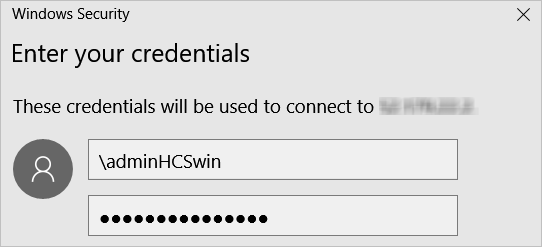
Selon votre méthode de connexion, connectez-vous à l'aide du nom d'utilisateur et du mot de passe par défaut que vous avez spécifiés dans l'assistant de création de machine virtuelle. Incluez une barre oblique inverse (\) devant le nom d'utilisateur pour vous connecter sans domaine. La capture d'écran suivante est un exemple d'utilisation d'un client RDP. Vous devrez peut-être répondre Oui aux avertissements sur les certificats pour passer au système distant.
Étant donné qu'il s'agit de la première connexion au système d'exploitation, il est possible que Windows affiche une question d'invite Réseaux sur le côté droit. Elle demande de confirmer la recherche automatique des PC, périphériques et autres éléments sur le réseau. Si l'invite Réseaux s'affiche, ignorez-la en cliquant sur Non.
-
Dans la machine virtuelle, définissez le mot de passe du compte d'administrateur local de la machine virtuelle sur Le mot de passe n'expire jamais.
l'une des manières de définir le mot de passe du compte d'administrateur local consiste à ouvrir Utilisateurs et groupes locaux en exécutant
lusrmgr.mscet en mettant à jour les propriétés du compte.
Étape suivante
Pour installer les composants logiciels liés à l'agent, suivez la procédure décrite dans la rubrique qui s'applique à la version de manifeste de votre espace :
Remarque : Si vous souhaitez pouvoir vous connecter à la machine virtuelle à l'aide d'un compte de domaine, vous pouvez éventuellement joindre la machine virtuelle à votre domaine Active Directory. Sinon, vous devez utiliser le compte d'administrateur local pour vous connecter à la machine virtuelle lors de l'installation du logiciel agent et de la personnalisation de la machine virtuelle.
Préparer la machine virtuelle de poste de travail VDI pour l'installation de l'agent requise par Horizon Cloud
La procédure suivante s'applique à la préparation manuelle d'une machine virtuelle disposant d'un système d'exploitation client Microsoft Windows, avant d'installer les agents. Vous effectuez ces étapes à l'aide du portail Microsoft Azure et en vous connectant à la nouvelle machine virtuelle.
À un niveau élevé, la procédure de préparation de la machine virtuelle avant d'installer réellement les agents est la suivante :
- Définissez les propriétés du compte d'administrateur local de la machine virtuelle sur Le mot de passe n'expire jamais. Par défaut, les comptes de la stratégie de sécurité locale de la VM créée sont définis sur une durée maximale du mot de passe de 42 jours. Empêcher le mot de passe de ce compte d'administrateur local d'expirer permet d'éviter de pouvoir utiliser ce compte local ultérieurement. Le workflow de publication d'image Horizon Cloud utilise le compte d'administrateur local de la machine virtuelle et supprime la machine virtuelle scellée obtenue du domaine. Si vous laissez le mot de passe du compte expirer, vous risquez de rencontrer des problèmes ultérieurement lors de la publication de l'image.
- Téléchargez Horizon Agents Installer sur la machine virtuelle.
Conditions préalables
Effectuez les étapes décrites dans la section Créer manuellement la machine virtuelle dans votre espace dans Microsoft Azure. Si vous utilisez une machine virtuelle de base que vous avez créée dans Microsoft Azure en dehors de ces étapes documentées, assurez-vous que celle-ci répond aux critères répertoriés dans la section Créer et importer manuellement une machine virtuelle à partir de Microsoft Azure dans Horizon Cloud.
Prudence
Assurez-vous que la machine virtuelle a été créée avec l'option Stockage - Utiliser le disque géré définie sur Oui et avec le réseau virtuel et le sous-réseau corrects, comme décrit dans la section Créer et importer manuellement une machine virtuelle à partir de Microsoft Azure dans Horizon Cloud. Dans le cas contraire, cette machine virtuelle sera inutilisable dans Horizon Cloud, même après sa configuration et l'installation des composants liés à l'agent, et vous devrez la recréer entièrement.
Pour vérifier que la machine virtuelle répond à ces critères avant d'effectuer sa configuration, connectez-vous à Horizon Cloud et accédez à la page Inventaire des machines virtuelles pour voir si la machine virtuelle y est répertoriée. Si c'est le cas, la machine virtuelle répond aux critères ci-dessus et vous pouvez poursuivre la configuration en toute sécurité.
Procédure
-
Connectez-vous à la machine virtuelle et ouvrez une session sur le système Windows.
Pour ce faire, accédez à la page de détails de la machine virtuelle dans le portail Microsoft Azure et utilisez l'action Se connecter du portail.
Comme il s'agit de la première connexion au système d'exploitation, Windows affiche une question de l'invite Réseaux sur le côté droit. Elle demande de confirmer la recherche automatique des PC, périphériques et autres éléments sur le réseau. Nous fermons généralement cette invite en cliquant sur Non.
-
Dans la machine virtuelle, définissez le mot de passe du compte d'administrateur local de la machine virtuelle sur Le mot de passe n'expire jamais.
l'une des manières de définir le mot de passe du compte d'administrateur local consiste à ouvrir Utilisateurs et groupes locaux en exécutant
lusrmgr.mscet en mettant à jour les propriétés du compte.
Étape suivante
Pour installer les composants logiciels liés à l'agent, suivez la procédure décrite dans la rubrique qui s'applique à la version de manifeste de votre espace :
Remarque : Si vous souhaitez pouvoir vous connecter à la machine virtuelle à l'aide d'un compte de domaine, vous pouvez éventuellement joindre la machine virtuelle à votre domaine Active Directory. Sinon, vous devez utiliser le compte d'administrateur local pour vous connecter à la machine virtuelle lors de l'installation du logiciel agent et de la personnalisation de la machine virtuelle.
Cette page vous a-t-elle été utile ?