Cette page de documentation décrit les étapes d'installation manuelle des composants liés à l'agent requis et appropriés pour Horizon Cloud et le couplage de la machine virtuelle avec le plan de cloud. Dans le système d'exploitation Windows de la machine virtuelle de base, exécutez Horizon Agents Installer. Après le redémarrage de la machine virtuelle, couplez-la avec le plan de cloud à l'aide de la console d'administration d'Horizon Cloud.
Gardez les points suivants à l'esprit lorsque vous effectuez cette tâche :
-
Les étapes de cette rubrique de la documentation concernent les espaces qui sont des versions de manifeste prises en charge. Pour connaître les déclarations de prise en charge du manifeste de l'espace Horizon Cloud on Microsoft Azure, reportez-vous à l'article 86476 de la base de connaissances. Pour vérifier la version de manifeste de votre espace à l'aide de la page de détails de l'espace, reportez-vous à la section Locataires de première génération - Gestion de vos espaces connectés au cloud, pour tous les types d'espaces pris en charge par Horizon Cloud de première génération.
Si le manifeste de votre espace est antérieur à 1600, n'utilisez pas ces étapes. Les manifestes inférieurs à 1600 ont atteint la fin du support général. Les étapes de cette page échoueront pour un espace de manifeste inférieur à 1600.
-
Vous devez installer le logiciel lié à l'agent à l'aide d'une version d'Horizon Agents Installer appropriée au niveau de manifeste de l'espace. Pour la version d'Horizon Agents Installer qui s'aligne sur votre version de manifeste de l'espace, dans les Notes de mise à jour d'Horizon Cloud, recherchez la section qui indique votre version de manifeste de l'espace. La version correspondante d'Horizon Agents Installer sera répertoriée à proximité.
-
l'installation d'une version d'Horizon Agents Installer dans une machine virtuelle Windows ultérieure d'au moins quatre versions à la version de manifeste de votre espace peut entraîner des problèmes en aval lorsque vous créez des batteries de serveurs et des attributions de poste de travail VDI en fonction de la machine virtuelle d'image. Par exemple, si vous créez une batterie de serveurs basée sur une VM d'image dans laquelle vous avez installé une version antérieure d'Horizon Agents Installer, le système peut vous permettre de sélectionner Horizon Web Client (Blast) comme protocole. Toutefois, cette sélection ne sera pas appliquée aux machines virtuelles RDS de la batterie de serveurs, même si elle semble avoir été appliquée correctement.
-
Si la VM exécute un type de SE Windows 11, à session unique ou multisession, vous devez utiliser Horizon Agents Installer version 22.1 ou ultérieure.
-
l'option Plug-in du service d'assistance est installée par défaut. Si vous choisissez de ne pas installer cette option, les mesures liées aux performances des sessions utilisateur dans les instances de poste de travail ou RDSH de batterie de serveurs basées sur cette image ne sont pas collectées. Par conséquent, certaines données ne seront pas disponibles dans la fiche utilisateur pour ces sessions. Pour plus d'informations, reportez-vous à la section Locataires de première génération - À propos de la fonctionnalité de fiche utilisateur, également appelée Service d'assistance dans Horizon Cloud.
-
l'option Horizon Monitoring Service Agent est installée par défaut. Si vous choisissez de ne pas installer cette option, les données liées aux activités des sessions utilisateur dans l'instance de poste de travail VDI ou les instances multisession de batterie de serveurs basées sur cette image ne sont pas signalées au plan de cloud. Par conséquent, les données de l'activité de l'utilisateur final et d'autres types d'activité de poste de travail ne s'affichent pas dans les rapports pertinents de la console Omnissa Intelligence.
-
l'option App Volumes Agent n'est pas activée par défaut. La sélection de cette option installe App Volumes Agent, qui permet d'utiliser cette machine virtuelle pour exploiter les fonctionnalités d'App Volumes prises en charge pour une utilisation avec des espaces Horizon Cloud. Reportez-vous à la section Applications App Volumes pour Horizon Cloud on Microsoft Azure - Présentation et conditions préalables.
-
l'option Dynamic Environment Manager n'est pas activée par défaut. La sélection de cette option installe le composant client Dynamic Environment Manager, appelé FlexEngine. La sélection de cette option installe FlexEngine en mode standard. Le mode standard nécessite une étape de configuration post-installation pour configurer la stratégie de groupe Dynamic Environment Manager. Pour plus d'informations sur l'utilisation de Dynamic Environment Manager, reportez-vous à la documentation du produit Dynamic Environment Manager. Dynamic Environment Manager fournit diverses options pour assurer la persistance des données de l'utilisateur final, des paramètres et des profils de postes de travail provisionnés par votre espace.
Remarque : Lorsque l'option Dynamic Environment Manager est sélectionnée pour l'installation, son chemin d'installation résultant est
C:\Program Files\Omnissa\Horizon Agents\User Environment Manager.
Conditions préalables
Vérifiez que la machine virtuelle est créée et configurée comme décrit dans la section Créer la machine virtuelle manuellement dans votre espace dans Microsoft Azure et préparer la machine virtuelle créée manuellement avant d'installer les agents.
Vérifiez que vous disposez de la version d'Horizon Agents Installer appropriée pour le niveau de manifeste de l'espace. Vous pouvez vérifier la version de manifeste de votre espace sur la page de détails de l'espace à partir de la page Locataires de première génération - Gestion de vos espaces connectés au cloud, pour tous les types d'espaces pris en charge par Horizon Cloud de première génération. Pour afficher la version d'Horizon Agents Installer qui s'aligne sur celle du manifeste de votre espace, recherchez la section qui indique votre version de manifeste de l'espace dans les Notes de mise à jour.
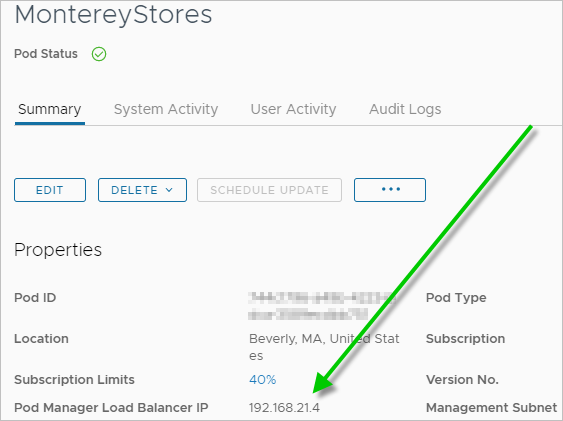
Lorsque vous prévoyez d'installer App Volumes Agent afin que cette machine virtuelle puisse exploiter les fonctionnalités d'App Volumes de l'espace, vous devez disposer de l'adresse IP dont l'agent a besoin pour communiquer avec l'instance d'App Volumes Manager exécutée dans l'espace. Si App Volumes Agent est sélectionné dans les options de l'agent, Horizon Agents Installer affiche Spécifier l'adresse IP d'App Volumes Manager. l'adresse IP à utiliser est celle qui se trouve à côté du libellé Adresse IP de l'équilibreur de charge de gestion de l'espace sur la page des détails de l'espace. l'image suivante est un exemple de la page de détails de l'espace et de l'emplacement de l'adresse IP de l'équilibrage de charge de gestion de l'espace.
Procédure
-
Accédez à l'emplacement de téléchargement du programme d'installation et démarrez-le.
À noter : Si vous souhaitez utiliser l'option de redirection d'URL avec les postes de travail ou les applications distantes RDS résultant de cette machine virtuelle de base, vous devez utiliser la ligne de commande pour démarrer le programme d'installation, en ajoutant le
VDM_URL_FILTERING_ENABLED=1paramètre à la commande.Par exemple,
Horizon-Agents-Installer-x.y.z-build-x64.exe VDM_URL_FILTERING_ENABLED=1Où x.y.z et build correspondent aux numéros dans le nom de fichier.
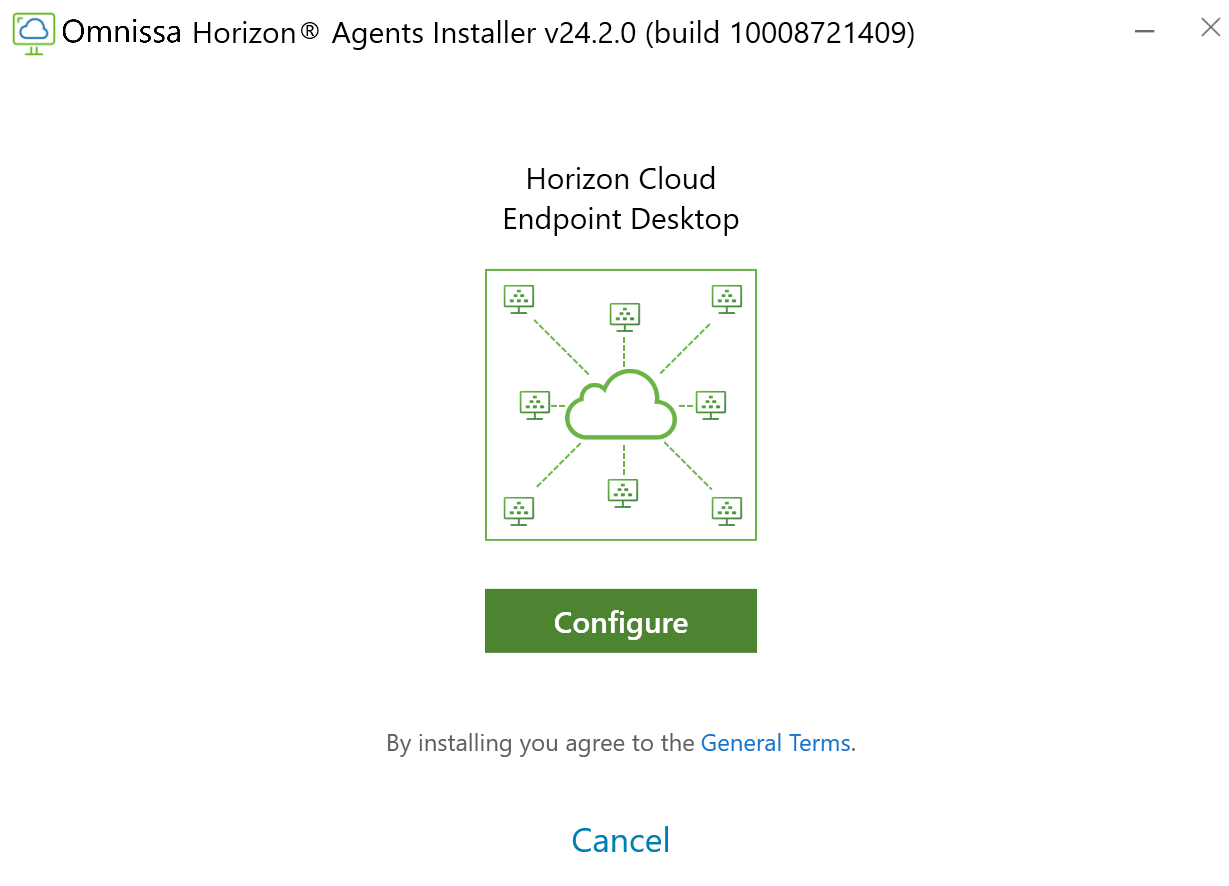
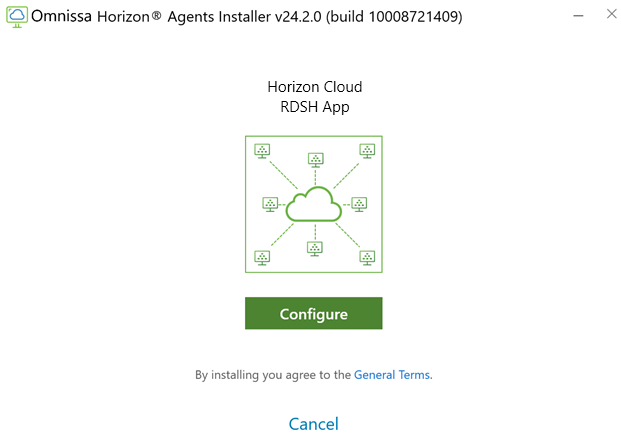
Après quelques minutes, l'assistant d'installation affiche son écran d'accueil. Le programme d'installation détecte s'il s'exécute sur un système d'exploitation client ou sur un système d'exploitation de type Hôte de session Bureau à distance (RDSH) et affiche l'écran d'accueil approprié. Les types de systèmes d'exploitation RDSH incluent les systèmes d'exploitation Microsoft Windows Server sur lesquels le rôle RDS est activé et les systèmes d'exploitation Microsoft Windows 10 Enterprise multisession.
-
Pour une machine virtuelle exécutant un système d'exploitation client Microsoft Windows, l'image de poste de travail du point de terminaison Horizon Cloud s'affiche.
-
Pour une machine virtuelle exécutant un type de système d'exploitation RDSH (Hôte de session Bureau à distance), l'image de l'application Horizon Cloud RDSH s'affiche.
-
-
Cliquez sur Configurer.
l'étape suivante de l'assistant s'affiche. l'image suivante est un exemple de cette étape lors de l'exécution sur une machine virtuelle disposant d'un système d'exploitation Windows 11.
Remarque : Pour les machines virtuelles Windows 7 Enterprise, vous ne pouvez sélectionner que les options d'agent prises en charge pour une utilisation dans les systèmes d'exploitation Windows 7 Enterprise.
-
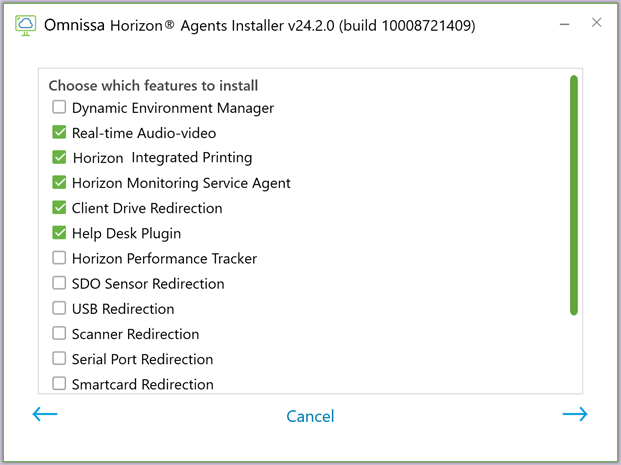
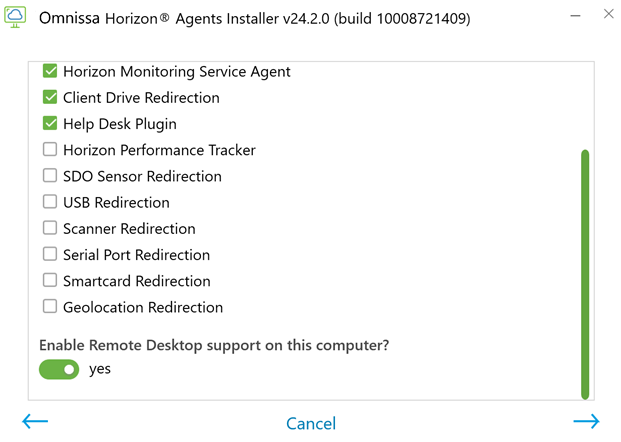
Faites défiler l'écran vers le bas pour afficher les options des fonctionnalités.
l'image suivante est un exemple de cette étape lors de l'exécution sur une machine virtuelle disposant d'un système d'exploitation Windows 11.
-
Cochez les cases des fonctionnalités que vous souhaitez installer et cliquez sur la flèche pour passer à l'étape suivante.
s'il s'agit d'une machine virtuelle de système d'exploitation de type Windows RDSH reposant sur GPU, sélectionnez l'option 3DRDSH .
Remarque : Si vous n'installez pas l'option Plug-in du service d'assistance, les mesures liées aux performances des sessions utilisateur dans les instances de poste de travail ou RDSH de batterie de serveurs basées sur cette image ne sont pas collectées. Par conséquent, certaines données ne seront pas disponibles dans la fiche utilisateur pour ces sessions. Pour plus d'informations, reportez-vous à la section Locataires de première génération - À propos de la fonctionnalité de fiche utilisateur, également appelée Service d'assistance dans Horizon Cloud.
-
Si un message sur l'utilisation sécurisée de la redirection USB s'affiche, cliquez sur OK.
-
Si vous avez sélectionné App Volumes Agent, le programme d'installation affiche Spécifier l'adresse IP d'App Volumes Manager. l'adresse IP à utiliser est celle qui se trouve à côté du libellé Adresse IP de l'équilibreur de charge de gestion de l'espace sur la page des détails de l'espace, comme décrit dans la section précédente.
-
À la dernière étape, cliquez sur Procéder à l'installation.
Le programme d'installation commence à installer les composants.
Remarque : Si un message s'affiche vous demandant de confirmer l'installation des cartes graphiques, cliquez sur Installer.
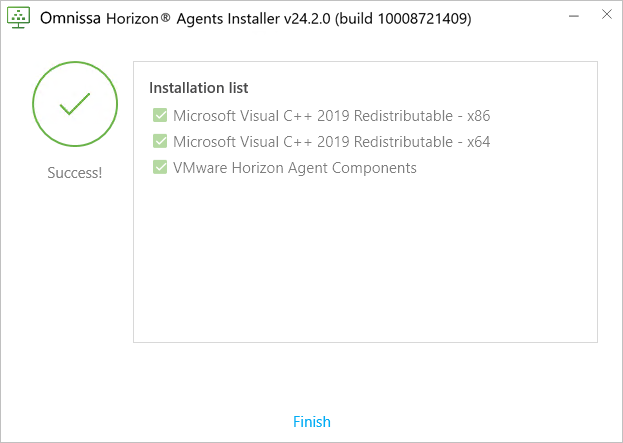
Lorsque tous les composants sont installés, l'assistant affiche Terminer. l'image suivante illustre la liste des composants installés lors de l'exécution du programme d'installation sur une image compatible RDSH et uniquement lors de la sélection des options par défaut. Les entrées spécifiques peuvent varier en fonction du système d'exploitation et des options que vous sélectionnez.
-
Lorsque l'assistant signale que l'opération est terminée, cliquez sur Terminer.
-
Cliquez sur Redémarrer maintenant pour redémarrer la machine virtuelle et appliquer les modifications de configuration.
-
Lorsque la machine virtuelle est remise sous tension, utilisez l'action Réinitialiser le couplage d'agent dans Horizon Cloud pour la coupler avec votre environnement Horizon Cloud.
-
Accédez à Inventaire > VM importées et assurez-vous que la machine virtuelle comporte un point vert qui indique qu'elle est sous tension.
Même si le logiciel agent est installé sur la machine virtuelle, celle-ci n'est pas encore couplée avec Horizon Cloud. La colonne État de l'agent de la machine virtuelle affiche
Not Paired, comme illustré sur l'image suivante.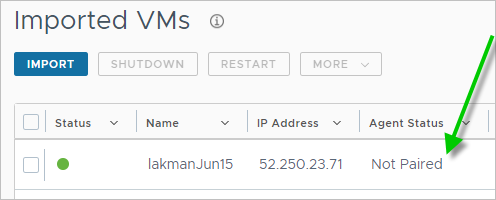
-
Sélectionnez la machine virtuelle, puis sélectionnez Plus > Réinitialiser le couplage d'agent pour associer la machine virtuelle à Horizon Cloud.
Remarque : Le processus de couplage peut prendre plusieurs minutes. Pendant le processus de couplage, la machine virtuelle est redémarrée et son état d'agent passe de
Not PairedàUnknown``Active. Utilisez l'icône de flèche circulaire pour actualiser la page VM importées afin d'afficher l'état actuel de la machine virtuelle.
-
Résultats
Le processus de couplage de la machine virtuelle est terminé lorsque la colonne État de l'agent affiche Active et une version de l'agent, telle que 20.2.0. l'image suivante illustre une machine virtuelle une fois le processus de couplage terminé. À ce stade, la machine virtuelle de base est conforme aux exigences de l'environnement Horizon Cloud pour créer une image attribuable, également appelée image fermée.

Étape suivante
Si vous avez joint la machine virtuelle à votre domaine Active Directory, vous pouvez utiliser des comptes de domaine pour vous connecter à la machine virtuelle afin de personnaliser l'image. Si vous n'avez pas joint la machine virtuelle à votre domaine Active Directory, vous pouvez utiliser le compte d'administrateur local pour vous connecter à la machine virtuelle afin de personnaliser l'image.
Personnalisez le système d'exploitation Windows de l'image, notamment en configurant des éléments tels que des papiers peints et en installant les applications que vous souhaitez que cette machine virtuelle fournisse à vos utilisateurs finaux. Si vous avez activé une adresse IP publique pour la machine virtuelle, vous pouvez vous connecter à la machine virtuelle créée à l'aide de l'adresse IP affichée sur la page VM importées dans un client RDP comme Connexion Bureau à distance Microsoft. Pour plus d'informations, reportez-vous à la section Personnaliser le système d'exploitation Windows de la machine virtuelle importée et à ses sous-rubriques :
- Pour les systèmes d'exploitation Microsoft Windows Server : pour une VM importée dans Horizon Cloud avec un système d'exploitation Microsoft Windows Server, personnalisez-la selon les besoins de votre organisation
- Pour les systèmes d'exploitation Microsoft Windows 10 Enterprise multisession : pour une VM Horizon Cloud importée avec un système d'exploitation Microsoft Windows 10 ou 11 Enterprise multisession, personnalisez la VM selon les besoins de votre organisation
- Pour les systèmes d'exploitation de type client Microsoft Windows : pour une VM importée Horizon Cloud avec un système d'exploitation client Microsoft Windows, personnalisez-la selon les besoins de votre organisation
À noter : Il est recommandé d'optimiser la VM d'image comme décrit dans les sections Personnaliser le système d'exploitation Windows de la VM importée, Décision d'optimiser l'imageWindows lors de l'utilisation de l'assistant Importer la VM à partir de Marketplace et Utilisation de l'option Supprimer les applications du Windows Store lors de l'utilisation de l'assistant Importer un poste de travail.
Astuce : Pour affiner la VM d'image afin de fournir une configuration améliorée pour l'utilisation de Omnissa Blast Extreme, il est recommandé de suivre les instructions de la section Cinq étapes clés à suivre avec vos images de référence pour obtenir des performances optimales de l'expérience à distance à partir de batteries de serveurs et de postes de travail Horizon Cloud. Il est également recommandé de consulter le Guide d'optimisation de Omnissa Blast Extreme et d'effectuer un réglage supplémentaire pour les options de codec dans l'image en fonction des recommandations de ce guide concernant les options de codec.
Si vous avez choisi d'installer App Volumes Agent, continuez avec les sous-rubriques décrites dans Applications App Volumes pour Horizon Cloud on Microsoft Azure - Présentation et conditions préalables pour utiliser cette image avec les fonctionnalités d'App Volumes prises en charge.
Si vous avez choisi d'installer l'option Dynamic Environment Manager, configurez un serveur de fichiers distinct dans votre abonnement Microsoft Azure sur lequel SMB 2 est au moins activé. Configurez ensuite Dynamic Environment Manager à l'aide de ce serveur de fichiers. Configurez les paramètres. Pour plus d'informations, reportez-vous à la documentation de Dynamic Environment Manager.
Pour plus de sécurité concernant l'utilisation d'Horizon Agent, configurez votre GPO (objet de stratégie de groupe) de stratégie de domaine du serveur Active Directory pour désactiver les chiffrements faibles dans les protocoles SSL et TLS. Pour plus d'informations d'Horizon Agent sur la désactivation des chiffrements faibles lors de la communication à l'aide du protocole SSL/TLS, reportez-vous aux informations appropriées dans la documentation d'Horizon 8. Recherchez l'expression « chiffrements faibles » dans les informations d'Horizon Agent liées à partir de cette page de documentation.
Si vous avez sélectionné un type de VM de série NV ou NVv4, vous devez vous connecter au système d'exploitation de la VM et installer les pilotes graphiques pris en charge appropriés pour obtenir les capacités GPU de la VM. Vous installez les pilotes une fois que la machine virtuelle est créée et que la page VM importées indique que l'état de l'agent est actif pour la machine virtuelle. Reportez-vous à la section Installer le pilote de GPU approprié.
Si la licence associée à votre environnement Horizon Cloud vous autorise à utiliser Workspace ONE Assist for Horizon et que vous souhaitez utiliser ses fonctionnalités de support à distance avec les sessions virtuelles des utilisateurs finaux qui seront basées sur cette VM, installez Workspace ONE Assist for Horizon Agent sur cette VM. Pour plus d'informations sur l'utilisation de Workspace ONE Assist for Horizon, reportez-vous aux sections Workspace ONE Assist for Horizon et Horizon Cloud.
Une fois que vous avez terminé la personnalisation de l'image, convertissez l'image en image attribuable :
-
Lorsque l'image dispose d'un type de système d'exploitation à sessions multiples ou lorsque votre environnement de locataire ne répond pas encore aux critères de disponibilité des fonctionnalités de gestion d'images à plusieurs espaces, utilisez le workflow Nouvelle image pour convertir l'image en image attribuable. Reportez-vous à la section Convertir une VM d'image configurée en image attribuable dans Horizon Cloud par espace.
-
Lorsque l'image dispose d'un type de système d'exploitation VDI à session unique et que votre environnement de locataire dispose des fonctionnalités de gestion d'images à plusieurs espaces, vous pouvez utiliser cette image avec ces fonctionnalités en effectuant le workflow Transférer vers les images à plusieurs espaces. À partir de la version de service de juillet 2021, lorsque tous vos espaces Horizon Cloud sont du manifeste 2632 ou version ultérieure et que votre locataire est configuré pour utiliser Universal Broker, les fonctionnalités d'Horizon Image Management Service et la gestion des images à plusieurs espaces sont à votre disposition.
Prudence
l'utilisation du workflow Transférer vers les images à plusieurs espaces présente un certain nombre d'éléments à prendre en compte, en particulier lorsque vous avez installé App Volumes Agent dans l'image, l'avez déplacé vers la page Images à plusieurs espaces de la console et que vous publiez l'image, et que vous prévoyez d'utiliser cette image standard avec les fonctionnalités d'App Volumes on Azure. Reportez-vous à la page du workflow Transférer vers les images à plusieurs espaces pour plus d'informations sur les points à garder à l'esprit.
Rubrique précédente :Préparer la VM créée manuellement avant d'installer les agents
Rubrique suivante :Obsolète - Pour les espaces dont la version de manifeste est antérieure à 1600, installez les composants logiciels liés à l'agent dans la machine virtuelle de base
Cette page vous a-t-elle été utile ?