Une fois la machine virtuelle (VM) importée créée et couplée à Horizon Cloud, mais avant de la convertir en image publiée, vous personnalisez le système d'exploitation Windows invité de la VM pour installer et configurer les éléments que vous voulez et dont vous avez besoin dans l'image. Une fois que la VM a effectué cette personnalisation, elle est parfois appelée image standard, pour indiquer qu'elle est configurée avec tous les éléments qui répondent aux besoins de votre entreprise pour les postes de travail et les applications distantes des utilisateurs finaux qui seront basés sur cette image.
Utilisez les liens répertoriés ci-dessous pour connaître les étapes de personnalisation de la machine virtuelle. Pour un réglage supplémentaire de la VM d'image afin de fournir une configuration améliorée pour l'utilisation de Blast Extreme, il est recommandé de suivre les instructions de la section Cinq étapes clés à suivre avec vos images standard pour obtenir des performances optimales de l'expérience à distance à partir de batteries de serveurs et de postes de travail Horizon Cloud. Consultez également le Guide d'optimisation de Omnissa Blast Extreme de Tech Zone et effectuez un réglage supplémentaire pour les options de codec dans l'image conformément aux recommandations de ce guide concernant les options de codec.
À propos des moyens d'éviter les problèmes de Sysprep si vous n'avez pas utilisé les options suivantes dans l'assistant Importer la VM ou lorsque vous avez créé manuellement la VM de l'image de base
Si vous avez créé l'image de base à l'aide de l'assistant Importer une machine virtuelle et que vous avez activé les options répertoriées ci-dessous dans l'assistant, le système a configuré la machine virtuelle pour éviter certains problèmes typiques observés lors du processus de préparation du système Microsoft Windows (Sysprep) qui s'exécute lorsque la machine virtuelle importée est convertie en image fermée.
- Option Optimiser l'image Windows : disponible dans l'assistant pour tous les systèmes d'exploitation sélectionnables dans l'assistant. Cette option est décrite dans Décision d'optimiser l'image Windows lors de l'utilisation de l'assistant Importer la VM à partir de Marketplace.
- Option Supprimer les applications du Windows Store : disponible dans l'assistant pour les systèmes d'exploitation de type client Windows 10 ou 11. Cette option est décrite dans la section Utilisation de l'option Supprimer les applications du Windows Store lors de l'utilisation de l'assistant Importer un poste de travail.
Si vous n'avez pas utilisé ces options dans l'assistant Importer une machine virtuelle ou si vous avez créé manuellement la machine virtuelle importée, des problèmes ont parfois été observés lors du processus de fermeture, en particulier ceux liés au processus de préparation du système Microsoft Windows (Sysprep). En plus de suivre les étapes des rubriques liées ci-dessous, vous pouvez essayer de suivre certaines des méthodes répertoriées ci-dessous avant de convertir la machine virtuelle importée en image fermée publiée.
- Configurez manuellement les services et les clés de Registre de la VM d'image de base selon les mêmes paramètres utilisés par le système lorsque les options Optimiser l'image Windows et Supprimer les applications du Windows Store sont définies sur Oui. Utilisez les liens de la liste précédente pour en savoir plus sur ces paramètres.
- Supprimez les modules Microsoft Windows
appxcomme décrit dans l'article 615 de la 2769827 de la base de connaissances Microsoft et de Microsoft MVP. Pour Windows 10 ou 11, exécutez les étapes de suppression duappxmodule sous tous les comptes, en supprimant les mêmes applications de chaque compte. Ne supprimez pas les comptes ou les profils de l'image tant que vous n'avez pas exécuté lesappxétapes de suppression de chaque compte. Pour plus d'informations sur les commandes de suppression des modules que le processus de création d'image exécute lorsque vous utilisez l'option Supprimer les applications du Windows Store de l'assistant Importer une machine virtuelle, reportez-vous à la section Utilisation de l'option Supprimer les applications du Windows Store lors de l'utilisation de l'assistant Importer un poste de travail. - Essayez de suivre les conseils décrits dans la section Optimisation d'images pour Horizon. Même si ce guide est écrit dans le contexte d'Horizon 8 et qu'il inclut la mention des systèmes d'exploitation Windows autres que ceux pris en charge dans votre environnement Horizon Cloud, il fournit des détails sur l'utilisation de l'outil d'optimisation du système d'exploitation Omnissa (OSOT) sur une VM.
Pour une VM importée d'Horizon Cloud avec un système d'exploitation client Microsoft Windows, personnalisez-la selon les besoins de votre organisation
Après l'importation de la machine virtuelle (VM) reposant sur un système d'exploitation de type client Microsoft Windows et son couplage à Horizon Cloud, mais avant sa conversion en image publiée, personnalisez le système d'exploitation Windows invité pour installer et configurer tous les éléments que vous souhaitez avoir dans les postes de travail VDI de vos utilisateurs finaux. À ce stade, vous installez toutes les applications tierces que vous souhaitez rendre disponibles dans les postes de travail VDI. Également à ce stade, vous effectuez toutes les autres personnalisations dans le système d'exploitation invité Windows, telles que l'installation de pilotes spéciaux requis par les besoins de votre organisation, l'application du papier peint, la définition des couleurs et polices par défaut, la configuration des paramètres de la barre des tâches et d'autres éléments au niveau du système d'exploitation. La VM avant la personnalisation est parfois appelée image ou image de base. Après la personnalisation, la machine virtuelle est parfois appelée image standard.
Une fois que la page VM importées indique que l'état lié à l'agent de votre VM importée est actif, vous vous y connectez à l'aide de votre logiciel RDP et installez les applications dans le système d'exploitation sous-jacent.
Conditions préalables
Vérifiez que la page VM importées indique que l'état lié à l'agent est actif pour la machine virtuelle. Pour obtenir cet état, utilisez l'action Réinitialiser le couplage d'agent de la page VM importées sur la machine virtuelle. Cette action se trouve dans la liste déroulante Plus .
Obtenez l'adresse IP de la machine virtuelle telle qu'elle s'affiche sur la page VM importées.
Remarque : Lorsque vous utilisez le client Bureau à distance Microsoft comme votre logiciel RDP pour vous connecter à la machine virtuelle, assurez-vous qu'il s'agit de la version la plus récente. Par exemple, la version du logiciel RDP par défaut dans le système d'exploitation Windows 7 n'est pas suffisante. Vous devez disposer de la version 8 ou d'une version ultérieure.
Vérifiez que vous disposez au moins de l'un des identifiants suivants (nom d'utilisateur et mot de passe) pour vous connecter au système d'exploitation Windows invité de la machine virtuelle, selon le mode de création de cette dernière.
| Procédure de création de la VM | Informations d'identification à utiliser pour se connecter |
|---|---|
| Assistant Importer une machine virtuelle, sur la page VM importées. |
À partir de la date de publication du service de décembre 2019, l'assistant Importer une machine virtuelle offre la possibilité d'avoir ou non la machine virtuelle créée jointe à un domaine Active Directory spécifié à la fin du processus de création.
|
| Étapes de préparation manuelle. |
En général, il n'est pas nécessaire de joindre la machine virtuelle à votre domaine Active Directory lorsque vous créez manuellement la machine virtuelle. Pour vous connecter à cette machine virtuelle, utilisez l'une des méthodes suivantes :
|
À noter : À partir de la version 1230 du manifeste de l'espace et versions ultérieures, les comptes de domaines peuvent se connecter directement aux machines virtuelles d'image jointes au domaine, sur lesquelles le logiciel agent est installé. Avant la version 1230 du manifeste de l'espace, le logiciel agent installé dans une machine virtuelle jointe au domaine empêchait les comptes de domaine de se connecter directement à cette machine virtuelle. Notez que ces manifestes antérieurs à la version 2298 ne sont plus pris en charge et doivent être mis à jour, comme décrit dans l'article 86476 de la base de connaissances.
Procédure
-
Utilisez l'adresse IP de la machine virtuelle dans votre logiciel RDP pour vous connecter au système d'exploitation de la machine virtuelle.
- Si la machine virtuelle a été créée avec une adresse IP publique, vous pouvez utiliser cette adresse IP dans votre logiciel RDP
- Si la machine virtuelle dispose d'une adresse IP privée, vous devez vous y connecter via RDP en utilisant l'une des deux méthodes suivantes :
- À l'aide d'une autre VM dans votre abonnement Microsoft Azure qui dispose d'une adresse IP publique et en établissant une connexion RDP sortante à la VM importée.
- Utilisez votre VPN et RDP pour vous connecter à la machine virtuelle sur votre réseau d'entreprise Remarque : pour accéder à une machine virtuelle exécutant les composants logiciels liés à l'agent, la version du client Bureau à distance doit être la version 8 ou une version ultérieure. Sinon, la connexion échoue. Il est recommandé d'utiliser la version la plus récente du Client Bureau à distance.
-
Connectez-vous au système d'exploitation Windows à l'aide des informations d'identification (nom d'utilisateur et mot de passe) décrites dans les conditions préalables ici.
Lorsque vous utilisez les informations d'identification du compte d'administrateur local spécifiées dans l'assistant Importer une image lors de la création de la machine virtuelle, entrez le nom d'utilisateur .
\usernameRemarque : Lorsque la machine virtuelle est jointe au domaine, comme décrit dans les conditions préalables ici, et que vous souhaitez utiliser un compte de domaine au lieu du compte d'administrateur local, entrez le nom d'utilisateur sous la forme
domain\usernameoù domain est le nom du domaine. -
Lorsque vous êtes connecté au système d'exploitation, installez les applications tierces ou les pilotes que vous souhaitez que vos utilisateurs finaux puissent exécuter dans l'environnement de poste de travail VDI.
-
Dans le système d'exploitation, installez tous les pilotes personnalisés souhaités dans les postes de travail VDI.
-
Effectuez les personnalisations ou configurations que vous souhaitez avoir dans les postes de travail VDI, comme l'ajout d'un papier peint personnalisé, la définition de polices, couleurs ou thèmes par défaut, l'ajustement des paramètres par défaut de la barre des tâches, etc.
-
Lorsque vous avez terminé d'ajouter votre touche finale au système d'exploitation invité de la machine virtuelle, déconnectez-vous du système d'exploitation.
Étape suivante
Optimisez l'image en fonction de votre scénario commercial prévu. Reportez-vous aux instructions de la section Cinq étapes clés à suivre avec vos images standard pour obtenir des performances optimales de l'expérience à distance à partir de batteries de serveurs et de postes de travail Horizon Cloud.
Suivez les meilleures pratiques pour optimiser la VM afin d'éviter l'erreur Sysprep ou d'autres erreurs lors du processus de conversion de l'image standard en image attribuable dans Horizon Cloud, également appelé publication ou scellement de l'image. Reportez-vous à la section Personnaliser le système d'exploitation Windows de la machine virtuelle importée.
Convertissez l'image standard en image attribuable, en suivant la procédure décrite dans la section Convertir une VM d'image configurée en image attribuable dans Horizon Cloud par espace.
Pour une VM Horizon Cloud importée avec un système d'exploitation Microsoft Windows 10 ou 11 Enterprise multisession, personnalisez la VM selon les besoins de votre organisation
Après l'importation de la machine virtuelle (VM) reposant sur un système d'exploitation Microsoft Windows 10 Enterprise ou Windows 11 Enterprise multisession et son couplage à Horizon Cloud, mais avant sa conversion en image publiée, personnalisez le système d'exploitation invité pour installer et configurer tous les éléments dont vous souhaitez disposer dans les VM RDSH à partir desquelles les applications distantes et postes de travail basés sur une session de vos utilisateurs finaux seront provisionnés. À ce stade, installez toutes les applications tierces devant être disponibles dans les postes de travail basés sur une session ou disponibles pour attribution en tant qu'applications distantes. Également à ce stade, vous effectuez toutes les autres personnalisations dans le système d'exploitation invité Windows, telles que l'installation de pilotes spéciaux requis par les besoins de votre organisation, l'application du papier peint, la définition des couleurs et polices par défaut, la configuration des paramètres de la barre des tâches et d'autres éléments au niveau du système d'exploitation. La VM avant la personnalisation est parfois appelée image ou image de base. Après la personnalisation, la machine virtuelle est parfois appelée image standard.
Astuce : Comme indiqué dans les FAQ de la documentation Microsoft, Microsoft Windows 10 ou Windows 11 Enterprise multisession est un type d'hôte de session Bureau à distance (RDSH) qui autorise plusieurs sessions interactives simultanées, qui étaient auparavant uniquement fournies par les systèmes d'exploitation Microsoft Windows Server. Étant donné que Microsoft Windows 10 ou 11 Enterprise multisession est un type RDSH de système d'exploitation, il s'affiche dans les workflows applicables RDSH d'Horizon Cloud lorsque la configuration de votre compte de locataire Horizon Cloud permet son utilisation.
Une fois que la page VM importées indique que l'état lié à l'agent de votre VM importée est actif, vous vous y connectez à l'aide de votre logiciel RDP et installez les applications dans le système d'exploitation sous-jacent.
Conditions préalables
Si la VM importée exécute l'un des systèmes Microsoft Windows 10 ou 11 Enterprise multisession qui comprend Office 365 ProPlus par défaut, vous devrez peut-être configurer Office 365 ProPlus dans le cadre de la personnalisation du système d'exploitation pour l'activation d'ordinateurs partagés, comme indiqué dans la rubrique de la documentation de Microsoft Présentation de l'activation d'ordinateurs partagés pour Office 365 ProPlus. Consultez la rubrique de la documentation de Microsoft pour déterminer la procédure de configuration souhaitée d'Office 365 ProPlus pour l'activation d'ordinateurs partagés.
Vérifiez que la page VM importées indique que l'état lié à l'agent est actif pour la machine virtuelle. Pour obtenir cet état, utilisez l'action Réinitialiser le couplage d'agent de la page VM importées sur la machine virtuelle. Cette action se trouve dans la liste déroulante Plus .
Obtenez l'adresse IP de la machine virtuelle telle qu'elle s'affiche sur la page VM importées.
Astuce : Lorsque vous utilisez le client Bureau à distance Microsoft comme votre logiciel RDP pour vous connecter à la machine virtuelle, assurez-vous qu'il s'agit de la version la plus récente. Vous devez disposer de la version 8 ou d'une version ultérieure.
Vérifiez que vous disposez au moins de l'un des identifiants suivants (nom d'utilisateur et mot de passe) pour vous connecter au système d'exploitation Windows invité de la machine virtuelle, selon le mode de création de cette dernière.
| Procédure de création de la VM | Informations d'identification à utiliser pour se connecter |
|---|---|
| Assistant Importer une machine virtuelle, sur la page VM importées. |
l'assistant Importer une machine virtuelle offre la possibilité d'avoir ou non la machine virtuelle créée jointe à un domaine Active Directory spécifié à la fin du processus de création.
|
| Étapes de préparation manuelle dans la section Créer et importer manuellement une machine virtuelle à partir de Microsoft Azure dans Horizon Cloud. |
En général, il n'est pas nécessaire de joindre la machine virtuelle à votre domaine Active Directory lorsque vous créez manuellement la machine virtuelle. Pour vous connecter à cette machine virtuelle, utilisez l'une des méthodes suivantes :
|
Procédure
-
Utilisez l'adresse IP de la machine virtuelle dans votre logiciel RDP pour vous connecter au système d'exploitation de la machine virtuelle.
- Si la machine virtuelle a été créée avec une adresse IP publique, vous pouvez utiliser cette adresse IP dans votre logiciel RDP
- Si la machine virtuelle dispose d'une adresse IP privée, vous devez vous y connecter via RDP en utilisant l'une des deux méthodes suivantes :
- À l'aide d'une autre VM dans votre abonnement Microsoft Azure qui dispose d'une adresse IP publique et en établissant une connexion RDP sortante à la VM importée.
- Utilisez votre VPN et RDP pour vous connecter à la machine virtuelle sur votre réseau d'entreprise n'oubliez pas : lorsque vous utilisez le client Bureau à distance Microsoft comme votre logiciel RDP pour vous connecter à la machine virtuelle, assurez-vous qu'il s'agit de la version la plus récente. Vous devez disposer de la version 8 ou d'une version ultérieure.
-
Connectez-vous au système d'exploitation Windows à l'aide des informations d'identification (nom d'utilisateur et mot de passe) décrites dans les conditions préalables ici.
Lorsque vous utilisez les informations d'identification du compte d'administrateur local spécifiées dans l'assistant Importer une image lors de la création de la machine virtuelle, entrez le nom d'utilisateur .
\usernameRemarque : Lorsque la machine virtuelle est jointe au domaine, comme décrit dans les conditions préalables ici, et que vous souhaitez utiliser un compte de domaine au lieu du compte d'administrateur local, entrez le nom d'utilisateur sous la forme
domain\usernameoù domain est le nom du domaine. -
Lorsque vous êtes connecté au système d'exploitation, installez les applications ou les pilotes tiers devant être disponibles pour vos utilisateurs finaux dans les postes de travail basés sur une session ou à exécuter en tant qu'applications distantes.
-
Dans le système d'exploitation, installez des pilotes personnalisés devant être disponibles dans les hôtes RDSH.
-
Effectuez les personnalisations ou configurations que vous souhaitez avoir dans les postes de travail basés sur une session, telles que l'ajout d'un papier peint personnalisé, la définition de polices, couleurs ou thèmes par défaut, l'ajustement des paramètres par défaut de la barre des tâches, etc.
-
Lorsque vous avez terminé d'ajouter votre touche finale au système d'exploitation invité de la machine virtuelle, déconnectez-vous du système d'exploitation.
Étape suivante
Si la VM est basée sur l'un des choix Microsoft Windows 10 ou 11 Enterprise multisession qui inclut Office 365 ProPlus par défaut, des étapes supplémentaires peuvent être requises. Vous devrez peut-être configurer Office 365 ProPlus pour l'activation d'ordinateurs partagés, comme indiqué dans la rubrique de la documentation de Microsoft Présentation de l'activation d'ordinateurs partagés pour Office 365 ProPlus. Consultez la rubrique de la documentation de Microsoft pour déterminer la procédure de configuration souhaitée d'Office 365 ProPlus pour l'activation d'ordinateurs partagés et utiliser la méthode appropriée à votre situation.
Optimisez l'image en fonction de votre scénario commercial prévu. Reportez-vous aux instructions de la section Cinq étapes clés à suivre avec vos images standard pour obtenir des performances optimales de l'expérience à distance à partir de batteries de serveurs et de postes de travail Horizon Cloud.
Suivez les meilleures pratiques pour optimiser la VM afin d'éviter l'erreur Sysprep ou d'autres erreurs lors du processus de conversion de l'image standard en image attribuable dans Horizon Cloud, également appelé publication ou scellement de l'image. Reportez-vous à la section Personnaliser le système d'exploitation Windows de la machine virtuelle importée.
Convertissez l'image standard en image attribuable, en suivant la procédure décrite dans la section Convertir une VM d'image configurée en image attribuable dans Horizon Cloud par espace.
Pour une VM importée d'Horizon Cloud avec un système d'exploitation Microsoft Windows Server, personnalisez-la selon les besoins de votre organisation
Après l'importation de la VM reposant sur un système d'exploitation Microsoft Windows Server et son couplage à Horizon Cloud, mais avant sa conversion en image publiée dans Horizon Cloud, mais avant sa conversion en image publiée, personnalisez le système d'exploitation invité pour installer et configurer tous les éléments dont vous souhaitez disposer dans les VM RDSH à partir desquelles seront les applications distantes et postes de travail basés sur une session de vos utilisateurs finaux provisionnés. Également à ce stade, vous effectuez toutes les autres personnalisations dans le système d'exploitation invité Windows, telles que l'installation de pilotes spéciaux requis par les besoins de votre organisation, l'application du papier peint, la définition des couleurs et polices par défaut, la configuration des paramètres de la barre des tâches et d'autres éléments au niveau du système d'exploitation. La VM avant la personnalisation est parfois appelée image ou image de base. Après la personnalisation, la machine virtuelle est parfois appelée image standard.
Une fois que la page VM importées indique que l'état lié à l'agent de votre VM importée est actif, vous vous y connectez à l'aide de votre logiciel RDP et installez les applications dans le système d'exploitation sous-jacent.
Pour obtenir des recommandations de Microsoft sur l'installation d'applications directement sur un serveur RDSH, reportez-vous à l'article de TechNet Magazine Learn How to Install Applications on an RD Session Host Server (Comment installer des applications sur un serveur hôte de session Bureau à distance).
Conditions préalables
Vérifiez que la page VM importées indique que l'état lié à l'agent est actif pour la machine virtuelle. Pour obtenir cet état, utilisez l'action Réinitialiser le couplage d'agent de la page VM importées sur la machine virtuelle. Cette action se trouve dans la liste déroulante Plus .
Obtenez l'adresse IP de la machine virtuelle telle qu'elle s'affiche sur la page VM importées.
Remarque : Lorsque vous utilisez le client Bureau à distance Microsoft comme votre logiciel RDP pour vous connecter à la machine virtuelle, assurez-vous qu'il s'agit de la version la plus récente. Par exemple, la version du logiciel RDP par défaut dans le système d'exploitation Windows 7 n'est pas suffisante. Vous devez disposer de la version 8 ou d'une version ultérieure.
Vérifiez que vous disposez au moins de l'un des identifiants suivants (nom d'utilisateur et mot de passe) pour vous connecter au système d'exploitation Windows invité de la machine virtuelle, selon le mode de création de cette dernière.
| Procédure de création de la VM | Informations d'identification à utiliser pour se connecter |
|---|---|
| Assistant Importer une machine virtuelle, sur la page VM importées. |
À partir de la date de publication du service de décembre 2019, l'assistant Importer une machine virtuelle offre la possibilité d'avoir ou non la machine virtuelle créée jointe à un domaine Active Directory spécifié à la fin du processus de création.
|
| Étapes de préparation manuelle. |
En général, il n'est pas nécessaire de joindre la machine virtuelle à votre domaine Active Directory lorsque vous créez manuellement la machine virtuelle. Pour vous connecter à cette machine virtuelle, utilisez l'une des méthodes suivantes :
|
À noter : À partir de la version 1230 du manifeste de l'espace et versions ultérieures, les comptes de domaines peuvent se connecter directement aux machines virtuelles d'image jointes au domaine, sur lesquelles le logiciel agent est installé. Avant la version 1230 du manifeste de l'espace, le logiciel agent installé dans une machine virtuelle jointe au domaine empêchait les comptes de domaine de se connecter directement à cette machine virtuelle. Notez que ces manifestes antérieurs à la version 2298 ne sont plus pris en charge et doivent être mis à jour, comme décrit dans l'article 86476 de la base de connaissances.
Procédure
-
Utilisez l'adresse IP de la machine virtuelle dans votre logiciel RDP pour vous connecter au système d'exploitation de la machine virtuelle.
- Si la machine virtuelle a été créée avec une adresse IP publique, vous pouvez utiliser cette adresse IP dans votre logiciel RDP
- Si la machine virtuelle dispose d'une adresse IP privée, vous devez vous y connecter via RDP en utilisant l'une des deux méthodes suivantes :
- À l'aide d'une autre VM dans votre abonnement Microsoft Azure qui dispose d'une adresse IP publique et en établissant une connexion RDP sortante à la VM importée.
- Utilisez votre VPN et RDP pour vous connecter à la machine virtuelle sur votre réseau d'entreprise Remarque : pour accéder à une machine virtuelle exécutant les composants logiciels liés à l'agent, la version du client Bureau à distance doit être la version 8 ou une version ultérieure. Sinon, la connexion échoue. Il est recommandé d'utiliser la version la plus récente du Client Bureau à distance.
-
Connectez-vous au système d'exploitation Windows à l'aide des informations d'identification (nom d'utilisateur et mot de passe) décrites dans les conditions préalables ici.
Lorsque vous utilisez les informations d'identification du compte d'administrateur local spécifiées dans l'assistant Importer une image lors de la création de la machine virtuelle, entrez le nom d'utilisateur .
\usernameRemarque : Lorsque la machine virtuelle est jointe au domaine, comme décrit dans les conditions préalables ici, et que vous souhaitez utiliser un compte de domaine au lieu du compte d'administrateur local, entrez le nom d'utilisateur sous la forme
domain\usernameoù domain est le nom du domaine. -
Lorsque vous êtes connecté au système d'exploitation, suivez ces étapes pour installer les applications tierces ou les pilotes que vous souhaitez rendre disponibles pour s'exécuter dans l'environnement de poste de travail RDS multi-utilisateur.
-
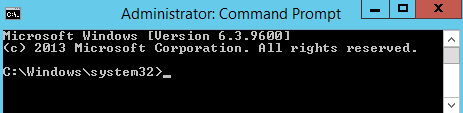
Dans le système d'exploitation Windows Server, ouvrez une invite de commande en tant qu'administrateur en cliquant avec le bouton droit sur Démarrer et en cliquant sur Invite de commande (Admin).
-
Dans cette invite de commande, déterminez le mode d'installation actuel du serveur en exécutant la commande
change user /query.
La réponse
Applicaton EXECUTE mode is enabledindique que le serveur est en mode exécution de bureau à distance. -
Dans cette invite de commande, basculez le serveur en mode installation de bureau à distance en exécutant la commande
change user /install.
Comme décrit dans le document de meilleures pratiques de Microsoft, l'installation de bureau à distance est un mode d'installation spécial pour installer des applications afin qu'elles puissent s'exécuter dans un environnement multi-utilisateur.
-
Installez les applications tierces des utilisateurs que vous souhaitez fournir à vos utilisateurs finaux dans leurs postes de travail RDS ou en tant qu'applications distantes.
-
Lorsque vous avez terminé l'installation des applications, revenez à la fenêtre d'invite de commande et passez le serveur en mode exécution de bureau à distance en exécutant la commande
change user /execute.
-
-
Dans le système d'exploitation, installez tous les pilotes personnalisés que vous souhaitez avoir dans les postes de travail RDS.
-
Effectuez les personnalisations ou configurations que vous souhaitez avoir dans les postes de travail RDS, comme l'ajout d'un papier peint personnalisé, la définition de polices, couleurs ou thèmes par défaut, l'ajustement des paramètres par défaut de la barre des tâches, etc.
-
Lorsque vous avez terminé d'ajouter votre touche finale au système d'exploitation invité de la machine virtuelle, déconnectez-vous du système d'exploitation.
Étape suivante
Optimisez l'image en fonction de votre scénario commercial prévu. Reportez-vous aux instructions de la section Cinq étapes clés à suivre avec vos images standard pour obtenir des performances optimales de l'expérience à distance à partir de batteries de serveurs et de postes de travail Horizon Cloud.
Suivez les meilleures pratiques pour optimiser la VM afin d'éviter l'erreur Sysprep ou d'autres erreurs lors du processus de conversion de l'image standard en image attribuable dans Horizon Cloud, également appelé publication ou scellement de l'image. Reportez-vous à la section Personnaliser le système d'exploitation Windows de la machine virtuelle importée.
Convertissez l'image standard en image attribuable, en suivant la procédure décrite dans la section Convertir une VM d'image configurée en image attribuable dans Horizon Cloud par espace.
Cette page vous a-t-elle été utile ?