Depois que a máquina virtual (VM) importada é criada e você a emparelha para Horizon Cloud, mas antes de convertê-la em uma imagem publicada, personalize o sistema operacional (SO) Windows convidado da VM para instalar e configurar todos os recursos que você deseja e precisa na imagem. Depois que a VM passa por essa personalização, ela às vezes é chamada de golden image para indicar que a imagem está configurada com todos os itens que atendem às suas necessidades de negócios nas áreas de trabalho e nos aplicativos remotos dos usuários finais que usarão essa imagem como base.
Use os links listados mais adiante para ver as etapas de personalização adicional da VM. Para saber como ajustar mais detalhes da VM da imagem para oferecer uma configuração avançada e usar o Blast Extreme, a recomendação é seguir as orientações em Cinco etapas principais a serem seguidas com suas golden images para obter o desempenho ideal da experiência remota em farms e áreas de trabalho do Horizon Cloud. Leia também o Guia de Otimização do Omnissa Blast Extreme do Tech Zone e faça ajustes adicionais para as opções de codec na imagem de acordo com as recomendações do guia para as opções de codec.
Sobre os meios de evitar problemas com o Sysprep se você não usou as opções a seguir no assistente de importação de VM ou se criou manualmente a VM da imagem de base
Se você criou a imagem de base usando o assistente de Importação de Máquina Virtual e ativou as seguintes opções listadas nele, o sistema configurou a VM para evitar alguns problemas comuns que foram observados durante o processo de Preparação do Sistema (Sysprep) do Microsoft Windows, que é executado quando a VM importada é convertida em uma imagem selada.
- Botão de alternância Otimizar Windows Imagem disponível no assistente para todos os sistemas operacionais selecionáveis no assistente. Essa opção está descrita em Como decidir otimizar a imagem Windows ao usar o assistente para Importar máquina virtual do Marketplace.
- Botão de alternância Remover Windows Store Aplicativos disponível no assistente para os sistemas operacionais do tipo cliente Windows 10 ou 11. Essa opção é descrita em Como usar a opção Remover Windows Store Aplicativos ao usar o assistente Importar Área de Trabalho.
Se você não tiver usado essas opções no assistente de importação de máquina virtual ou se tiver criado manualmente a VM importada, às vezes, os problemas foram observados durante o processo de selagem, especialmente aqueles relacionados ao processo de preparação do sistema (Sysprep) do Microsoft Windows. Além de seguir as etapas nos tópicos vinculados abaixo, você pode tentar seguir alguns dos métodos listados abaixo antes de converter a VM importada em uma imagem publicada e selada.
- Defina manualmente os serviços e as chaves de registro da VM da imagem de base de acordo com as mesmas configurações usadas pelo sistema quando as opções Otimizar Windows Imagem e Remover Windows Store Aplicativos estão definidas como Sim. Use os links na lista anterior para ler sobre essas configurações.
- Remova os pacotes do Microsoft Windows
appxconforme descrito no Microsoft KB 2769827 e no artigo 615 do Microsoft MVP. Para Windows 10 ou 11, execute asappxetapas de remoção do pacote em todas as contas, removendo os mesmos aplicativos de cada conta. Não exclua contas ou perfis da imagem até que você tenha executado asappxetapas de remoção de para cada conta. Para obter detalhes sobre os comandos de remoção de pacote executados pelo processo de criação de imagem quando você usa a opção Remover Windows Store Aplicativos do assistente Importar Máquina Virtual, consulte Usando a opção Remover Windows Store Aplicativos ao usar o assistente Importar Área de Trabalho. - Tente seguir o conselho descrito em Otimizando imagens para o Horizon. Embora esse guia tenha sido escrito no contexto do Horizon 8 e inclua menção de Windows sistema operacional diferente daqueles compatíveis com seu ambiente Horizon Cloud, ele fornece detalhes sobre como usar a Omnissa OS Optimization Tool (OSOT) em uma VM.
Para uma VM Horizon Cloud importada com sistema operacional Microsoft Windows Client: personalize a VM de acordo com as necessidades da sua organização
Depois que a máquina virtual (VM) baseada no sistema operacional Microsoft Windows tipo de cliente foi importada e você a emparelhou com Horizon Cloud, mas antes de convertê-la em uma imagem publicada, personalize o sistema operacional (SO) Windows convidado para instalar e configurar todos os recursos que você deseja ter nas áreas de trabalho VDI dos seus usuários finais. Neste momento, você instala todos os aplicativos de terceiros que deseja disponibilizar nas áreas de trabalho VDI. Além disso, nesse momento, execute todas as outras personalizações no sistema operacional convidado Windows, como instalar drivers especiais exigidos pelos necessidades da sua organização, aplicar papel de parede, definir cores e fontes padrão, definir as configurações da barra de tarefas, entre outros itens do sistema operacional. Às vezes, a VM anterior à personalização é chamada de imagem ou imagem de base. Após a personalização, a VM pode ser chamada de golden image.
Depois que a página VMs Importadas indicar que sua VM importada está com status ativo relacionado ao agente, conecte-se a ela usando o software RDP e instale os aplicativos no sistema operacional subjacente.
Pré-requisitos
Verifique se a página VMs Importadas indica que o status relacionado ao agente está ativo para a VM. Para obter esse status, use a ação Redefinir o Emparelhamento do Agente da página VMs Importadas na VM. Essa ação está localizada na lista suspensa Mais .
Obtenha o endereço IP da VM exibido na página VMs Importadas.
Observação: Ao usar o Cliente de Área de Trabalho Remota da Microsoft como software RDP para conectar-se à VM, verifique se a versão é a mais recente. Por exemplo, o software RDP padrão no sistema operacional Windows 7 não é uma versão superior o suficiente. A versão deve ser 8 ou superior.
Verifique se você tem pelo menos uma das seguintes credenciais (nome de usuário e senha) para fazer login no sistema operacional Windows convidado da VM, de acordo com o modo como a VM foi criada.
| Como a VM foi criada | Credenciais a serem usadas para fazer login |
|---|---|
| Assistente de importação de máquina virtual, na página VMs Importadas. |
A partir da data da versão de serviço de dezembro de 2019, o assistente de Importação de Máquina Virtual fornece a opção da VM criada pelo assistente ingressar em um domínio de Active Directory especificado ou da VM não ingressar no domínio no final do processo de criação.
|
| Etapas de preparação manual. |
Normalmente, você não precisa ingressar a VM no seu domínio Active Directory quando cria manualmente a VM. Para fazer login nessa VM, use uma das seguintes opções:
|
Importante: A partir do manifesto do pod 1230 e posteriores, as contas de domínio podem se conectar diretamente a VMs de imagem ingressadas no domínio que possuem o software do agente instalado. Antes do manifesto do pod 1230, o software do agente instalado em uma VM ingressada no domínio impedia que as contas de domínio se conectassem diretamente a essa VM. Observe que esses manifestos anteriores a 2298 não têm suporte e devem ser atualizados, conforme descrito no artigo 86476 da Base de Dados de Conhecimento.
Procedimento
-
Use o endereço IP da VM no seu software RDP para se conectar ao sistema operacional da VM.
- Se a VM foi criada com um endereço IP público, você pode usar esse endereço no software RDP
- Se a VM tem um endereço IP privado, você deve executar o RDP nela por meio de um destes dois métodos:
- Usar outra VM em sua assinatura do Microsoft Azure que tenha um endereço IP público e executar um RDP de saída na VM importada.
- Usar sua VPN e seu RDP na VM em sua rede corporativa Nota: para acessar uma VM que esteja executando os componentes de software relacionados ao agente, a versão do Remote Desktop Client deve ser 8 ou posterior. Caso contrário, a conexão falha. É recomendável usar o cliente de área de trabalho remota mais atualizado.
-
Faça login no sistema operacional Windows usando as credenciais (nome de usuário e senha), conforme descrito nos pré-requisitos aqui.
Ao usar as credenciais de conta de administrador local que foram especificadas no assistente de Importação de Imagem quando a VM foi criada, insira o nome do usuário como
\username.Observação: Quando a VM é ingressada em um domínio, conforme descrito nos pré-requisitos aqui e você deseja usar uma conta de domínio em vez da conta de administrador local, insira o nome do usuário como
domain\username, onde domínio é o nome do domínio. -
Quando você estiver conectado ao sistema operacional, instale os drivers ou aplicativos de terceiros que deseja disponibilizar para seus usuários finais para serem executados no ambiente de área de trabalho VDI.
-
No sistema operacional, instale os drivers personalizados de sua preferência nas áreas de trabalho VDI.
-
Realize todas as personalizações ou configurações desejadas nas áreas de trabalho VDI, como adicionar um papel de parede personalizado, definir fontes, cores ou temas padrão, ajustar as configurações padrão da barra de tarefas etc.
-
Quando terminar de adicionar seu toques finais ao sistema operacional convidado da VM, saia do sistema operacional.
O que fazer agora
Otimize a imagem com base no seu cenário de negócios desejado. Consulte a orientação em Cinco etapas principais a serem seguidas com suas golden images para obter o desempenho ideal da experiência remota de Horizon Cloud farms e áreas de trabalho.
Siga as boas práticas para otimizar a VM e evitar erros de sysprep ou outros erros durante o processo de conversão da golden image em uma imagem atribuível no Horizon Cloud, também conhecido como publicação ou selagem da imagem. Consulte Personalizar o sistema operacional Windows da VM importada.
Converta a golden image em uma imagem atribuível usando as etapas descritas em Converter uma VM de imagem configurada em uma imagem atribuível no Horizon Cloud por pod.
Para uma VM Horizon Cloud importada com um sistema operacional Microsoft Windows 10 ou 11 Enterprise de várias sessões: personalize a VM de acordo com as necessidades da sua organização
Depois que a máquina virtual (VM) criada em um sistema operacional Microsoft Windows 10 Enterprise ou Windows 11 Enterprise de várias sessões é importada e você a emparelha com Horizon Cloud, mas antes de convertê-la em uma imagem publicada, você personaliza o sistema operacional (SO) convidado para instalar e configurar tudo o que deseja ter nas VMs RDSH das quais serão provisionados os aplicativos remotos e as áreas de trabalho baseadas em sessão de seus usuários finais. Nesse momento, instale todos os aplicativos de terceiros que você deseja disponibilizar nas áreas de trabalho baseadas em sessão ou para atribuição como aplicativos remotos. Além disso, nesse momento, execute todas as outras personalizações no sistema operacional convidado Windows, como instalar drivers especiais exigidos pelos necessidades da sua organização, aplicar papel de parede, definir cores e fontes padrão, definir as configurações da barra de tarefas, entre outros itens do sistema operacional. Às vezes, a VM anterior à personalização é chamada de imagem ou imagem de base. Após a personalização, a VM pode ser chamada de golden image.
Dica: Conforme descrito nas Perguntas frequentes da documentação da Microsoft, o Microsoft Windows 10 ou Windows 11 Enterprise de várias sessões é um tipo de host de sessão de área de trabalho remota (RDSH) que permite várias sessões interativas simultâneas, que anteriormente eram fornecidas apenas pelos sistemas operacionais Microsoft Windows Server. Como o Microsoft Windows 10 ou 11 Enterprise de várias sessões é um tipo RDSH de sistema operacional, ele aparecerá nos Horizon Cloud fluxos de trabalho aplicáveis a RDSH quando sua configuração de conta de tenant do Horizon Cloud provisionar para seu uso.
Depois que a página VMs Importadas indicar que sua VM importada está com status ativo relacionado ao agente, conecte-se a ela usando o software RDP e instale os aplicativos no sistema operacional subjacente.
Pré-requisitos
Se a VM importada estiver executando um dos sistemas Microsoft Windows 10 ou 11 Enterprise de várias sessões que inclui o Office 365 ProPlus por padrão, como parte da personalização do sistema operacional, talvez você precise configurar esse Office 365 ProPlus para a ativação do computador compartilhado, conforme descrito no tópico da documentação da Microsoft denominado Visão geral da ativação do computador compartilhado para o Office 365 ProPlus. Leia o tópico da documentação da Microsoft para determinar como deseja configurar o Office 365 ProPlus para a ativação de computador compartilhado.
Verifique se a página VMs Importadas indica que o status relacionado ao agente está ativo para a VM. Para obter esse status, use a ação Redefinir o Emparelhamento do Agente da página VMs Importadas na VM. Essa ação está localizada na lista suspensa Mais .
Obtenha o endereço IP da VM exibido na página VMs Importadas.
Dica: Ao usar o Cliente de Área de Trabalho Remota da Microsoft como software RDP para conectar-se à VM, verifique se a versão é a mais recente. A versão deve ser 8 ou superior.
Verifique se você tem pelo menos uma das seguintes credenciais (nome de usuário e senha) para fazer login no sistema operacional Windows convidado da VM, de acordo com o modo como a VM foi criada.
| Como a VM foi criada | Credenciais a serem usadas para fazer login |
|---|---|
| Assistente de importação de máquina virtual, na página VMs Importadas. |
O assistente de Importar Máquina Virtual fornece a opção de a VM criada pelo assistente ingressar em um domínio de Active Directory especificado ou de a VM não ingressar no domínio no final do processo de criação.
|
| Etapas de preparação manual em Criar e importar manualmente uma máquina virtual do Microsoft Azure para o Horizon Cloud. |
Normalmente, você não precisa ingressar a VM no seu domínio Active Directory quando cria manualmente a VM. Para fazer login nessa VM, use uma das seguintes opções:
|
Procedimento
-
Use o endereço IP da VM no seu software RDP para se conectar ao sistema operacional da VM.
- Se a VM foi criada com um endereço IP público, você pode usar esse endereço no software RDP
- Se a VM tem um endereço IP privado, você deve executar o RDP nela por meio de um destes dois métodos:
- Usar outra VM em sua assinatura do Microsoft Azure que tenha um endereço IP público e executar um RDP de saída na VM importada.
- Usar sua VPN e seu RDP na VM em sua rede corporativa Lembre-se: ao usar o Cliente de Área de Trabalho Remota da Microsoft como seu software RDP para se conectar à VM, verifique se a versão é a mais recente. A versão deve ser 8 ou superior.
-
Faça login no sistema operacional Windows usando as credenciais (nome de usuário e senha), conforme descrito nos pré-requisitos aqui.
Ao usar as credenciais de conta de administrador local que foram especificadas no assistente de Importação de Imagem quando a VM foi criada, insira o nome do usuário como
\username.Observação: Quando a VM é ingressada em um domínio, conforme descrito nos pré-requisitos aqui e você deseja usar uma conta de domínio em vez da conta de administrador local, insira o nome do usuário como
domain\username, onde domínio é o nome do domínio. -
Quando você estiver conectado ao sistema operacional, instale os drivers ou aplicativos de terceiros que deseja disponibilizar para seus usuários finais nos desktops baseados em sessão ou para executar como aplicativos remotos.
-
No sistema operacional, instale os drivers personalizados que você deseja disponibilizar nos hosts RDSH.
-
Realize todas as personalizações ou configurações desejadas nas áreas de trabalho com base em sessão, como adicionar um papel de parede personalizado, definir fontes, cores ou temas padrão, ajustar as configurações padrão da barra de tarefas etc.
-
Quando terminar de adicionar seu toques finais ao sistema operacional convidado da VM, saia do sistema operacional.
O que fazer agora
Se a VM se basear em uma das opções do Microsoft Windows 10 ou 11 Enterprise de várias sessões que inclui o Office 365 ProPlus por padrão, etapas adicionais poderão ser necessárias. Talvez você precise configurar esse Office 365 ProPlus para a ativação do computador compartilhado, conforme descrito no tópico da documentação da Microsoft denominado Visão geral da ativação do computador compartilhado para o Office 365 ProPlus. Leia o tópico da documentação da Microsoft para determinar como deseja configurar o Office 365 ProPlus para a ativação de computador compartilhado e use o método adequado à sua situação.
Otimize a imagem com base no seu cenário de negócios desejado. Consulte a orientação em Cinco etapas principais a serem seguidas com suas golden images para obter o desempenho ideal da experiência remota de Horizon Cloud farms e áreas de trabalho.
Siga as boas práticas para otimizar a VM e evitar erros de sysprep ou outros erros durante o processo de conversão da golden image em uma imagem atribuível no Horizon Cloud, também conhecido como publicação ou selagem da imagem. Consulte Personalizar o sistema operacional Windows da VM importada.
Converta a golden image em uma imagem atribuível usando as etapas descritas em Converter uma VM de imagem configurada em uma imagem atribuível no Horizon Cloud por pod.
Para uma VM Horizon Cloud importada com sistema operacional Microsoft Windows Server: personalize a VM de acordo com as necessidades da sua organização
Depois que a VM baseada no sistema operacional Microsoft Windows Server foi importada e você a emparelhou com Horizon Cloud, mas antes de convertê-la em uma imagem publicada no Horizon Cloud, personalize o sistema operacional (SO) convidado para instalar e configurar tudo o que você deseja ter nas VMs RDSH das quais serão os aplicativos remotos e as áreas de trabalho baseadas em sessão dos seus usuários finais provisionado. Além disso, nesse momento, execute todas as outras personalizações no sistema operacional convidado Windows, como instalar drivers especiais exigidos pelos necessidades da sua organização, aplicar papel de parede, definir cores e fontes padrão, definir as configurações da barra de tarefas, entre outros itens do sistema operacional. Às vezes, a VM anterior à personalização é chamada de imagem ou imagem de base. Após a personalização, a VM pode ser chamada de golden image.
Depois que a página VMs Importadas indicar que sua VM importada está com status ativo relacionado ao agente, conecte-se a ela usando o software RDP e instale os aplicativos no sistema operacional subjacente.
Para obter as práticas recomendadas da Microsoft sobre a instalação de aplicativos diretamente em um servidor RDSH, consulte o artigo da TechNet Magazine Learn How to Install Applications on an RD Session Host Server.
Pré-requisitos
Verifique se a página VMs Importadas indica que o status relacionado ao agente está ativo para a VM. Para obter esse status, use a ação Redefinir o Emparelhamento do Agente da página VMs Importadas na VM. Essa ação está localizada na lista suspensa Mais .
Obtenha o endereço IP da VM exibido na página VMs Importadas.
Observação: Ao usar o Cliente de Área de Trabalho Remota da Microsoft como software RDP para conectar-se à VM, verifique se a versão é a mais recente. Por exemplo, o software RDP padrão no sistema operacional Windows 7 não é uma versão superior o suficiente. A versão deve ser 8 ou superior.
Verifique se você tem pelo menos uma das seguintes credenciais (nome de usuário e senha) para fazer login no sistema operacional Windows convidado da VM, de acordo com o modo como a VM foi criada.
| Como a VM foi criada | Credenciais a serem usadas para fazer login |
|---|---|
| Assistente de importação de máquina virtual, na página VMs Importadas. |
A partir da data da versão de serviço de dezembro de 2019, o assistente de Importação de Máquina Virtual fornece a opção da VM criada pelo assistente ingressar em um domínio de Active Directory especificado ou da VM não ingressar no domínio no final do processo de criação.
|
| Etapas de preparação manual. |
Normalmente, você não precisa ingressar a VM no seu domínio Active Directory quando cria manualmente a VM. Para fazer login nessa VM, use uma das seguintes opções:
|
Importante: A partir do manifesto do pod 1230 e posteriores, as contas de domínio podem se conectar diretamente a VMs de imagem ingressadas no domínio que possuem o software do agente instalado. Antes do manifesto do pod 1230, o software do agente instalado em uma VM ingressada no domínio impedia que as contas de domínio se conectassem diretamente a essa VM. Observe que esses manifestos anteriores a 2298 não têm suporte e devem ser atualizados, conforme descrito no artigo 86476 da Base de Dados de Conhecimento.
Procedimento
-
Use o endereço IP da VM no seu software RDP para se conectar ao sistema operacional da VM.
- Se a VM foi criada com um endereço IP público, você pode usar esse endereço no software RDP
- Se a VM tem um endereço IP privado, você deve executar o RDP nela por meio de um destes dois métodos:
- Usar outra VM em sua assinatura do Microsoft Azure que tenha um endereço IP público e executar um RDP de saída na VM importada.
- Usar sua VPN e seu RDP na VM em sua rede corporativa Nota: para acessar uma VM que esteja executando os componentes de software relacionados ao agente, a versão do Remote Desktop Client deve ser 8 ou posterior. Caso contrário, a conexão falha. É recomendável usar o cliente de área de trabalho remota mais atualizado.
-
Faça login no sistema operacional Windows usando as credenciais (nome de usuário e senha), conforme descrito nos pré-requisitos aqui.
Ao usar as credenciais de conta de administrador local que foram especificadas no assistente de Importação de Imagem quando a VM foi criada, insira o nome do usuário como
\username.Observação: Quando a VM é ingressada em um domínio, conforme descrito nos pré-requisitos aqui e você deseja usar uma conta de domínio em vez da conta de administrador local, insira o nome do usuário como
domain\username, onde domínio é o nome do domínio. -
Quando você está conectado ao sistema operacional, siga estas etapas para instalar os aplicativos ou drivers de terceiros que você deseja disponibilizar para ser executado no ambiente de área de trabalho RDS de vários usuários.
-
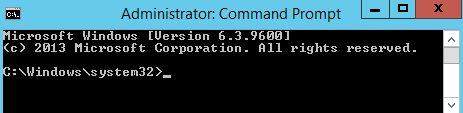
No sistema operacional Windows Server, abra um prompt de comando como um administrador clicando com o botão direito do mouse em Iniciar e clicando em Prompt de Comando (Admin).
-
Nesse prompt de comando, determine o modo de instalação atual do servidor emitindo o comando
change user /query.
A resposta
Applicaton EXECUTE mode is enabledindica que o servidor está no modo RD-Execute. -
Nesse prompt de comando, alterne o servidor para o modo RD-Install emitindo o comando
change user /install.
Conforme descrito no documento de práticas recomendadas da Microsoft, RD-Install é um modo de instalação especial de aplicativos de modo que eles possam ser executados em um ambiente de vários usuários.
-
Instale os aplicativos de usuário de terceiros que você deseja fornecer aos seus usuários finais em suas áreas de trabalho RDS ou como aplicativos remotos.
-
Quando terminar de instalar os aplicativos, retorne para a janela do prompt de comando e alterne o servidor para o modo RD-Execute emitindo o comando
change user /execute.
-
-
No sistema operacional, instale os drivers personalizados de sua preferência nas áreas de trabalho RDS.
-
Realize todas as personalizações ou configurações desejadas nas áreas de trabalho RDS, como adicionar um papel de parede personalizado, definir fontes, cores ou temas padrão, ajustar as configurações padrão da barra de tarefas etc.
-
Quando terminar de adicionar seu toques finais ao sistema operacional convidado da VM, saia do sistema operacional.
O que fazer agora
Otimize a imagem com base no seu cenário de negócios desejado. Consulte a orientação em Cinco etapas principais a serem seguidas com suas golden images para obter o desempenho ideal da experiência remota de Horizon Cloud farms e áreas de trabalho.
Siga as boas práticas para otimizar a VM e evitar erros de sysprep ou outros erros durante o processo de conversão da golden image em uma imagem atribuível no Horizon Cloud, também conhecido como publicação ou selagem da imagem. Consulte Personalizar o sistema operacional Windows da VM importada.
Converta a golden image em uma imagem atribuível usando as etapas descritas em Converter uma VM de imagem configurada em uma imagem atribuível no Horizon Cloud por pod.
Esta página foi útil?