Essa página de documentação descreve como criar atribuições de várias nuvens VDI de Horizon Cloud pods do e exibir seus detalhes. Esses pods são aqueles criados com base na Horizon Cloud tecnologia de gerenciador de pods do.
Use o assistente de configuração de atribuição para criar atribuições de várias nuvens VDI de áreas de trabalho provisionadas por vários pods Horizon Cloud no Microsoft Azure.
- Número máximo de pods Horizon Cloud por atribuição de várias nuvens VDI
O número máximo suportado de pods Horizon Cloud em uma atribuição de várias nuvens VDI é cinco (5). O uso de mais de cinco aumenta a carga simultânea no Universal Broker, que é a tecnologia de intermediação configurada no seu ambiente de tenant para uso com atribuições de várias nuvens VDI. O aumento dessa carga simultânea pode levar os usuários finais a encontrar falhas quando clicam no bloco exibido da atribuição no cliente, e o serviço tenta realizar a operação de login do usuário na área de trabalho virtual.
Além de aderir ao máximo de cinco pods por atribuição de várias nuvens VDI, você pode reduzir ainda mais a probabilidade de os usuários finais encontrarem falhas no momento em que clicam no bloco exibido da atribuição no cliente, incluindo uma capacidade adicional de área de trabalho de três por cento (3%) na atribuição de várias nuvens VDI. Por exemplo, quando você estiver definindo uma atribuição de várias nuvens VDI para provisionar 1.000 áreas de trabalho virtuais para 1.000 usuários, dimensione a atribuição para 1.030 áreas de trabalho.
- Sobre a URL que seus usuários finais devem usar em seus clientes para acessar corretamente as áreas de trabalho que são provisionadas de uma dessas atribuições de várias nuvens VDI
Somente quando seu ambiente estiver configurado para usar Universal Broker com seus pods Horizon Cloud, você poderá criar uma atribuição de várias nuvens VDI usando esses pods Horizon Cloud. Quando seu ambiente está configurado para usar Universal Broker com esses pods, espera-se que os usuários finais usem a URL de Universal Broker configurada do ambiente em seus clientes para acessar as áreas de trabalho VDI autorizadas que são provisionadas por essas atribuições de várias nuvens. Evite que seus usuários finais usem o método de estilo antigo, o FQDN do Unified Access Gateway em seus clientes, quando seu ambiente estiver configurado para usar Universal Broker. Caso contrário, poderão ocorrer resultados inesperados se os usuários finais ignorarem o Universal Broker e forem diretamente para um FQDN do Unified Access Gateway.
- Sobre os rótulos representados nos blocos da área de trabalho que seus usuários finais verão em seus clientes
Observe que, quando um usuário final usar a URL do Universal Broker no cliente dele, o rótulo no bloco da área de trabalho no cliente exibirá o nome especificado em Nome da Atribuição no formulário de atribuição de várias nuvens, conforme descrito nas etapas de criação de atribuição a seguir.
No entanto, se você pedir que seus usuários finais usem o método de intermediação de pod único usado anteriormente para usar o FQDN do Unified Access Gateway, o bloco da área de trabalho exibirá uma variação do nome especificado em Nome da Atribuição e não o nome preciso especificado em Nome da Atribuição. O bloco representará o nome da atribuição que é exibido no campo Nome da Atribuição , além de um sufixo exclusivo de 8 caracteres.
Por exemplo, se Nome da Atribuição for especificado como Dedicated-Sales na definição da atribuição de várias nuvens:
- Cliente que estiver usando Universal Broker URL do : o usuário final verá um bloco da área de trabalho rotulado como
Dedicated-Sales. - Cliente que estiver usando o Unified Access Gateway FQDN do : o usuário final verá um bloco da área de trabalho rotulado como
Dedicated-Sales-nnnnnnnn, em que nnnnnnnn é uma cadeia de caracteres alfanumérica aleatória exclusiva. Se dois usuários finais usarem o FQDN do Unified Access Gateway em vez da URL do Universal Broker para suas áreas de trabalho neste exemplo, o bloco da área de trabalho de um usuário final poderá ser rotulado comoDedicated-Sales-d1f466f1, enquanto o bloco do outro usuário final será rotulado comoDedicated-Sales-6bdbb611.
Importante: Quando esses pods são configurados para usar Universal Broker, espera-se que os usuários finais usem a URL do Universal Broker em seus clientes para acessar suas áreas de trabalho VDI provisionadas a partir dessas atribuições.
Pré-requisitos
- As atribuições de várias nuvens VDI estão disponíveis em ambientes de tenant configurados para usar o Universal Broker com os pods do tipo de gerenciador de pods. Esses pods são aqueles implantados no Microsoft Azure usando o assistente de implantação automatizada de pod. Verifique se o tenant está configurado para usar Universal Broker está configurado como o método de intermediação a ser usado com esses pods. Consulte Iniciar a ativação do Universal Broker usando o Horizon Universal Console e Definir Universal Broker configurações.
- Configure associações de sites e de site inicial para seu ambiente de intermediação, conforme descrito em Configurando sites para Universal Broker e Configurando sites iniciais para Universal Broker.
- Verifique se você tem pelo menos uma imagem publicada, com um sistema operacional Microsoft Windows Client, em cada pod que planeja selecionar para participar da atribuição. Você não pode criar uma atribuição de várias nuvens VDI sem essa imagem em cada um dos pods participantes. Por exemplo, quando você pretende selecionar um único pod para a atribuição, esse pod deve ter uma imagem publicada. Quando você pretende selecionar vários pods para essa atribuição, cada um dos pods deve ter pelo menos uma imagem publicada. Para verificar, navegue até a página Imagens e garanta que ela lista as imagens adequadas. Para obter as etapas sobre como criar uma imagem publicada, consulte Converter uma VM da imagem configurada em uma imagem atribuível no Horizon Cloud por pod.
- Decida se você deseja que as áreas de trabalho tenham discos criptografados. Você deve especificar a criptografia de disco ao criar a atribuição de várias nuvens VDI. Não será possível adicionar a criptografia de disco após a criação da atribuição. Para obter uma descrição do recurso de disco, consulte Usando a criptografia de disco do Microsoft Azure com seus farms e áreas de trabalho VDI em seu ambiente Horizon Cloud.
Importante: Esta versão não oferece suporte à criptografia de disco para atribuições de VDI flutuantes que usam VMs de imagem com discos de dados anexados. Certifique-se de que a imagem que você pretende usar na atribuição não tenha discos de dados.
- Decida se deseja a capacidade de usar recursos de NSX Cloud com as VMs de área de trabalho. Você deve habilitar o gerenciamento de NSX Cloud ao criar a atribuição de várias nuvens VDI. Mais tarde, você não poderá habilitar a atribuição para gerenciamento de NSX Cloud após a criação da atribuição. A imagem publicada que você selecionar para essa atribuição deve ter o agente NSX instalado. Você deve ter instalado o agente NSX antes de publicar a imagem. Consulte NSX Cloud e Horizon Cloud pods no Microsoft Azure e seus subtópicos.
Importante: Para usar os recursos de NSX Cloud e a criptografia de disco, verifique se o agente de NSX instalado da imagem é a versão mais recente do agente. Não há suporte para o uso da criptografia de disco com versões anteriores do NSX agent.
- Quando um pod é configurado para ter várias sub-redes de VM, você pode decidir se deseja que essas VMs de área de trabalho implantadas na assinatura desse pod sejam conectadas a uma dessas sub-redes de VM ou à sub-rede da VM primária do pod (também conhecida como a sub-rede do tenant). Se um pod que está executando o manifesto 2298 ou posteriores tiver sido editado para adicionar sub-redes de VM adicionais, você poderá especificar o uso dessas sub-redes para as VMs de área de trabalho da atribuição que são instanciadas para esse pod específico. Para esse caso de uso, verifique se a sub-rede de VM que você deseja usar está listada na seção Rede da página de detalhes do pod em um
Readyestado, para que a sub-rede fique disponível para seleção nas etapas do fluxo de trabalho. Para obter detalhes, consulte Visão geral do uso de várias sub-redes de tenant com o pod Horizon Cloud para farms e atribuições VDI.
Importante: Quando você especifica o uso de uma sub-rede de VM para a atribuição, a sub-rede de VM selecionada permanece em vigor e não poderá ser alterada após a criação da atribuição. Além disso, o número total de endereços IP fornecidos pelas sub-redes selecionadas deve ser maior ou igual à configuração de Máximo de VMs especificada. Por exemplo, ao selecionar que a atribuição deve usar a sub-rede primária ou usar várias sub-redes de VM com o resultado de 100 endereços IP disponíveis para a atribuição, o Máximo de VMs não poderá exceder 100.
Procedimento
-
No painel esquerdo do console, clique em Atribuições e selecione a opção de submenu para áreas de trabalho VDI.
-
Na página Atribuições, clique em Novo e selecione a opção de submenu para áreas de trabalho no Microsoft Azure.
A janela Nova atribuição de área de trabalho é exibida com a primeira etapa do assistente.
- No assistente, defina as configurações necessárias.
Observação: Pode ser necessário usar a barra de rolagem para ver todas as configurações.
| Configuração | Descrição |
|---|---|
| Tipo de área de trabalho | Selecione um dos seguintes:
|
| Nome da atribuição | Digite um nome fácil para a atribuição. Conforme descrito anteriormente neste tópico de documentação, os usuários finais autorizados verão um formulário desse nome de atribuição no bloco da área de trabalho do cliente que eles usam para acessar suas áreas de trabalho. O nome deve conter apenas letras, hifens e números. Não são permitidos espaços. O nome não pode começar com um caractere não alfabético. |
| Descrição | Digite uma descrição opcional para a atribuição. |
| Selecionar pod | Marque a caixa de seleção ao lado de cada pod que deseja que participe dessa atribuição. As VMs de área de trabalho da atribuição são instanciadas nas assinaturas dos pods selecionados no Microsoft Azure. Observação: conforme indicado na seção de pré-requisitos, cada pod selecionado deve ter uma imagem de pelo menos uma imagem publicada, com um sistema operacional Microsoft Windows Client. Se um pod selecionado não atender a esse requisito, o sistema impedirá a conclusão da próxima etapa do assistente, na qual você especificará a imagem de cada pod participante. |
| Escopo |
Para especificar onde o agente pode procurar áreas de trabalho em resposta à solicitação da área de trabalho de um usuário, selecione uma das seguintes opções:
|
| Afinidade de conexão do site |
Esta configuração especifica um determinado site geográfico como o site padrão para o usuário. Quando o usuário solicita uma área de trabalho, o agente começa a procurar no site padrão áreas de trabalho disponíveis. Se nenhuma área de trabalho disponível for encontrada no site padrão, e nenhuma restrição de site estiver em vigor, o agente continuará procurando áreas de trabalho além do site padrão.
Selecione uma das seguintes opções:
|
Depois de definir as configurações de Definição, clique em Avançar para ir para a próxima página do assistente.
- Na página Áreas de trabalho do assistente, defina as configurações necessárias.
Observação: Pode ser necessário usar a barra de rolagem para ver todas as configurações.
| Configuração | Descrição |
|---|---|
| Filtrar |
Defina um ou mais filtros para controlar os modelos disponíveis no menu suspenso Modelos . É possível filtrar modelos por tipo, série, número de CPUs, memória e etiquetas. Para obter mais informações sobre como selecionar modelos, consulte Gerenciamento de tipos e tamanhos de VM para farms e atribuições no Horizon Universal Console, que descreve as opções na página Tipos de VM & Tamanhos (Configurações > Tipos de VM & Tamanhos).
Para definir um filtro, primeiro selecione o critério no menu suspenso e insira um ou mais valores desejados. Por padrão, há um único filtro com o critério "Etiqueta" e o valor "Recomendado". Você pode editar esse primeiro filtro e adicionar mais filtros conectados por operadores And e Or. Vejamos a seguir os critérios que pode usar para filtros e descrições dos valores que você pode inserir para cada um. Tipo 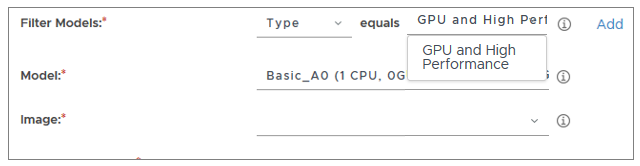
Quando você seleciona essa opção, existe apenas um valor disponível no segundo menu suspenso:
Série 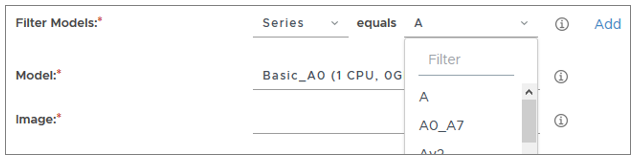
Depois de selecionar essa opção, você poderá selecionar uma série de modelos em um segundo menu suspenso. Você também pode filtrar essa lista inserindo texto na caixa de texto Filtro no topo da lista. CPUs 
Depois de selecionar essa opção, você poderá inserir um intervalo de CPU. Importante: Para ambientes de produção, para evitar problemas de conexão inesperada do usuário final, use os modelos de VM que tenham no mínimo duas (2) CPUs. de memória 
Depois de selecionar essa opção, você poderá inserir um intervalo de memória em GBs. Etiqueta 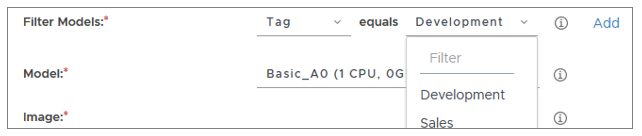
Depois de selecionar essa opção, você poderá selecionar uma etiqueta em um segundo menu suspenso. Você também pode filtrar essa lista inserindo texto na caixa de texto Filtro no topo da lista. As etiquetas disponíveis no menu suspenso são as etiquetas do sistema embutidas em código e as etiquetas personalizadas que você criou na página Tipos de VM & Tamanhos (Configurações > Tipos de VM & Tamanhos). Para definir filtros adicionais, realize as seguintes etapas para cada filtro:
|
| Modelo | Selecione o modelo a ser usado para as instâncias da área de trabalho. O menu exibe apenas as opções de modelo que estão disponíveis em todos os pods selecionados participantes da atribuição. Essa seleção define o conjunto de recursos subjacentes que serão usados quando as instâncias da área de trabalho forem criadas, em termos de capacidade (cálculo, armazenamento e assim por diante). Importante: para ambientes de produção, selecione um modelo de VM que tenha no mínimo duas (2) CPUs. Os testes de dimensionamento de Horizon Cloud de primeira geração mostraram que o uso de duas CPUs ou mais evita problemas inesperados de conexão do usuário final. Mesmo que o sistema não impeça você de escolher um modelo de VM com uma única CPU, você deve usar tais modelos só para testes ou provas de conceito. |
| Tipo de Disco |
Selecione um tipo de disco com suporte nas opções disponíveis. O menu exibe apenas opções de tipo de disco que estão disponíveis em todos os pods selecionados participantes da atribuição.
As opções de tipo de disco são baseadas no modelo selecionado e na sua assinatura e região do Azure. Estes são alguns tipos de disco comumente disponíveis.
|
| Tamanho de Disco |
Insira o tamanho do disco do SO em GB para as VMs nesta atribuição.
|
| Sistema Operacional | Especifique o sistema operacional das VMs que você deseja incluir na atribuição. Dica: essa seleção atua como um filtro para o menu Imagem subsequente. Apenas as imagens com o sistema operacional selecionado aqui estarão disponíveis para seleção no menu Imagem subsequente. |
| Domínio | Selecione o domínio Active Directory registrado no seu ambiente. |
| Criptografar Discos | Selecione Sim se quiser que as instâncias de área de trabalho tenham discos criptografados.
Importante:
|
| NSX Cloud Gerenciado | Selecione Sim se quiser usar os recursos do NSX Cloud com instâncias de área de trabalho da atribuição. Para ver uma descrição de como usar NSX Cloud recursos com suas áreas de trabalho no Microsoft Azure, consulte NSX Cloud e Horizon Cloud pods no Microsoft Azure e seus subtópicos.
Importante:
|
| Imagem |
Selecione a imagem em cada pod que você deseja atribuir aos usuários finais. Para exibir informações sobre a imagem selecionada, clique em Detalhes.
Somente as imagens publicadas em cada pod correspondente à seleção Sistema SO estão listadas aqui. Uma imagem publicada, às vezes chamada de imagem selada ou atribuível, é aquela que foi publicada no sistema por meio da conversão de uma golden image em uma área de trabalho.
Nota: se a mensagem de erro "Selecione uma imagem válida para continuar" for exibida quando você tentar selecionar uma imagem, pode haver um problema com a imagem. Acesse Inventário > Imagens para exibir o status da imagem com o problema e execute o procedimento de correção sugerido.
Como você pode selecionar uma imagem diferente a ser usada para cada pod que participa da atribuição, os usuários finais poderão ter experiências de sessão diferentes com base em como o Universal Broker os recursos de agente da atribuição. Por exemplo, um usuário pode receber uma área de trabalho do Pod A que usa uma imagem específica. No entanto, outro usuário que recebe uma área de trabalho do Pod B poderá ter uma experiência de sessão diferente com base na imagem da área de trabalho usada pelo Pod B.
Importante:
|
| Prefixo do nome da VM | Nome base para as VMs de área de trabalho criadas nessa atribuição. Os nomes das VMs têm números acrescentados a esse nome básico, por exemplo, win10-1 e win10-2. O nome deve começar com uma letra [a-Z] e conter apenas letras, traços [-] e números. Os usuários finais veem esse nome quando acessam uma área de trabalho a partir dessa atribuição. Por exemplo, quando um usuário final executa Horizon Client para usar uma das áreas de trabalho, esse nome aparece no Horizon Client. |
| Protocolo padrão | Selecione um protocolo de exibição padrão a ser utilizado pelas sessões do usuário final. Podem ocorrer circunstâncias que façam com que seja usado um outro protocolo que não o padrão. Por exemplo, o dispositivo do cliente não é compatível com o protocolo padrão ou o usuário final anula a seleção do protocolo padrão. Nota: Para imagens com o sistema operacional Microsoft Windows 7 Enterprise, o RDP é a única opção com suporte. |
| Tipo de cliente preferencial | Selecione o cliente preferencial usado quando os usuários finais iniciam suas áreas de trabalho no portal da plataforma Workspace™ ONE™, Horizon Client ou um navegador para Horizon Web Client. Observação: Para imagens com o sistema operacional Microsoft Windows 7 Enterprise, Horizon Client é a única opção com suporte. |
| Você tem uma Licença de Cliente Windows | O assistente solicita que você confirme que tem uma licença elegível para usar o sistema operacional Microsoft Windows que está na imagem e que estará nas VMs de área de trabalho. Siga as instruções na tela. Para um sistema operacional do cliente, Horizon Cloud define que as VMs de área de trabalho da atribuição usem o tipo de licença do Windows Client por padrão, e você não pode alterar essa configuração. |
| Desligar tempo de proteção | Especifique o número de minutos que você deseja que o sistema aguarde antes de desligar automaticamente uma área de trabalho ligada. Você pode inserir um valor de 1 a 60. O padrão é 30 minutos. Esse tempo de proteção é usado principalmente para situações em que o sistema desligará automaticamente uma VM de área de trabalho. Você pode usar a configuração Tempo de Proteção para Desligar para instruir o sistema a aguardar o tempo especificado antes de começar a desligar a VM para atender à configuração de limite no campo Gerenciamento de Energia. O sistema aguarda o tempo especificado para o Tempo de Proteção para Desligar antes de desligar a VM para coincidir com a programação configurada. O padrão é 30 minutos. |
Opcionalmente, configure as propriedades avançadas.
| Opção | Descrição |
|---|---|
| UO do Computador | Active Directory Unidade organizacional onde as VMs da área de trabalho devem estar localizadas. Insira a Active Directory Unidade Organizacional usando o nome distinto, por exemplo, OU=RootOrgName,DC=DomainComponent,DC=eng, e assim por diante. A UO e cada caminho em uma UO aninhada podem conter qualquer combinação de letras, números, caracteres especiais e espaços e podem ter no máximo 64 caracteres.
Se você precisar usar unidades organizacionais aninhadas, consulte Considerações para o uso de unidades organizacionais de domínio Active Directory aninhadas.
Observação: se a UO do computador for definida como CN=Computers, o sistema usará o contêiner padrão Active Directory Computers para VMs. Seu Active Directory pode ter esse contêiner padrão redirecionado a um contêiner de classe de unidade organizacional. |
| Script de execução única |
(Opcional) Localização de um script que você deseja executar nas VMs de área de trabalho da atribuição após o processo de criação de VM.
Observação: o script deve terminar com uma etapa de reinicialização para reinicializar a VM. Caso contrário, o usuário não poderá fazer login na área de trabalho até realizar uma reinicialização manual.
Uma amostra de linha de reinicialização como um comando Windows é: shutdown /r /t 0
O motivo pelo qual o script deve terminar com uma etapa de reinicialização é devido à sequência de quando o script é executado após o processo de sysprep. Quando o sistema cria uma VM de área de trabalho para a atribuição, a VM é inicializada e conclui o processo de sysprep no sistema operacional Windows. Quando o processo de sysprep é concluído, o agente na VM de área de trabalho faz o ingresso no domínio. Ao mesmo tempo, o agente obtém o caminho de script que você especifica aqui. O agente define o caminho Windows RunOnce (o sistema é executado uma vez) e, em seguida, reinicia a VM de área de trabalho. Na próxima reinicialização, o sistema faz login no sistema operacional Windows usando a conta de administrador local e executa o script. Somente após outra reinicialização subsequente, especificada no script, é que a VM de área de trabalho está pronta para um usuário fazer login. |
| Fazer logoff das sessões desconectadas | Especifique quando você deseja que o sistema desconecte o usuário de uma sessão de área de trabalho desconectada. Observação: As sessões controladas pelas configurações Fazer logoff de sessões desconectadas, Intervalo de tempo limite da sessão e Tempo de vida máximo da sessão são os logins de usuário no sistema operacional Windows das áreas de trabalho. Essas sessões não são os logons de usuário em Horizon Client, Horizon Web Client ou Workspace ONE. A sessão do usuário começa quando o usuário se autentica no sistema operacional Windows da área de trabalho. |
| Intervalo de Tempo Limite da Sessão | Esse intervalo de tempo corresponde a quanto tempo as sessões dos usuários finais podem ficar ociosas antes de o sistema forçar o logout das áreas de trabalho. Esse tempo limite é usado na sessão conectada com o sistema operacional Windows subjacente. O tempo que você especifica aqui é diferente das configurações de tempo limite que governam as sessões conectadas de Horizon Client ou Horizon Web Client dos usuários finais. CUIDADO: Quando o sistema força o logout na sessão do sistema operacional Windows subjacente, todos os dados não salvos são perdidos. Para evitar uma perda acidental de dados, defina o intervalo como alto o suficiente para acomodar as necessidades de negócios de seus usuários finais. O intervalo padrão é uma semana (10080 minutos). Observação: se nenhuma atividade de usuário ocorrer antes que o intervalo de tempo limite seja atingido, uma mensagem será exibida na área de trabalho indicando que vai ocorrer o logoff do usuário caso ele não clique em OK nos próximos 30 segundos. Se o logout ocorrer, todos os dados do usuário que não foram salvos, como documentos ou arquivos, serão perdidos. |
| Duração máxima da sessão | Especifique o número máximo de minutos que o sistema deve permitir para uma sessão de usuário único. |
| Modo de gerenciamento de energia |
Observação: Essa configuração apenas estará disponível se você tiver definido o tipo de área de trabalho como Flutuante.
As configurações de gerenciamento de energia estão relacionadas aos limites em que o sistema aumenta e diminui automaticamente o número de instâncias de área de trabalho ligadas na atribuição de área de trabalho VDI flutuante de acordo com o uso. Quando o uso ultrapassa um limite superior, o sistema ativa automaticamente uma nova instância de área de trabalho. Quando o uso diminui abaixo de um limite mínimo, o sistema desliga e desaloca as VMs da área de trabalho à medida que os usuários finais fazem logout das áreas de trabalho.
As seleções de gerenciamento de energia equilibram o custo de capacidade com disponibilidade mais rápida:
|
| Tags de Recursos do Azure |
(Opcional) Crie etiquetas personalizadas a serem aplicadas aos grupos de recursos do Azure. As etiquetas de recursos do Azure só são aplicadas aos grupos de recursos e não são herdadas pelos recursos nos grupos.
Para criar a primeira tag, insira as informações nos campos Nome e Valor. Para criar uma tag adicional, clique em Adicionar e insira informações nos campos Nome e Valor que aparecem abaixo dos existentes.
|
Depois de definir as configurações da Área de Trabalho, clique em Avançar para ir para a próxima página do assistente.
-
Na página Capacidade do assistente, defina as configurações a seguir.
-
Se você estiver criando uma atribuição de área de trabalho VDI dedicada, poderá clicar em Configuração Global para Todos os Pods e definir as configurações que se aplicam a todos os pods que participam da atribuição.
Nota:
- As configurações que você fizer aqui poderão ser substituídas para um determinado pod quando você especificar as configurações por pod na etapa a seguir.
- Essas configurações não se aplicam a pods com versões de manifesto anteriores à 2474.0. Se a atribuição usar pods com manifestos anteriores a 2474.0, uma mensagem será exibida indicando que essas configurações não estarão em vigor para as VMs de área de trabalho localizadas nesses pods.
| Opção | Descrição |
|---|---|
| Máximo de exclusões de área de trabalho | Esse valor define o número de VMs de área de trabalho que podem ser excluídas da atribuição antes de considerá-las na taxa definida para Proteção contra Exclusão na página Configurações > Configurações Gerais. Selecione uma das seguintes opções no menu suspenso.
|
| Contagem de exclusões personalizada | Se você selecionou Personalizada para Exclusões Máximas de Área de Trabalho, insira o número de VMs de área de trabalho adicionais que podem ser excluídas antes de contá-las na taxa definida para Proteção contra Exclusão. O número inserido deve estar entre 1 e 2000. |
Defina as configurações necessárias para cada pod participante clicando no ícone de seta ao lado do pod na lista de pods.
| Opção | Descrição |
|---|---|
| Adicionar Agenda de Gerenciamento de Energia |
Para ajudar a otimizar a economia e o desempenho das VMs de área de trabalho no Microsoft Azure, opcionalmente, você pode configurar agendamentos para ajustar o número mínimo de instâncias de áreas de trabalho ligadas de forma semanal recorrente.
Nota: Em uma atribuição Flutuante, você pode gerenciar qualquer uma das instâncias da área de trabalho usando o agendamento de gerenciamento de energia. Em uma atribuição Dedicada , você só pode gerenciar instâncias de área de trabalho não atribuídas com o agendamento.
Por exemplo:
|
| Ao criar uma atribuição de VDI flutuante: mínimo de VMs, máximo de VMs | Especifique o número mínimo e o número máximo de áreas de trabalho que você deseja no pod selecionado para essa atribuição. Quando a atribuição é criada, o sistema implanta o número de VMs de área de trabalho no pod conforme especificado na configuração Máximo de VMs e desliga as VMs de área de trabalho, exceto o número especificado em Mínimo de VMs. Apenas o número mínimo de instâncias de área de trabalho estão ligadas inicialmente. À medida que a demanda de usuários finais aumentar, o sistema acionará áreas de trabalho adicionais, até o número em Máximo de VMs . À medida que a demanda de usuários finais diminuir, o sistema desligará as áreas de trabalho, até atingir o número em Mínimo de VMs . Uma área de trabalho deve estar livre de sessões de usuário conectadas antes que o sistema a desligue. Quando você especifica zero (0) para Mínimo de VMs, isso indica que deseja que o sistema desligue todas as áreas de trabalho da atribuição até que haja demanda de um usuário final para uma área de trabalho. Importante: as sub-redes especificadas em Especificar Sub-Rede(s) da VM devem acomodar o número de endereços IP necessários para corresponderem ao valor Máximo de VMs . |
| Ao criar uma atribuição de VDI dedicada: mínimo de VMs, máximo de VMs |
Dica: a configuração Mínimo de VMs de uma atribuição de área de trabalho VDI dedicada funciona de forma um pouco diferente da configuração de uma atribuição de área de trabalho VDI flutuante. No caso da atribuição de área de trabalho VDI dedicada, a configuração Mínimo de VMs indica as áreas de trabalho não atribuídas. Quando uma área de trabalho é atribuída a um usuário, a VM deixa de ser uma área de trabalho não atribuída e, como resultado, não é considerada parte do conjunto de áreas de trabalho administrado pela configuração Mínimo de VMs . Se o número de VMs de área de trabalho não atribuídas na atribuição for menor que o valor de Mínimo de VMs, você verá que o número de VMs ligadas será menor que o valor Mínimo de VMs .
|
| Desativando |
Essa configuração entra em jogo para o caso de uso em que você edita a atribuição para alterar a imagem especificada para o pod selecionado. O comportamento resultante nas VMs de área de trabalho é ligeiramente diferente para uma atribuição de área de trabalho VDI flutuante em comparação com uma atribuição de área de trabalho VDI dedicada.
|
| Máximo de exclusões de área de trabalho Contagem de exclusões personalizada | Essas opções são exibidas somente para atribuições de área de trabalho VDI dedicadas. Consulte as descrições na tabela na etapa anterior. As alterações feitas nessas configurações para um pod selecionado substituem as configurações correspondentes que você fez na etapa anterior, nas definições de configuração global. |
| Especificar Sub-Rede(s) da VM | Ative essa opção para selecionar uma ou mais sub-redes específicas configuradas para o pod participante selecionado. Essas sub-redes são aquelas definidas na configuração desse pod, conforme descrito em Visão geral do uso de várias sub-redes de tenant com seu pod Horizon Cloud para farms e atribuições de área de trabalho VDI. As VMs de área de trabalho da atribuição serão conectadas a essas sub-redes. Depois de habilitar o botão de alternância, você poderá selecionar sub-redes específicas na lista exibida.
Quando essa alternância estiver desativada, as VMs de área de trabalho da atribuição serão conectadas à sub-rede da VM primária do pod por padrão. Importante:
|
Depois de definir as configurações de Capacidade, clique em Avançar para ir para a próxima página do assistente.
- Na página Usuários, especifique os usuários e grupos de usuários que você deseja autorizar para a atribuição.
| Opção | Descrição |
|---|---|
| Domínio | Selecione o domínio do Active Directory no qual os usuários e os grupos de usuários residem. Observação: somente os domínios configurados na nuvem estão disponíveis para seleção. |
| Localizar Usuários | Digite os primeiros caracteres do nome do usuário ou do grupo e selecione os usuários ou os grupos de usuários na lista que aparecerá. Sua seleção é adicionada à lista Usuários/Grupos de Usuários Selecionados . Você pode usar o botão Remover para excluir um usuário ou grupo selecionado da lista. |
| Atribuir Site Inicial |
Observação: essa configuração estará disponível somente se você tiver selecionado Site inicial para Afinidade de conexão na página Definição do assistente.
Use esta configuração opcional para configurar uma substituição de site inicial para o usuário ou grupo selecionado que acessa essa atribuição. Nesse caso, Universal Broker começa a procurar áreas de trabalho disponíveis no site de substituição em vez do site inicial configurado do usuário ou grupo.
Por exemplo, suponha que um usuário tenha um site inicial em São Francisco, mas você especifica Nova Iorque como o site de substituição. Quando o usuário acessar a atribuição, Universal Broker primeiro procurará áreas de trabalho disponíveis em Nova York em vez de em São Francisco.
Para especificar uma substituição de site inicial, selecione o usuário ou o grupo e clique em Atribuir Site Inicial. O menu Atribuir Site Inicial exibe todos os sites disponíveis para os pods que participam dessa atribuição.
|
Depois de definir as configurações dos Usuários, clique em Avançar para ir para a próxima página do assistente.
- Na página Resumo, reveja a configuração e clique em Concluir.
Resultados
O sistema inicia o processo de configuração das instâncias de área de trabalho nos pods especificados para fornecer áreas de trabalho VDI para os usuários selecionados.
Observação: A criação de uma VM de área de trabalho criptografada demora aproximadamente o dobro do tempo da criação de uma VM não criptografada. Como resultado, o tempo de ponta-a-ponta para concluir a criação de uma atribuição de área de trabalho VDI com criptografia de disco habilitada é aproximadamente o dobro, contanto que se crie essa atribuição de área de trabalho VDI sem criptografia de disco habilitada.
O que fazer agora
Se a imagem para essa atribuição de área de trabalho VDI flutuante tiver aplicativos que exigem a abertura de portas especiais, você precisará modificar este Grupo de Segurança de Rede (NSG) associado à no Microsoft Azure. Para obter detalhes sobre o NSG, consulte Sobre grupos de segurança de rede e áreas de trabalho VDI em um pod Horizon Cloud.
Se você tiver especificado o gerenciamento de NSX Cloud para essa atribuição, poderá usar o Service Manager (CSM) do seu ambiente de NSX Cloud para ver que as VMs de área de trabalho são gerenciadas no NSX Cloud. Faça login no CSM do seu ambiente e navegue até Nuvens > Instâncias > Azure. **** Quando a página Instâncias mostra o status Gerenciado para as instâncias de área de trabalho, você pode começar a implementar políticas de NSX nelas.
Horizon Cloud pods no Microsoft Azure: exibir detalhes de uma atribuição de várias nuvens VDI
Você pode usar a página Atribuições e as subpáginas detalhadas para monitorar o status de uma atribuição de várias nuvens VDI com base em Horizon Cloud pods no Microsoft Azure.
Informações na página Atribuições
As colunas a seguir na página principal Atribuições apresentam informações úteis sobre uma atribuição de várias nuvens VDI. Para mostrar colunas opcionais, use o botão de personalização na parte inferior esquerda da página Atribuições.
| Informações | Descrição |
|---|---|
| Configuração | Indica o progresso atual de uma solicitação para alterar a configuração da atribuição. Uma alteração de configuração pode envolver a criação de uma nova atribuição ou a edição ou exclusão de uma atribuição existente. Quando a solicitação de alteração foi propagada a todos os pods participantes da atribuição, essa coluna exibe o status Concluído. |
| Saúde | Indica o estado de prontidão da atribuição. Enquanto a atribuição passa por alterações de configuração, por exemplo, quando as áreas de trabalho são provisionadas com base nos pods participantes durante a criação de uma atribuição, essa coluna exibe o status Em Andamento com setas em movimento. Para exibir detalhes sobre a tarefa em andamento, clique no nome da atribuição para abrir a página de detalhes da atribuição, conforme descrito na próxima seção deste tópico. Quando todas as tarefas de configuração em todos os pods participantes forem concluídas e a atribuição estiver pronta para uso, essa coluna mostrará o status Online com uma marca de seleção verde. |
| Site | Passar o cursor sobre essa coluna exibe uma lista de todos os sites associados aos pods participantes da atribuição. |
| Pod | Essa coluna exibe o número total dos pods que participam da atribuição. Passar o cursor sobre essa coluna exibe uma lista de todos os pods participantes. |
| Capacidade | Capacidade total da atribuição, indicada como valor inteiro. Esse valor é calculado como a soma do número máximo de máquinas virtuais fornecidas por todos os pools da área de trabalho associados à atribuição. Por exemplo, suponha que a atribuição inclua quatro pools da área de trabalho, e cada um desses pools fornece no máximo uma máquina virtual (VM). A capacidade total é calculada da seguinte maneira: (contagem máxima de VMs para o primeiro pool da área e trabalho) + (contagem máxima de VMs para o segundo pool da área de trabalho) + (contagem máxima de VMs para o terceiro pool da área de trabalho) + (contagem máxima de VMs para o quarto pool da área de trabalho) = 1+1+1+1 = 4. |
| Grupos de usuários | Essa coluna opcional indica o número total de grupos de usuários que têm direitos na atribuição. |
| Ocupação |
Essa coluna opcional indica a parte usada ou atribuída da capacidade total da atribuição, indicada como valor percentual.
A ocupação é baseada nos usuários que fizeram login por meio de direitos globais (como a atribuição de várias nuvens VDI) e de direitos locais no nível do pod.
|
Informações na página de detalhes da atribuição
Para exibir mais informações sobre o status de integridade de uma atribuição, clique no nome da atribuição na página principal Atribuições para abrir a respectiva página de detalhes.
Na guia Resumo da página de detalhes da atribuição, você pode exibir uma lista dos pods participantes, incluindo o status de integridade de cada pod.
Para exibir mais detalhes sobre o status de integridade de um pod, clique na guia Atividade do Sistema e selecione o nome do pod no menu suspenso. A guia Atividade do sistema exibe uma lista de tarefas atuais e recentes em execução no pod e o status de cada tarefa. Clicar em uma descrição de tarefa na lista exibe mais detalhes sobre os processos da tarefa.
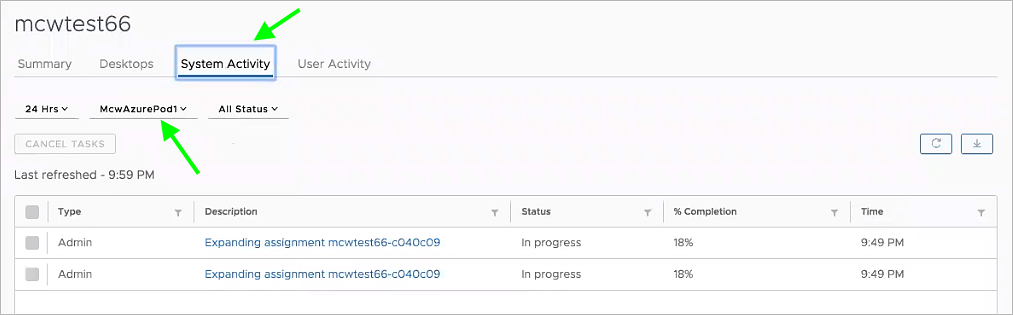
Se o pod estiver em uma condição de problema, a descrição do problema aparecerá na guia Atividade do Sistema. Nesse caso, você pode usar as informações para solucionar essa condição e reverter o status Integridade da atribuição para Online.
Esta página foi útil?