이 설명서 페이지에서는 Horizon Cloud 포드에서 VDI 다중 클라우드 할당을 생성하고 해당 세부 정보를 보는 방법을 설명합니다. 이러한 포드는 Horizon Cloud 포드 관리자 기술을 기준으로 구축된 포드입니다.
할당 구성 마법사를 사용하여 Microsoft Azure의 여러 Horizon Cloud 포드에서 프로비저닝된 데스크톱의 VDI 다중 클라우드 할당을 생성할 수 있습니다.
- VDI 다중 클라우드 할당별 최대 포드 수 제한
VDI 다중 클라우드 할당에서 지원되는 최대 포드 수는 5개입니다. 5개를 초과하면 VDI 다중 클라우드 할당에 사용하기 위해 테넌트 환경에 구성된 브로커링 기술인 Universal Broker의 동시 로드가 증가합니다. 동시 로드를 늘리면 최종 사용자가 클라이언트에서 할당의 표시된 타일을 클릭하고 서비스에서 가상 데스크톱에 대한 사용자 로그인 작업을 시도할 때 오류가 발생할 수 있습니다.
VDI 다중 클라우드 할당별로 최대 5개 포드 제한을 준수하는 것 외에도, VDI 다중 클라우드 할당에 3%의 추가 데스크톱 용량을 포함하여 최종 사용자가 클라이언트에서 할당의 표시된 타일을 클릭할 때 실패가 발생할 가능성을 줄일 수 있습니다. 예를 들어 1,000명의 사용자에게 1,000개의 가상 데스크톱을 프로비저닝하기 위한 VDI 다중 클라우드 할당을 정의할 때 1,030개의 데스크톱에 대한 할당 크기를 조정합니다.
- 최종 사용자가 이러한 VDI 다중 클라우드 할당 중 하나에서 프로비저닝된 데스크톱에 올바르게 액세스하기 위해 클라이언트에서 사용해야 하는 URL 정보
Horizon Cloud 포드에서 Universal Broker를 사용하도록 환경이 구성된 경우에만 해당 Horizon Cloud 포드를 사용하여 VDI 다중 클라우드 할당을 생성할 수 있습니다. 환경이 해당 포드에서 Universal Broker를 사용하도록 구성된 경우 최종 사용자는 클라이언트에서 환경의 구성된 Universal Broker URL을 사용하여 해당 다중 클라우드 할당에서 프로비저닝된 사용 권한이 부여된 VDI 데스크톱에 액세스해야 합니다. 환경이 Universal Broker를 사용하도록 구성된 경우 최종 사용자가 클라이언트에서 이전 스타일 방식인 Unified Access Gateway FQDN을 사용하지 않도록 합니다. 그렇지 않고 최종 사용자가 Universal Broker를 우회하고 Unified Access Gateway FQDN으로 직접 이동하면 예기치 않은 결과가 발생할 수 있습니다.
- 클라이언트에서 최종 사용자에게 표시될 데스크톱 타일의 레이블 정보
최종 사용자가 클라이언트에서 Universal Broker URL을 사용하는 경우 클라이언트의 데스크톱 타일에 있는 레이블에는 다음 할당 생성 단계에 설명된 대로 할당 이름 에 지정된 이름이 다중 클라우드 할당 양식에 표시됩니다.
그러나 Unified Access Gateway FQDN을 사용하여 이전에 사용된 단일 포드 브로커링 방법을 사용하도록 최종 사용자에게 지시하면 데스크톱 타일에 할당 이름 지정된 정확한 이름이 아닌 할당 이름 지정된 이름의 변형이 표시됩니다. 타일은 할당 이름 필드에 나타나는 할당 이름과 고유한 8자리 접미사를 표시합니다.
예를 들어, 할당 이름이 다중 클라우드 할당의 정의에 로 Dedicated-Sales 지정된 경우 다음을 수행합니다.
- Universal Broker URL을 사용하는 클라이언트 - 최종 사용자에게 레이블이 지정된 데스크톱 타일이
Dedicated-Sales표시됩니다. - Unified Access Gateway FQDN을 대신 사용하는 클라이언트 - 최종 사용자에게 레이블
Dedicated-Sales-nnnnnnnn이 지정된 데스크톱 타일이 표시됩니다. 여기서 nnnnnnnn은 고유한 임의 영숫자 문자열입니다. 이 예에서 두 최종 사용자가 데스크톱에 대해 Universal Broker URL 대신 Unified Access Gateway FQDN을 사용하는 경우 최종 사용자의 데스크톱 타일에는 레이블Dedicated-Sales-d1f466f1이 지정되고 다른 최종 사용자의 타일Dedicated-Sales-6bdbb611에는 레이블이 지정될 수 있습니다.
중요: 이러한 포드가 Universal Broker를 사용하도록 구성되면 최종 사용자는 클라이언트의 Universal Broker URL을 사용하여 이러한 할당에서 프로비저닝된 VDI 데스크톱에 액세스해야 합니다.
사전 요구 사항
- VDI 다중 클라우드 할당은 포드 관리자 유형의 포드에서 Universal Broker를 사용하도록 구성된 테넌트 환경에서 사용할 수 있습니다. 이러한 포드는 자동화된 포드 배포 마법사를 사용하여 Microsoft Azure에 배포된 포드입니다. 테넌트가 해당 포드에 사용할 브로커링 방법으로 Universal Broker가 구성되어 있는지 확인합니다. Horizon Universal Console을 사용하여 Universal Broker 사용 설정 시작 및 Universal Broker 설정 구성을 참조하십시오.
- Universal Broker에 대한 사이트 구성 및 Universal Broker에 대한 홈 사이트 구성에 설명된 대로 브로커링 환경에 대한 사이트 및 홈 사이트 연결을 구성합니다.
- 할당에 참여하기 위해 선택할 각 포드에 Microsoft Windows 클라이언트 운영 체제가 포함된 하나 이상의 게시된 이미지가 있는지 확인합니다. 각 참여 포드에 이러한 이미지가 없는 경우 VDI 다중 클라우드 할당을 생성할 수 없습니다. 예를 들어, 할당에 대해 단일 포드를 선택하려는 경우 해당 포드에 게시된 이미지가 있어야 합니다. 이 할당에 대해 여러 포드를 선택하려는 경우 해당 포드 각각에 하나 이상의 게시된 이미지가 있어야 합니다. 확인하려면 이미지 페이지로 이동한 후 적절한 이미지가 나열되는지 검토합니다. 게시된 이미지 생성 단계는 포드별로 Horizon Cloud에서 구성된 이미지 VM을 할당 가능한 이미지로 변환을 참조하십시오.
- 데스크톱에 암호화된 디스크가 포함될지 여부를 결정합니다. VDI 다중 클라우드 할당을 생성하는 경우 디스크 암호화를 지정해야 합니다. 할당이 생성된 후에 나중에 디스크 암호화를 추가할 수 없습니다. 디스크 기능에 대한 설명은 Horizon Cloud 환경에서 팜 및 VDI 데스크톱에 Microsoft Azure 디스크 암호화 사용을 참조하십시오.
중요: 이 릴리스에서는 연결된 데이터 디스크가 있는 이미지 VM을 사용하는 플로팅 VDI 할당에 대한 디스크 암호화를 지원하지 않습니다. 할당에서 사용하려는 이미지에 데이터 디스크가 없는지 확인하십시오.
- 데스크톱 VM에서 NSX Cloud 기능을 사용할지 여부를 결정합니다. VDI 다중 클라우드 할당을 생성할 때 NSX Cloud 관리를 사용하도록 설정해야 합니다. 할당을 생성한 후에는 나중에 NSX Cloud 관리에 대한 할당을 사용하도록 설정할 수 없습니다. 이 할당에 대해 선택하는 게시된 이미지에는 NSX 에이전트가 설치되어 있어야 합니다. 이미지를 게시하기 전에 NSX 에이전트를 설치한 상태여야 합니다. Microsoft Azure의 NSX Cloud 및 Horizon Cloud 포드 및 해당 하위 항목을 참조하십시오.
중요: NSX Cloud 기능과 디스크 암호화를 모두 사용하려면 이미지의 설치된 NSX 에이전트가 최신 에이전트 버전인지 확인합니다. 이전 버전의 NSX 에이전트에서 디스크 암호화를 사용하는 것은 지원되지 않습니다.
- 포드가 여러 VM 서브넷을 포함하도록 구성된 경우 포드 구독에 배포된 데스크톱 VM을 VM 서브넷 중 하나 또는 포드의 기본 VM 서브넷(테넌트 서브넷라고도 함)에 연결할지를 결정할 수 있습니다. 매니페스트 2298 이상을 실행하는 포드가 추가 VM 서브넷을 추가하도록 편집된 경우 해당 특정 포드에 대해 인스턴스화되는 할당의 데스크톱 VM에 대해 해당 서브넷의 사용을 지정할 수 있습니다. 이 사용 사례의 경우 사용하려는 VM 서브넷이 포드 세부 정보 페이지의 네트워킹 섹션에
Ready상태로 표시되는지 확인해야 합니다. 그래야 서브넷을 워크플로 단계에서 선택할 수 있게 됩니다. 자세한 내용은 팜 및 VDI 할당에 대한 Horizon Cloud 포드에서 여러 테넌트 서브넷 사용 개요를 참조하십시오.
중요: 할당에 대해 VM 서브넷 사용을 지정하는 경우 선택한 VM 서브넷은 그대로 유지되며 할당이 생성된 후에는 변경할 수 없습니다. 또한 선택한 서브넷에서 제공하는 총 IP 주소 수는 지정된 최대 VM 수 설정보다 크거나 같아야 합니다. For example, when selecting to have the assignment use the primary subnet or to use multiple VM subnets with a result of having 100 available IP addresses for the assignment, the Max VMs cannot exceed 100.
절차
-
콘솔의 왼쪽 창에서 할당을 클릭하고 VDI 데스크톱에 대한 하위 메뉴 옵션을 선택합니다.
-
[할당] 페이지에서 새로 만들기 를 클릭하고 Microsoft Azure의 데스크톱에 대한 하위 메뉴 옵션을 선택합니다.
[새 데스크톱 할당] 창에서 첫 번째 마법사 단계가 열립니다.
- 마법사에서 필요한 설정을 구성합니다.
참고: 모든 설정을 보려면 스크롤 막대를 사용해야 할 수 있습니다.
| 설정 | 설명 |
|---|---|
| 데스크톱 유형 | 다음 중 하나를 선택합니다.
|
| 할당 이름 | 할당에 대해 사용자에게 친숙한 이름을 입력합니다. 이 설명서 항목의 앞부분에 설명된 것처럼 사용 권한이 있는 최종 사용자는 데스크톱에 액세스하는 데 사용하는 클라이언트의 데스크톱 타일에서 이 할당 이름 형식을 볼 수 있습니다. 이름은 문자, 하이픈 및 숫자만 포함해야 합니다. 공백은 허용되지 않습니다. 이름은 영문자가 아닌 문자로 시작할 수 없습니다. |
| 설명 | 할당에 대한 선택적 설명을 입력합니다. |
| 포드 선택 | 이 할당에 참여시키려는 각 포드 옆의 확인란을 선택합니다. 할당의 데스크톱 VM은 Microsoft Azure에서 선택한 포드 구독에서 인스턴스화됩니다. 참고: 사전 요구 사항 섹션에 설명된 대로, 선택한 각 포드에는 Microsoft Windows 클라이언트 운영 체제가 있는 하나 이상의 게시된 이미지가 있어야 합니다. 선택한 포드가 이 요구 사항을 충족하지 않으면 시스템은 각 참여 포드의 이미지를 지정하는 마법사의 다음 단계를 완료하지 못합니다. |
| 범위 |
사용자의 데스크톱 요청에 따라 브로커에서 데스크톱을 검색할 수 있는 위치를 지정하려면 다음 옵션 중 하나를 선택합니다.
|
| 연결 선호도 |
이 설정은 특정 지리적 사이트를 사용자의 기본 사이트로 지정합니다. 사용자가 데스크톱을 요청하면, 브로커는 기본 사이트에서 사용 가능한 데스크톱에 대한 검색을 시작합니다. 기본 사이트에서 사용 가능한 데스크톱을 찾을 수 없고 사이트 제한이 적용되지 않는 경우, 브로커는 기본 사이트 이외의 데스크톱을 계속 검색합니다.
다음 옵션 중 하나를 선택합니다.
|
정의 설정을 구성한 후에 다음을 클릭하여 마법사의 다음 페이지로 이동합니다.
- 마법사의 [데스크톱] 페이지에서 필요한 설정을 구성합니다.
참고: 모든 설정을 보려면 스크롤 막대를 사용해야 할 수 있습니다.
| 설정 | 설명 |
|---|---|
| 필터 |
Set one or more filters to control the models available in the Models drop-down menu. 유형, 시리즈, CPU 수, 메모리 및 태그를 기준으로 모델을 필터링할 수 있습니다. 모델 선택에 대한 자세한 내용은 [VM 유형 및 크기] 페이지(설정 > VM 유형 및 크기)의 옵션을 설명하는 Horizon Universal Console에서 팜 및 할당에 대한 VM 유형 및 크기 관리를 참조하십시오.
필터를 설정하려면 먼저 드롭다운 메뉴에서 기준을 선택한 다음, 하나 이상의 원하는 값을 입력합니다. 기본적으로 조건이 '태그'이고 값이 '권장'인 단일 필터가 있습니다. 이 첫 번째 필터를 편집하고 And 및 Or 연산자로 연결하여 필터를 더 추가할 수 있습니다. 다음은 필터에 사용할 수 있는 조건과 각각에 입력할 수 있는 값에 대한 설명입니다. 유형 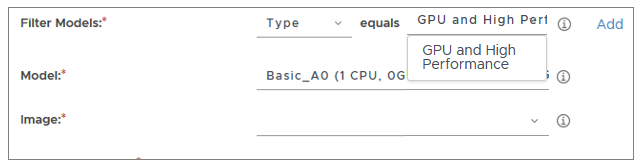
이 옵션을 선택하면 두 번째 드롭다운 메뉴에서 다음 값만 사용할 수 있습니다.
시리즈 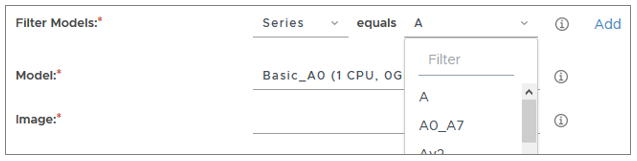
이 옵션을 선택한 경우 두 번째 드롭다운 메뉴에서 모델의 시리즈를 선택할 수 있습니다. 목록 맨 위의 필터 텍스트 상자에 텍스트를 입력하여 이 목록을 필터링할 수도 있습니다. CPU 
이 옵션을 선택하면 CPU 범위를 입력할 수 있습니다. 중요: 운영 환경에서 예기치 않은 최종 사용자 연결 문제를 방지하려면 최소 2개의 CPU가 있는 VM 모델을 사용하십시오. 메모리 
이 옵션을 선택하면 메모리 범위를 GB 단위로 입력할 수 있습니다. 태그 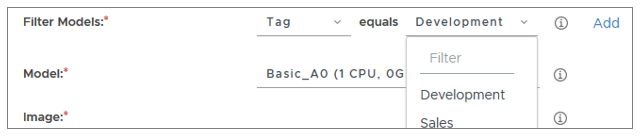
이 옵션을 선택한 경우 두 번째 드롭다운 메뉴에서 태그를 선택할 수 있습니다. 목록 맨 위의 필터 텍스트 상자에 텍스트를 입력하여 이 목록을 필터링할 수도 있습니다. 드롭다운 메뉴에서 사용 가능한 태그는 [VM 유형 및 크기] 페이지(설정 > VM 유형 및 크기)에서 생성한 하드 코딩된 시스템 태그 및 사용자 지정 태그입니다. 각 필터에 대해 다음 단계를 수행하여 추가 필터를 설정할 수 있습니다.
|
| 모델 | 데스크톱 인스턴스에 사용할 모델을 선택합니다. 메뉴에는 할당에 참여하는 선택한 모든 포드에서 사용할 수 있는 모델 선택 사항만 표시됩니다. 이 선택에 따라 데스크톱 인스턴스를 만들 때 사용되는 기본 리소스의 집합이 용량(계산, 스토리지 등) 측면에서 정의됩니다. 중요: 운영 환경에서는 최소 2개의 CPU가 있는 VM 모델을 선택하십시오. 1세대 Horizon Cloud 확장 테스트를 통해 2개 이상의 CPU를 사용하면 예기치 않은 최종 사용자 연결 문제를 방지할 수 있는 것으로 나타났습니다. 시스템에서 단일 CPU가 있는 VM 모델을 선택하지 못하는 것은 아니지만 이러한 모델은 테스트 또는 개념 증명에만 사용해야 합니다. |
| 디스크 유형 |
사용 가능한 옵션에서 지원되는 디스크 유형을 선택합니다. 메뉴에는 할당에 참여하는 선택한 모든 포드에서 사용할 수 있는 디스크 유형 옵션만 표시됩니다.
디스크 유형 옵션은 선택한 모델과 Azure 구독 및 지역을 기준으로 합니다. 다음은 일반적으로 사용 가능한 몇 가지 디스크 유형입니다.
|
| 디스크 크기 |
이 할당의 VM에 대한 OS 디스크 크기(GB)를 입력합니다.
|
| OS 시스템 | 할당에 포함하려는 VM의 운영 체제를 지정합니다. 팁: 이 선택 항목은 후속 이미지 메뉴의 필터 역할을 합니다. 여기에서 운영 체제가 선택된 이미지만 후속 이미지 메뉴에서 선택할 수 있습니다. |
| 도메인 | 환경에 등록된 Active Directory 도메인을 선택합니다. |
| 디스크 암호화 | 데스크톱 인스턴스에 암호화된 디스크가 포함되도록 하려면 예를 선택합니다.
중요 사항:
|
| NSX Cloud 관리 | 할당의 데스크톱 인스턴스에서 NSX Cloud의 기능을 사용하려면 예를 선택합니다. Microsoft Azure의 데스크톱에서 NSX Cloud 기능을 사용하는 방법에 대한 설명을 보려면 Microsoft Azure의 NSX Cloud 및 Horizon Cloud 포드 및 해당 하위 항목을 참조하십시오.
중요 사항:
|
| 이미지 |
최종 사용자에게 할당하려는 각 포드에서 이미지를 선택합니다. 선택한 이미지에 대한 정보를 보려면 세부 정보를 클릭합니다.
Only those published images in each pod corresponding to the OS System selection are listed here. 봉인된 이미지 또는 할당 가능한 이미지라고도 하는 게시된 이미지는 골든 이미지를 데스크톱으로 변환하여 시스템에 게시되는 이미지입니다.
참고: 이미지를 선택하려고 할 때 "계속하려면 유효한 이미지를 선택하십시오." 오류 메시지가 표시되면 이미지에 문제가 있을 수 있습니다. 인벤토리 > 이미지로 이동하여 문제 이미지의 상태를 확인하고 제안된 업데이트 적용 절차를 수행합니다.
할당에 참여하는 각 포드에 사용할 다른 이미지를 선택할 수 있으므로 최종 사용자는 Universal Broker가 할당의 리소스를 브로커링하는 방법에 따라 다른 세션 환경을 수신할 수 있습니다. 예를 들어 한 사용자가 특정 이미지를 사용하는 포드 A에서 데스크톱을 수신할 수 있습니다. 그러나 포드 B에서 데스크톱을 수신하는 다른 사용자는 포드 B에서 사용하는 데스크톱 이미지를 기준으로 다른 세션 환경을 제공합니다.
중요 사항:
|
| VM 이름 접두사 | 이 할당에서 생성된 데스크톱 VM에 대한 기본 이름입니다. 이 기본 이름에 숫자를 추가해서 VM 이름으로 사용합니다(예: win10-1, win10-2). 이름은 문자로 시작해야 하며 문자, 대시, 숫자만 포함할 수 있습니다. 최종 사용자가 이 할당에서 데스크톱에 액세스하기 위해 이동할 때 최종 사용자에게 이 이름이 표시됩니다. 예를 들어 최종 사용자가 Horizon Client를 실행하여 데스크톱 중 하나를 사용하면 이 이름이 Horizon Client에 표시됩니다. |
| 기본 프로토콜 | 최종 사용자 세션에서 사용할 기본 디스플레이 프로토콜을 선택합니다. 기본 프로토콜 대신 다른 프로토콜을 사용해야만 하는 상황이 발생할 수 있습니다. 예를 들어 클라이언트 디바이스가 기본 프로토콜을 지원하지 않거나 최종 사용자가 기본 프로토콜 선택을 재정의하는 경우가 있습니다. 참고: Microsoft Windows 7 Enterprise 운영 체제를 사용하는 이미지의 경우 RDP만 지원됩니다. |
| 기본 설정 클라이언트 | 최종 사용자가 Workspace™ ONE™ 플랫폼의 포털인 Horizon Client 또는 Horizon Web Client용 브라우저에서 데스크톱을 시작할 때 사용되는 기본 설정 클라이언트를 선택합니다. 참고: Microsoft Windows 7 Enterprise 운영 체제를 사용하는 이미지의 경우 Horizon Client만 지원됩니다. |
| Windows 클라이언트 라이센스 보유 여부 | 마법사는 이미지에 있으며, 데스크톱 VM에 포함될 예정인 Microsoft Windows 운영 체제를 사용하기 위한 적격 라이센스가 있는지 확인하는 메시지를 표시합니다. 화면의 지침을 따릅니다. 클라이언트 운영 체제의 경우 Horizon Cloud는 기본적으로 Windows 클라이언트 라이센스 유형을 사용하도록 할당의 데스크톱 VM을 설정하며, 사용자는 해당 설정을 변경할 수 없습니다. |
| 전원 끄기 보호 시간 | 전원이 켜진 데스크톱을 자동으로 끄기 전에 시스템이 대기할 시간(분)을 지정합니다. 1에서 60 사이의 값을 입력할 수 있습니다. 기본값은 30분입니다. 이 보호 시간은 시스템이 데스크톱 VM 전원을 자동으로 끄는 상황에서 주로 사용됩니다. 이 전원 끄기 보호 시간 설정을 사용하여 VM 전원을 끄기 전에 지정된 시간을 대기하도록 하여 전원 관리 필드에 지정된 임계값 설정을 충족할 수 있습니다. 시스템은 구성된 스케줄에 맞게 VM의 전원을 끄기 전에 전원 끄기 보호 시간에 지정된 시간을 기다립니다. 기본 대기 시간은 30분입니다. |
필요에 따라 고급 속성을 구성합니다.
| 옵션 | 설명 |
|---|---|
| 컴퓨터 OU | 데스크톱 VM이 배치될 Active Directory 조직 구성 단위입니다. 고유 이름을 사용하여 Active Directory 조직 구성 단위를 입력합니다(예 : OU=RootOrgName,DC=DomainComponent,DC=eng 등). OU 및 중첩된 OU의 각 경로에는 영문자, 숫자, 특수 문자 및 공백 조합이 포함될 수 있으며 최대 64자를 포함할 수 있습니다.
중첩된 조직 구성 단위를 사용해야 하는 경우 중첩된 Active Directory 도메인 조직 구성 단위 사용을 위한 고려 사항을 참조하십시오.
참고: 컴퓨터 OU가 CN=Computers로 설정된 경우 시스템은 VM에 대한 기본 Active Directory |
| 한 번 실행 스크립트 |
(선택 사항) VM 생성 프로세스 이후 할당의 데스크톱 VM에서 실행하려는 스크립트의 위치입니다.
참고: 스크립트는 VM을 재부팅하기 위한 재부팅 단계로 끝나야 합니다. 그러지 않으면 수동으로 다시 시작할 때까지 최종 사용자가 데스크톱에 로그인할 수 없습니다.
Windows 명령인 샘플 재부팅 줄은 shutdown /r /t 0
입니다. 스크립트가 재부팅 단계로 끝나야 하는 이유는 스크립트가 sysprep 프로세스 후에 실행되는 시퀀스 때문입니다. 시스템에서 할당에 대한 데스크톱 VM을 생성하면 VM이 부팅되고 Windows 운영 체제에서 경로(시스템에서 한 번 실행)를 설정한 다음 데스크톱 VM을 다시 시작합니다. 다음에 다시 시작할 때 시스템에서 로컬 관리자 계정을 사용하여 Windows 운영 체제에 로그인하고 스크립트를 실행합니다. 스크립트에 지정된 대로 이후에 또 한 번 다시 시작되어야 사용자가 로그인할 수 있도록 데스크톱 VM이 준비됩니다. |
| 연결 해제된 세션 로그오프: | 시스템이 연결 해제된 데스크톱 세션에서 사용자를 로그아웃하도록 하려는 경우를 지정합니다. 참고: 연결 해제된 세션 로그오프, 세션 시간 초과 간격 및 최대 세션 수명 설정에서 제어되는 세션은 데스크톱의 Windows 운영 체제로의 사용자 로그인입니다. 이러한 세션은 Horizon Client, Horizon Web Client 또는 Workspace ONE의 사용자 로그인이 아닙니다. 사용자가 데스크톱의 Windows 운영 체제에 인증하면 사용자 세션이 시작됩니다. |
| 세션 시간 초과 간격 | 이 시간 간격은 데스크톱에서 시스템이 강제로 로그아웃되기 전에 최종 사용자의 세션이 유휴 상태로 있을 수 있는 시간입니다. 이 시간 초과는 기본 Windows 운영 체제에 로그인한 세션에 적용됩니다. 여기에 지정한 시간은 최종 사용자의 Horizon Client 또는 Horizon Web Client에서 로그인한 세션을 통제하는 시간 초과 설정과 다릅니다. 주의: 시스템이 기본 Windows 운영 체제 세션에서 강제로 로그오프될 때 저장되지 않은 데이터는 유실됩니다. 의도치 않게 데이터를 유실하는 사고를 방지하려면 이 간격을 최종 사용자의 비즈니스 필요성을 충족할 정도로 높게 설정하십시오. 기본 간격은 1주(10080분)입니다. 참고: 시간 초과 간격에 도달하기 전에 사용자 활동이 발생하지 않으면 30초 이내에 확인을 클릭하지 않을 경우 사용자가 로그오프된다는 내용의 메시지가 데스크톱에 표시됩니다. 로그아웃되면 문서나 파일과 같은 저장되지 않은 모든 사용자 데이터가 손실됩니다. |
| 최대 세션 수명 | 시스템이 단일 사용자 세션에 대해 허용하는 최대 시간(분)을 지정합니다. |
| 전원 관리 모드 |
참고: 이 설정은 데스크톱 유형을 플로팅으로 설정한 경우에만 사용할 수 있습니다.
전원 관리 설정은 사용량에 따라 시스템에서 플로팅 VDI 데스크톱 할당의 전원이 켜진 데스크톱 인스턴스 수를 자동으로 증가시키고 축소하는 임계값과 관련되어 있습니다. 사용량이 상한보다 높게 증가하면 시스템은 새 데스크톱 인스턴스의 전원을 자동으로 켭니다. 사용량이 하한보다 낮게 줄어들면 최종 사용자가 데스크톱에서 로그아웃할 때 데스크톱 VM을 종료하고 할당을 취소합니다.
전원 관리 선택 사항은 더 빠른 가용성과 용량 비용을 적절히 균형있게 제공합니다.
|
| Azure 리소스 태그 |
(선택 사항) Azure 리소스 그룹에 적용할 사용자 지정 태그를 생성합니다. Azure 리소스 태그는 리소스 그룹에만 적용되며 그룹의 리소스에 의해 상속되지 않습니다.
첫 번째 태그를 생성하려면 이름 및 값 필드에 정보를 입력합니다. 추가 태그를 생성하려면 추가를 클릭한 다음 기존 이름 아래에 표시되는 정보를 이름과 값 필드에 입력합니다.
|
데스크톱 설정을 구성한 후에 다음을 클릭하여 마법사의 다음 페이지로 이동합니다.
-
마법사의 [용량] 페이지에서 다음 설정을 구성합니다.
-
전용 VDI 데스크톱 할당을 생성하는 경우 모든 포드에 대한 전역 구성을 클릭하고 할당에 참여하는 모든 포드에 적용되는 설정을 구성할 수 있습니다.
참고:
- 다음 단계에서 포드별 설정을 지정할 때 여기에서 지정한 설정을 특정 포드에 대해 재정의할 수 있습니다.
- 이러한 설정은 매니페스트 버전이 2474.0 이전인 포드에는 적용되지 않습니다. 할당에서 2474.0 이전의 매니페스트가 있는 포드를 사용하는 경우 해당 포드에 있는 데스크톱 VM에 대해 이러한 설정이 적용되지 않을 것임을 나타내는 메시지가 표시됩니다.
| 옵션 | 설명 |
|---|---|
| 최대 데스크톱 삭제 | 이렇게 하면 [설정] > [일반 설정] 페이지의 삭제 보호에서 설정한 속도를 기준으로 계산하기 전에 할당에서 삭제할 수 있는 데스크톱 VM의 수가 설정됩니다. 드롭다운 메뉴에서 다음 옵션 중 하나를 선택합니다.
|
| 사용자 지정 삭제 수 | 최대 데스크톱 삭제 수에 대해 사용자 지정을 선택한 경우 삭제 보호에 대해 설정한 비율에 따라 계산하기 전에 삭제할 수 있는 추가 데스크톱 VM의 수를 입력하십시오. 입력하는 숫자는 1에서 2000 사이여야 합니다. |
포드 목록에서 포드 옆에 있는 화살표 아이콘을 클릭하여 참여하는 각 포드에 대한 필수 설정을 구성합니다.
| 옵션 | 설명 |
|---|---|
| 전원 관리 스케줄 추가 |
Microsoft Azure에서 데스크톱 VM의 용량을 절약하고 성능을 최대화하려면, 전원이 켜진 데스크톱 인스턴스의 최소 수를 조정하도록 선택적으로 스케줄을 주 단위로 조정할 수도 있습니다.
참고: 플로팅 할당에서는 전원 관리 스케줄을 사용하여 모든 데스크톱 인스턴스를 관리할 수 있습니다. 전용 할당에서는 할당 취소된 데스크톱 인스턴스만 스케줄로 관리할 수 있습니다.
예:
|
| 플로팅 VDI 할당을 생성하는 경우 - 최소 VM 수, 최대 VM 수 | 이 할당의 선택한 포드에서 원하는 데스크톱의 최소 수 및 최대 수를 지정합니다. 할당이 처음 생성될 때 시스템은 최대 VM 수 설정에 지정된 수만큼 포드의 데스크톱 VM 수를 배포한 다음, 최소 VM 수에 지정된 수를 초과하는 데스크톱 VM의 전원을 끕니다. 최소 수의 데스크톱 인스턴스만 처음에 전원이 켜집니다. 최종 사용자 요구가 늘어나면 시스템은 최대 VM 수에 도달할 때까지 추가 데스크톱의 전원을 켭니다. 그런 다음, 최종 사용자 요구가 줄어들면 시스템은 최소 VM 수에 도달할 때까지 데스크톱의 전원을 끕니다. 시스템에서 전원을 끄기 전에 데스크톱에 로그인된 사용자 세션이 없는 상태여야 합니다. When you specify zero (0) for Min VMs, it indicates that you want the system to power off all the assignment's desktops until there is end-user demand for a desktop. 중요: VM 서브넷 지정에 지정한 서브넷은 최대 VM 수 값과 일치하는 데 필요한 IP 주소 수를 수용해야 합니다. |
| 전용 VDI 할당을 생성하는 경우 - 최소 VM 수, 최대 VM 수 |
팁: 이 전용 VDI 데스크톱 할당에 대한 최소 VM 수 설정은 플로팅 VDI 데스크톱 할당에 대해 해당 설정이 작동하는 방식과 약간 다르게 작동합니다. 전용 VDI 데스크톱 할당의 경우 최소 VM 수 설정은 할당되지 않은 데스크톱을 나타냅니다. 데스크톱이 사용자에게 할당되면 해당 데스크톱 VM은 더이상 할당되지 않은 데스크톱이 아니며 결과적으로 최소 VM 수 설정에 의해 관리되는 데스크톱 집합의 일부로 간주되지 않습니다. If the number of unassigned desktop VMs in the assignment are less than the value for Min VMs, you will observe that the number of powered-on VMs is less than the Min VMs value
|
| VM 중지 중 |
이 설정은 할당을 편집하여 선택한 포드에 대해 지정된 이미지를 변경하는 사용 사례에 적용됩니다. 플로팅 VDI 데스크톱 할당의 경우 데스크톱 VM의 결과 동작은 전용 VDI 데스크톱 할당의 경우와는 약간 다릅니다.
|
| 최대 데스크톱 삭제 사용자 지정 삭제 수 | 이러한 옵션은 전용 VDI 데스크톱 할당에 대해서만 표시됩니다. 앞의 단계에 있는 표의 설명을 참조합니다. 선택한 포드의 이러한 설정을 변경하면 글로벌 구성 설정에서 이전 단계에서 설정한 내용이 재정의됩니다. |
| VM 서브넷 지정 | 선택한 참여 포드에 대해 구성된 특정 서브넷을 하나 이상 선택하려면 이 토글을 사용하도록 설정합니다. 이러한 서브넷은 팜 및 VDI 데스크톱 할당을 위해 Horizon Cloud 포드에서 여러 테넌트 서브넷 사용 개요에 설명된 대로 해당 포드 구성에 정의되어 있습니다. 할당의 데스크톱 VM이 이러한 서브넷에 연결됩니다. 토글을 사용하도록 설정한 후 표시된 목록에서 특정 서브넷을 선택할 수 있습니다.
이 토글을 해제하면 할당의 데스크톱 VM이 기본적으로 포드 기본 VM 서브넷에 연결됩니다. 중요 사항:
|
용량 설정을 구성한 후에 다음을 클릭하여 마법사의 다음 페이지로 이동합니다.
- [사용자] 페이지에서 할당에 대해 사용 권한을 부여할 사용자 및 사용자 그룹을 지정합니다.
| 옵션 | 설명 |
|---|---|
| 도메인 | 사용자 및 그룹이 있는 Active Directory 도메인을 지정합니다. 참고: 클라우드 구성 도메인만 선택할 수 있습니다. |
| 사용자 찾기 | 사용자 또는 그룹 이름의 처음 몇 자를 입력하고 나타나는 목록에서 사용자 또는 사용자 그룹을 선택합니다. Your selection is added to the Selected Users / User Groups list. 제거 버튼을 사용하여 선택한 사용자 또는 그룹을 목록에서 삭제할 수 있습니다. |
| 홈 사이트 할당 |
참고: 이 설정은 마법사의 [정의] 페이지에서 연결 선호도에 대해 홈 사이트를 선택한 경우에만 사용할 수 있습니다.
이 선택적 설정을 사용하여 이 할당에 액세스하는 선택된 사용자 또는 그룹에 대해 홈 사이트 재정의를 구성합니다. 이 경우 Universal Broker는 사용자 또는 그룹의 구성된 홈 사이트 대신 재정의 사이트에서 사용 가능한 데스크톱 검색을 시작합니다.
예를 들어, 사용자의 홈 사이트가 샌프란시스코에 있지만, 뉴욕을 재정의 사이트로 지정한다고 가정해보겠습니다. 사용자가 할당에 액세스하면 Universal Broker는 샌프란시스코 대신, 뉴욕에서 사용 가능한 데스크톱을 먼저 검색합니다.
To specify a home site override, select the user or group and click Assign Home Site. [홈 사이트 할당] 메뉴에는 이 할당에 참여하는 포드 사용할 수 있는 모든 사이트가 표시됩니다.
|
사용자 설정을 구성한 후에 다음을 클릭하여 마법사의 다음 페이지로 이동합니다.
- [요약] 페이지에서 구성을 검토하고 완료를 클릭합니다.
결과
선택한 사용자에게 VDI 데스크톱을 제공하도록 지정된 포드의 데스크톱 인스턴스를 구성하는 프로세스가 시작됩니다.
참고: 암호화된 데스크톱 VM을 생성하는 데는 암호화되지 않은 VM을 생성할 때보다 약 2배의 시간이 소요됩니다. 결과적으로, 디스크 암호화가 사용되도록 설정된 VDI 데스크톱 할당 생성이 완료되는 전체 시간은 디스크 암호화를 사용하도록 설정하지 않고 해당 VDI 데스크톱 할당을 생성할 때 소요되는 시간의 약 2배가 됩니다.
다음에 수행할 작업
이 플로팅 VDI 데스크톱 할당에 대한 이미지에 특별한 포트를 열어야 하는 애플리케이션이 있는 경우, Microsoft Azure에서 이 할당의 연결된 NSG(Network Security Group)를 수정해야 할 수도 있습니다. NSG에 대한 자세한 내용은 Horizon Cloud 포드의 네트워크 보안 그룹 및 VDI 데스크톱 정보를 참조하십시오.
이 할당에 대해 NSX Cloud 관리를 지정한 경우 NSX Cloud 환경의 서비스 관리자(CSM)를 사용하여 데스크톱 VM이 NSX Cloud에서 관리되는 것을 볼 수 있습니다. 환경의 CSM에 로그인하고 클라우드 > Azure > 인스턴스 로 이동합니다. 인스턴스 페이지에 데스크톱 인스턴스가 관리됨 상태로 표시되면 해당 인스턴스의 NSX 정책 구현을 시작할 수 있습니다.
Microsoft Azure의 Horizon Cloud 포드 - VDI 다중 클라우드 할당에 대한 세부 정보 보기
[할당] 페이지와 자세한 해당 하위 페이지를 사용하여 Microsoft Azure의 Horizon Cloud 포드를 기준으로 하는 VDI 다중 클라우드 할당의 상태를 모니터링할 수 있습니다.
[할당] 페이지에 대한 정보
기본 [할당] 페이지의 다음 열은 VDI 다중 클라우드 할당에 대한 유용한 정보를 제공합니다. 선택적 열을 표시하려면 [할당] 페이지의 왼쪽 아래에 있는 [사용자 지정] 버튼을 사용합니다.
| 정보 열 | 설명 |
|---|---|
| 구성 | 할당 구성을 변경하는 요청의 현재 진행률을 나타냅니다. 구성 변경 중에는 새 할당 생성 또는 기존 할당의 편집 또는 삭제가 진행될 수 있습니다. 할당의 모든 참여 포드에서 변경 요청이 전파되면 이 열에 [완료] 상태가 표시됩니다. |
| 상태 | 할당의 준비 상태를 나타냅니다. 할당을 생성하는 동안 참여 포드에서 데스크톱이 프로비저닝되는 경우처럼 할당의 구성이 변경되는 경우 이 열에는 순환 화살표가 있는 [진행 중] 상태가 표시됩니다. 진행 중인 작업에 대한 세부 정보를 보려면 이 항목의 다음 섹션에 설명된 대로 할당의 이름을 클릭하여 할당 세부 정보 페이지를 엽니다. 모든 참여 포드에 대한 모든 구성 작업이 완료되고 할당을 사용할 준비가 되면 이 열에 녹색 확인 표시가 있는 [온라인] 상태가 표시됩니다. |
| 사이트 | 이 열 위로 마우스를 가져가면 할당의 참여 포드와 연결된 모든 사이트 목록이 표시됩니다. |
| 포드 | 이 열에는 할당에 참여하는 총 포드 수가 표시됩니다. 이 열 위로 마우스를 가져가면 모든 참여 포드 목록이 표시됩니다. |
| 용량 | 정숫값으로 표현되는 할당의 총 용량입니다. 이 값은 할당과 연결된 모든 데스크톱 풀에서 제공하는 최대 가상 머신 수의 합계로 계산됩니다. 예를 들어, 할당에 4개의 데스크톱 풀이 포함되어 있고 이러한 각 데스크톱 풀이 최대 하나의 VM(가상 머신)을 제공한다고 가정합니다. 총 용량은 (첫 번째 데스크톱 풀의 최대 VM 수) + (두 번째 데스크톱 풀의 최대 VM 수) + (세 번째 데스크톱 풀의 최대 VM 수) + (네 번째 데스크톱 풀의 최대 VM 수) = 1+1+1+1 = 4로 계산됩니다. |
| 사용자 그룹 | 이 선택적 열은 할당에 사용 권한이 부여된 총 사용자 그룹 수를 나타냅니다. |
| 점유율 |
이 선택적 열은 할당의 총 용량에 대한 사용된 비율 또는 할당된 비율을 백분율 값으로 나타냅니다.
점유율은 전역 사용 권한(예: 이 VDI 다중 클라우드 할당) 및 포드 수준의 로컬 사용 권한을 통해 로그인한 사용자를 기준으로 합니다.
|
[할당 세부 정보] 페이지에 대한 정보
할당의 상태에 대한 자세한 정보를 보려면 기본 [할당] 페이지에서 할당의 이름을 클릭하여 [할당 세부 정보] 페이지를 엽니다.
할당 세부 정보 페이지의 요약 탭에서 각 포드의 개별 상태를 포함하여 참여 포드 목록을 볼 수 있습니다.
포드의 상태에 대한 자세한 정보를 보려면 시스템 활동 탭을 클릭하고 드롭다운 메뉴에서 포드의 이름을 선택합니다. [시스템 활동] 탭에는 포드에서 실행 중인 현재 및 최근 작업 목록과 각 작업의 상태가 표시됩니다. 목록에서 작업 설명을 클릭하면 작업 프로세스에 대한 자세한 정보가 표시됩니다.
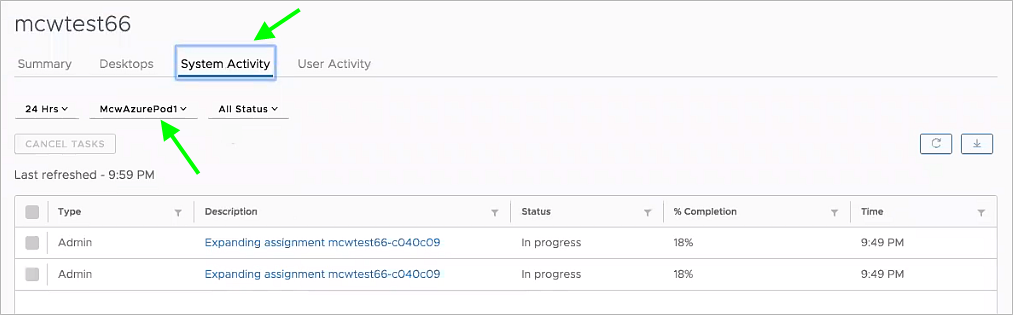
포드에 문제 조건이 있는 경우 해당 문제에 대한 설명이 [시스템 활동] 탭에 표시됩니다. 이 경우 해당 정보를 사용하여 문제 상황을 해결하고 할당 상태를 다시 [온라인]으로 전환할 수 있습니다.
이 페이지가 도움이 되었나요?