전용 VDI 데스크톱 할당에 사용되는 이미지를 업데이트한 후 할당에서 할당된 데스크톱을 업데이트하려면 [할당] 페이지에서 할당을 업데이트하면 됩니다.
전용 VDI 데스크톱 할당용 개별 데스크톱에서 에이전트 소프트웨어 업데이트 다음 절차는 보다 광범위하므로 할당 수준에서 에이전트 소프트웨어를 업데이트할 수 있습니다.
전용 VDI 데스크톱 할당에 대해 Horizon Cloud에서 에이전트 업데이트 기능이 작동하는 방식에 대한 개괄적인 설명을 보려면 에이전트 업데이트 기능이 전용 VDI 데스크톱 할당에 작동하는 방식을 참조하십시오.
중요: 이러한 단계는 전용 VDI 데스크톱 할당에 적용됩니다. 플로팅 VDI 데스크톱 할당에는 이러한 단계가 적용되지 않습니다. 플로팅 VDI 데스크톱 할당의 에이전트 업데이트에 대한 자세한 내용은 Horizon Cloud 포드 - 플로팅 VDI 데스크톱 할당에서 사용하는 이미지에 대한 에이전트 소프트웨어 업데이트를 참조하십시오.
주의:전용 VDI 데스크톱 할당에 대한 에이전트 소프트웨어 업데이트에서 모범 사례 목록을 참조하십시오.
절차
-
할당을 클릭하여 [할당] 페이지로 이동합니다.
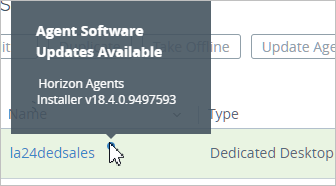
[할당] 페이지에서 업데이트가 적용되는 전용 VDI 데스크톱 할당의 이름 옆에 파란색 점이 표시됩니다. 파란색 점을 가리키면 해당 할당에 사용할 수 있는 최신 버전의 Horizon Agents Installer를 나타내는 팝업 상자가 표시됩니다.
다음 스크린샷은 la24dedsales라는 할당에 대해 에이전트 업데이트를 사용할 수 있음을 보여 줍니다.
![[할당] 페이지에서 전용 VDI 데스크톱 할당에 에이전트 업데이트를 사용할 수 있음을 나타내는 파란색 점이 표시된 스크린샷.](images/GUID-54FC325B-3378-4087-A926-B2E0D4A9CF54-low.png "[할당] 페이지에서 전용 VDI 데스크톱 할당에 에이전트 업데이트를 사용할 수 있음을 나타내는 파란색 점이 표시된 스크린샷.")
사용 가능한 업데이트를 보려면 파란색 점 위에 포인터를 놓습니다.
-
업데이트하려는 이미지 옆의 확인란을 선택합니다.
-
에이전트 업데이트를 클릭합니다.
에이전트 업데이트 마법사가 나타납니다.
![전용 VDI 데스크톱 할당에 대한 에이전트를 업데이트하기 위한 [에이전트 업데이트] 마법사의 스크린샷.](images/GUID-D350B6CA-441C-48C2-B000-6B72680A068B-low.png "전용 VDI 데스크톱 할당에 대한 에이전트를 업데이트하기 위한 [에이전트 업데이트] 마법사의 스크린샷.")
-
[소프트웨어] 단계의 드롭다운 메뉴에서 사용하려는 업데이트 버전을 선택합니다.
참고: Microsoft Windows 7을 사용하는 할당의 경우 Horizon Agent Installer 20.3.x를 선택해야 합니다.
-
사용자가 사용할 수 있는 VM 텍스트 상자에서 업데이트 프로세스 중에 전원이 켜지고 최종 사용자가 사용할 수 있도록 하려는 할당에 있는 데스크톱 VM의 백분율을 지정합니다.
중요: 사용할 수 있는 데스크톱이 필요하지 않은 경우 0을 입력합니다. 업데이트 프로세스 동안 사용자가 데스크톱 VM을 사용할 수 있는지 여부가 중요하지 않더라도 사용자가 사용할 수 있는 VM 값을 지정해야 합니다.
이 값은 시스템이 할당에 대해 업데이트를 수행하는 동안 사용자가 액세스할 수 있는 데스크톱 VM 수를 결정합니다. 이 설정은 시스템에서 데스크톱이 업데이트되는 동안 소규모 풀에서 더 높은 비율의 데스크톱이 사용 가능하도록 하므로 소수의 데스크톱이 있는 데스크톱 할당(30개 미만의 데스크톱이나 30의 배수(예: 60 또는 90)에 해당하는 데스크톱)에 유용합니다. 에이전트 업데이트 기능이 전용 VDI 데스크톱 할당에 작동하는 방식
가용성 비율을 더 높게 설정하면 현재 업데이트 중인 VM의 일괄 처리에서 데스크톱 수가 조절됩니다. 할당이 업데이트될 때 VM 일괄 처리가 동시에 업데이트됩니다. 기본적으로 시스템은 업데이트할 남은 VM 수가 30개보다 작아질 때까지 각 일괄 처리에 대해 VM 30개를 사용합니다. 이때, 최종 일괄 처리는 나머지 VM으로 구성됩니다. VM 집합을 동시에 업데이트하더라도 VM을 완전히 업데이트하는 데 약 30~45분이 걸리므로 업데이트가 진행 중인 해당 VM 집합을 해당 기간 동안 사용할 수 없게 됩니다.
이 옵션은 할당에 많은 데스크톱이 포함되어 있어서 시스템의 일괄 처리당 최대 기본 VM 수인 30개가 할당의 총 데스크톱 수에 비해 작은 비율을 차지하는 경우에는 별로 효과가 없습니다.
-
시스템이 로그인한 사용자가 있거나(활성 또는 연결 해제된 세션) 충돌하는 작업이 실행 중인 데스크톱을 건너뛰도록 하려면 로그인한 사용자가 있는 VM 건너뛰 기 토글을 활성화합니다.
-
에이전트 업데이트를 수행하기 전에 시스템에서 롤백 사본을 생성하도록 하고 이 사본을 7일 동안 보존하려면 롤백 사용 토글을 활성화합니다. VM에서 에이전트 업데이트가 실패하는 경우 7일 동안 해당 VM에 대한 이전 에이전트 버전으로 롤백할 수 있습니다. 자세한 내용은 이 단계 끝에 있는 다음에 수행할 작업을 참조하십시오.
참고: 롤백 기간은 기본적으로 7일로 설정되어 있지만 Horizon Cloud 지원에서 이 설정을 변경하도록 요청할 수 있습니다.
-
실패 임계값에 업데이트 프로세스가 중지되기 전에 에이전트 업데이트가 실패해도 허용되는 VM의 수를 입력합니다. 이렇게 하면 대량 실패가 발생하는 것을 방지할 수 있습니다.
기본값은 설정 > 일반 설정에 구성된 값입니다.
참고: 실패한 VM 업데이트로 인해 업데이트 프로세스가 중지되면, 사용자가 설정한 임계값보다 많은 수의 실패한 VM이 표시될 수 있습니다. 이 문제는 다양한 이유로 인해 발생할 수 있습니다. 다중 포드 할당의 경우 시스템이 할당별이 아니라 포드별로 임계값 설정을 적용하기 때문에 이 문제가 발생할 수 있습니다.
-
시스템이 건너뛴 모든 VM을 자동으로 재시도하도록 하려면 건너뛴 VM 재시도 토글을 활성화합니다.
-
작업 시간 초과 필드에 시스템이 건너뛴 VM의 업데이트를 자동으로 계속 시도할 기간을 지정합니다.
작업 시간 초과 필드는 시스템이 건너뛴 VM의 업데이트를 재시도하는 시간(분)을 설정합니다. 이 기간이 끝날 때까지 또는 모든 할당의 데스크톱 VM이 업데이트될 때까지, 30분마다 시스템은 건너뛴 VM을 업데이트하려고 합니다.
120분(2시간) ~ 1440분(24시간) 사이의 값을 입력할 수 있습니다. 기본값은 720분(12시간)입니다.
-
다중 클라우드 할당의 경우 업데이트할 포드 선택에서 업데이트할 포드를 선택할 수 있습니다. 매니페스트 버전이 2632보다 낮은 포드에는 해당 포드에 대해 롤백 및 실패 임계값이 지원되지 않음을 나타내는 호버 텍스트가 포함된 주의 아이콘이 포드 이름 옆에 표시됩니다.
-
다음을 클릭합니다.
-
명령줄 단계에서 이미지에 대한 이 업데이트에 해당될 수 있는 모든 명령줄 옵션을 추가합니다.
마법사에는 지정한 업데이트에 대해 명령줄 옵션을 사용할 수 있는지 여부를 나타내는 메시지가 표시됩니다.
-
Click Submit.
참고: 다중 클라우드 할당을 위해 환경이 구성된 경우 제출 을 선택할 수 없습니다. 다음을 클릭하여 [요약] 페이지를 검토하고 마침을 클릭합니다.
결과
- 페이지 상단에 업데이트가 시작되었다는 메시지가 표시됩니다.
- 시스템은 전원이 켜진 데스크톱에서 재부팅을 수행하고 전용 VDI 데스크톱 할당의 데스크톱 VM에서 에이전트 관련 구성 요소를 업데이트합니다.
모니터링 > 활동을 선택하여 업데이트 작업의 진행 상태를 확인할 수 있습니다.
다음에 수행할 작업
[할당 - VDI 데스크톱] 페이지로 이동하여 업데이트가 성공적으로 수행되었는지 확인합니다.
나열된 VM의 세부 정보를 다운로드하려면 모니터링**> 활동을** 선택하고 에이전트 업데이트 작업을 선택한 후 요약 페이지에서 세부 정보 다운로드를 클릭합니다.
시스템은 작업을 수행할 수 있는 VM에 대한 상태 정보를 제공하는 CSV 파일을 다운로드합니다. 각 VM의 업그레이드 상태를 사용하여 수행할 작업을 결정할 수 있습니다.
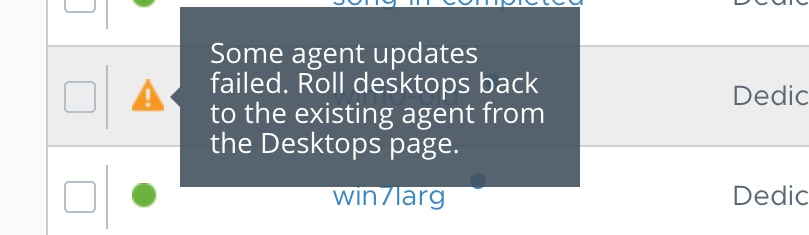
에이전트 업데이트를 수행할 때 롤백을 사용하도록 설정한 경우 실패한 VM에 대한 할당 옆에 시각적 표시기가 나타납니다. [할당 세부 정보] 페이지의 [데스크톱] 탭에서 실패한 각 VM을 이전 에이전트 버전으로 롤백할 수 있습니다. [할당 세부 정보] 페이지에서 수행할 수 있는 작업에 대한 자세한 내용은 Microsoft Azure에서 Horizon Cloud 포드에 의해 프로비저닝된 할당 관리를 참조하십시오.
에이전트 업그레이드 실패로 인해 에이전트가 오프라인 상태가 되면 데스크톱이 에이전트 재설치 작업을 수행할 수 있게 합니다. 전용 VDI 데스크톱 할당용 개별 데스크톱에서 에이전트 소프트웨어 다시 설치
이 페이지가 도움이 되었나요?