更新专用 VDI 桌面分配使用的映像后,要更新该分配中已分配的桌面,您可以在“分配”页面上更新该分配。
要在更精细的桌面级别更新代理软件,请参阅 更新专用 VDI 桌面分配的单个桌面上的代理软件。下面的过程更为广泛,允许您在分配级别更新代理软件。
有关代理更新功能如何在 Horizon Cloud 中用于专用 VDI 桌面分配的简要说明,请参阅 代理更新功能如何用于专用 VDI 桌面分配。
重要提示: 这些步骤适用于专用 VDI 桌面分配。这些步骤不适用于浮动 VDI 桌面分配。有关更新浮动 VDI 桌面分配中的代理的信息,请参阅 Horizon Cloud 容器 - 更新浮动 VDI 桌面分配使用的映像的代理软件。
警告: 请参阅 更新专用 VDI 桌面分配的代理软件中的最佳做法列表。
步骤
-
单击 分配以导航到“分配”页面。
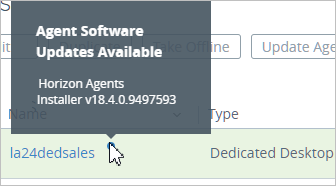
在“分配”页面上,将在更新适用的任何专用 VDI 桌面分配名称旁边显示一个蓝点。如果指向蓝点,将会显示一个弹出窗口,以指示可用于该分配的新版 Horizon Agents Installer。
以下屏幕截图显示名为 la24dedsales 的分配具有代理更新。
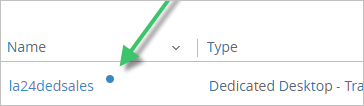
要查看可用的更新,请将指针悬停在该蓝点上。
-
选中要更新的映像旁边的复选框。
-
单击 更新代理。
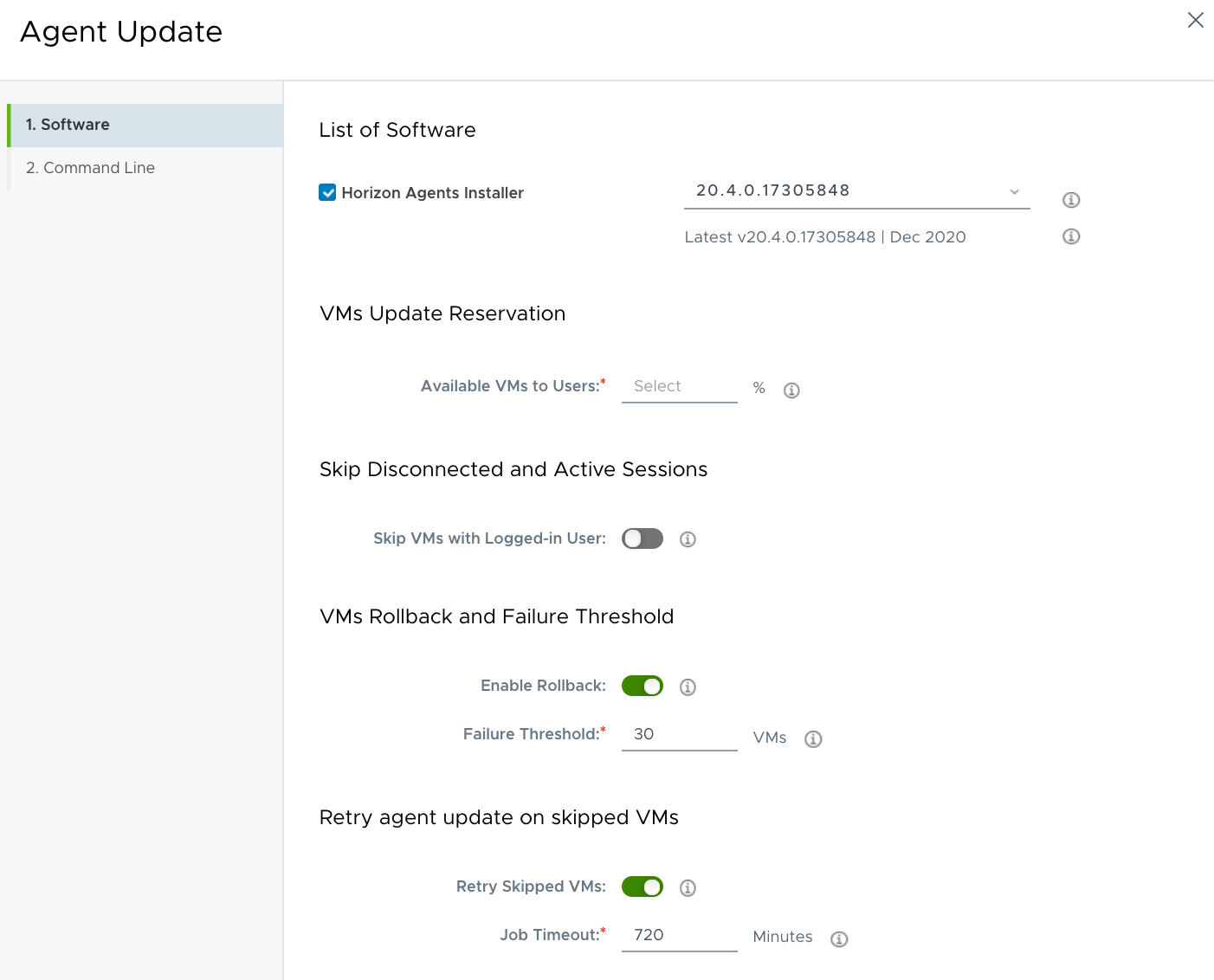
此时将显示“代理更新”向导。
-
在“软件”步骤中,从下拉菜单中选择要使用的更新版本。
注意: 对于使用 Microsoft Windows 7 的分配,您必须选择 Horizon Agent Installer 20.3.x。
-
在 用户可用的虚拟机 文本框中,指定在更新过程中要打开电源并可供最终用户使用的分配桌面虚拟机百分比。
重要提示: 如果您不需要具有可用的桌面,请输入零 (0)。您必须为 用户可用的虚拟机指定一个值,即使您不关心在更新过程中是否具有可供用户使用的桌面虚拟机也是如此。
此值确定在系统对分配执行更新时,用户可以访问的桌面虚拟机数。对于具有少量桌面(少于 30 个桌面或 30 的倍数(如 60 或 90))的桌面分配,该设置是非常有用的,因为这可以确保在系统更新桌面时在小型池中具有较高比例的可用桌面。有关示例,请参阅 代理更新功能如何用于专用 VDI 桌面分配。
如果设置较高的可用性百分比,将导致调整当前更新的虚拟机批次中的桌面数。更新分配时,系统会并行更新一批虚拟机。默认情况下,系统在每一批中使用 30 个虚拟机,直到要更新的剩余虚拟机数少于 30 个。此时,将在最后一批中处理剩余的虚拟机。由于完全更新虚拟机大约需要 30-45 分钟的时间,即使并行更新一组虚拟机,在这段时间内也无法使用这组正在更新的虚拟机。
当分配具有很多桌面时,此选项的影响较小,其中系统每批最大虚拟机数默认为 30 个,这在分配的总桌面数中占很小一部分。
-
要让系统跳过具有登录用户(活动或断开连接的会话)或正在运行冲突任务的桌面,请激活 跳过具有登录用户的虚拟机 切换开关。
-
激活 启用回滚 切换开关以使系统在执行代理更新之前创建回滚副本,并将该副本保留七天。如果虚拟机上的代理更新失败,您有机会在此七天期限内回滚到该虚拟机之前的代理版本。有关详细信息,请参见这些步骤结尾处的 后续操作 。
注意: 尽管回滚时段默认设置为 7 天,但您可以请求 Horizon Cloud 支持团队为您更改此设置。
-
对于 失败阈值,输入在停止更新过程之前允许代理更新失败的虚拟机数量。这样可以防止发生大量故障。
默认值是您在 设置 > 常规设置中配置的值。
注意: 当更新过程因虚拟机更新失败而停止时,您可能会发现失败虚拟机的数量高于您设置的阈值。出现此问题的原因有多种。对于多容器分配,发生这种情况的原因可能是系统按容器而不是按分配应用阈值设置。
-
要让系统自动重试任何跳过的虚拟机,请激活 重试跳过的虚拟机 切换开关。
-
在 作业超时 字段中,指定您希望系统继续自动尝试更新跳过的虚拟机的时间段。
作业超时字段设置系统重试更新跳过的虚拟机的分钟数。系统每 30 分钟尝试更新一次跳过的虚拟机,直到该时间段结束或分配中的所有桌面虚拟机均已更新。
您可以输入 120 分钟(2 小时)到 1440 分钟(24 小时)之间的值。默认值为 10 分钟。
-
如果是多云分配,您可以在 选择要更新的容器下选择要更新的容器。清单版本低于 2632 的容器会在容器名称旁边显示一个警告图标,其悬停文本指示该容器不支持回滚和失败阈值。
-
单击下一步。
-
在命令行步骤中,添加可能与映像上的此更新相关的任何命令行选项。
向导会显示一条消息,指示命令行选项是否可用于指定的更新。
-
单击提交。
注意: 如果您的环境配置了多云分配, 则没有提交 选项。单击 下一步 以查看“摘要”页面,然后单击 完成。
结果
- 页面顶部会显示一条消息,指示更新已开始。
- 系统会在已打开电源的桌面上执行重新引导,然后更新专用 VDI 桌面分配中的桌面虚拟机上的代理相关组件。
您可以通过选择 监控 > 活动来查看更新任务的进度。
后续操作
转到“分配 - VDI 桌面”页面以查看更新是否成功。
要下载所列虚拟机的详细信息,请选择 监控 > 活动,选择代理更新任务,然后在“摘要”页面上单击 下载详细信息。
系统会下载一个 CSV 文件,该文件提供了有关可对其执行操作的虚拟机的状态信息。您可以使用每个虚拟机的升级状态来决定要执行的操作。
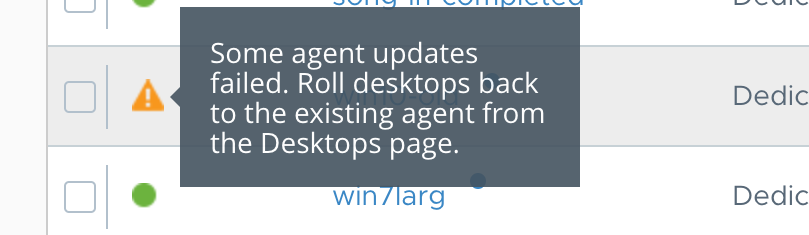
如果在执行代理更新时启用了回滚,则故障虚拟机的分配旁边会显示一个可视化指示器。您可以在分配详细信息页面的 桌面 选项卡上,将每个出现故障的虚拟机回滚到之前的代理版本。有关可在分配详细信息页面上执行的操作的更多信息,请参阅 管理由 Microsoft Azure 中的 Horizon Cloud 容器置备的分配。
如果代理升级失败导致代理处于脱机状态,则桌面将有资格执行代理重新安装操作。请参阅 在用于专用 VDI 桌面分配的单个桌面上重新安装代理软件。
此页面对您有帮助吗?