在第一代 Horizon Cloud 提供的环境中,您可以拥有不同类型的容器,并且这些容器可以部署到全都连接到单个租户环境的各种环境中。
重要提示: 仅当您有权访问第一代控制平面中的第一代租户环境时,此信息才适用。如 知识库文章 92424 中所述,第一代控制平面已终止提供 (EOA)。有关详细信息,请参阅该文章。
当连接到云的容器载入云平面后,第一代控制台的“容量”页面中会列出这些容器。“容量”页面是一站式管理页面,您可在其中监控和管理所有连接到云的容器,包括向租户环境添加更多容器、编辑容器特征以及移除容器。除了使用“容器”选项卡作为整个实体在容器上运行外,您还可以在其他“容量”页面的选项卡上配置站点(连接到云的容器的已定义集合),并配置容器的容量相关资源(如存储的凭据)的设置。
“容量”页面简介
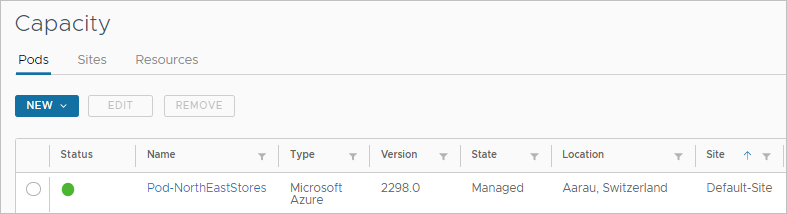
可以通过控制台的 设置 图标访问“容量”页面。“容量”页面有多个选项卡。可以按如下方式使用这些选项卡:它们支持对连接到云的容器、站点和容量相关资源执行 CRUD 操作,即典型的创建、读取、更新、删除 (CRUD) 操作。
-
创建操作
“容器”选项卡提供了 新建 操作,用于启动将新容器添加到容器群的工作流。站点选项卡提供了用于定义新站点的 新建 操作。“资源”选项卡提供了用于打开新窗口 的管理 操作。在该新窗口中,您可以添加新的 Microsoft Azure 订阅信息以存储在 Horizon Cloud 中。
注意: 如 知识库文章 92424 中所述,只有在第一代控制平面终止提供 (EOA) 后出现已批准例外情况时, “新建 ”操作才可用。
-
操作
“容器”选项卡可充当深入了解并检查特定容器详细信息的入口点。您可以选择某个已列出容器的名称,以打开一个页面来显示有关该容器的详细信息。在资源选项卡上,选择所列资源的名称以打开一个页面,其中显示有关该资源的详细信息。在 站点 选项卡上, 编辑按钮用于 查看列出的站点的详细信息。
-
更新操作
“容器”选项卡提供了 编辑 操作,用于更改容器的可编辑特征。容器可编辑的具体特征取决于该容器的类型、容器的现有特征,以及该容器类型和特征支持哪些类型的更改。同样,站点选项卡提供了 编辑 操作,用于更改站点的可编辑特征。“资源”选项卡的 管理 操作是更改资源的可编辑特征的入口点。
-
删除操作
“容器”选项卡提供了 移除 操作,用于从 Horizon Cloud 租户的连接到云的容器列表中移除容器。站点选项卡提供了 删除 操作,用于移除在该选项卡上定义的站点。利用“资源”选项卡的 管理 操作,可以删除存储的容量相关资源,例如,Microsoft Azure 订阅的存储凭据。
容器 - 容器级别信息
“容器”选项卡概括了 Horizon Cloud 租户环境中所有连接到云的容器、其状态以及其资源利用率情况。您还可以在此开始执行容器级别管理工作流,例如,启动新容器部署、编辑容器特征或者从租户环境中移除容器。“容器”选项卡上提供了每种类型的容器的唯一信息。
请记住: 此处使用的术语:
- Horizon Cloud 容器基于 Horizon Cloud on Microsoft Azure 中的容器管理器技术构建而成。
- Horizon 容器基于 Horizon 中的连接服务器技术而构建。
| 列 | 详细信息 |
|---|---|
| 状态 | 指示容器运行状况(例如联机)的图标。有关可能显示的各种状态的含义,请参阅 容器 - 显示的运行状况。 |
| 名称 | 显示容器的当前名称。 |
| 类型 | 根据容器是否为支持加入容器群的容器类型之一来显示容器的类型。控制台在此列中显示的示例是 内部部署。 |
| 版本 | 对于 Horizon Cloud 容器,此列显示底层容器管理器虚拟机清单信息中的软件版本。此编号反映了容器管理器虚拟机当前运行的软件二进制文件版本。 对于 Horizon 容器,此列显示将容器连接到 Horizon Cloud 的 Horizon Cloud Connector 的软件版本。 |
| 状态 | 此列显示容器部署的当前状态。状态的含义取决于部署是基于容器管理器技术还是连接服务器技术构建的。有关这两种容器类型之间软件技术差异的简要说明,请参阅 基本 Horizon 租户概念。
|
| 位置 | 显示当前与容器关联的地理位置。要更改容器的关联位置,请使用“容量”页面的 编辑 操作将容器与其他位置相关联。请参阅 编辑容器特征。 |
| 站点 | 如果已配置 Universal Broker,此列将显示当前与容器关联的站点的名称。请参阅 为 Universal Broker 配置站点。 |
| 桌面和应用程序利用率 | 在租户环境中,桌面和应用程序利用率百分比用于衡量最终用户活动,其计算方法是将使用中的活动最终用户会话数除以最大可能会话数。
注意: 在此版本中,系统仅报告容器群内基于容器管理器的 Microsoft Azure 上的 Horizon 容器的桌面和应用程序使用情况。
在容器级别,“桌面和应用程序利用率”列显示按以下方式计算的百分比:
|
| 已使用的容量 | 在租户环境中,容量使用情况用于衡量在容器可从其部署到的底层容量基础架构中使用的总容量中,容器的多少虚拟 CPU 资源 (vCPU) 得到了使用。 注意: 在此版本中,系统仅报告容器群内基于容器管理器的容器的容量使用情况。此类容器的容量利用率基于整个订阅的总区域 vCPU 配额。同一订阅中的所有容器都报告相同的容量利用率。 例如,对于此类容器,其 vCPU 容量使用情况来自于 Microsoft Azure 订阅的 Microsoft.Compute 总区域 vCPU 配额。对于您订阅的总区域 vCPU 配额,除了用于导入的虚拟机、封装的映像、场 RDSH 实例和 VDI 桌面实例的 vCPU 以外,每个这样的容器还会为其管理器虚拟机使用 4 个 vCPU,并为其每个 Unified Access Gateway 虚拟机使用 4 个 vCPU。 |
| 代理版本 | 从 v2204 版本和该版本的 Horizon Cloud 容器清单开始,此列将显示与容器清单匹配的代理版本。对于较低版本的清单,在容器更新到 v2204 版本的清单或更高版本之前,此列可能为空。 当一个或多个容器运行的代理版本与随当前容器清单一起分发的基础版本不同时,版本号右侧会显示一个蓝点。单击该点可查看详细信息。此外,发布代理更新时也会生成通知。 |
容器 - 可用的容器级别操作
可在“容量”页面中执行的具体容器级别管理操作取决于该操作中所涉及的容器的类型,即该容器是 Horizon Cloud 容器还是 Horizon 容器。对于环境中具有自动部署向导的容器类型,您可以为其启动容器部署。
| 操作 | 描述 |
|---|---|
| 新建 > 容器类型 |
注意:如知识库文章 92424 中所述,只有在第一代控制平面终止提供 (EOA) 后出现已批准例外情况时,新建操作才可用。
开始执行工作流以将新的连接到云的容器添加到容器群中。添加第一个容器后,可以使用此操作将容器添加到您的容器群中。添加容器的方法取决于所需的容器类型以及允许您在当前控制平面服务级别中使用的容器类型。
以下主题根据容器类型提供了指向详细步骤的链接。
|
| 编辑 | 选择一个容器,然后单击 编辑 以更改该容器的可编辑特征 |
| 移除 | 选择一个容器,然后单击 移除 以从租户中移除该容器。
提示: 移除工作流的结果因容器类型而异。
|
| 更多 > 更改状态 | 如果容器处于“受监控”状态并且满足特定要求,则可以将其更改为“受管”状态以用于 Universal Broker 和多云分配。 注意: 控制台仅对连接服务器部署类型显示此操作。如上所述,基于容器管理器的容器始终处于“受管”状态。因此,您无法更改此类容器的状态。 通过选择处于“受监控”状态的容器,然后选择 更多 > 更改状态,可使用此工作流。请参阅 使用 Horizon Universal Console 将连接到云的 Horizon 容器更改为“受管”状态 |
容器 - 详细信息页面
在“容量”页面上单击某个容器的名称时,将显示该容器的详细信息页面。容器的详细信息页面提供了可对该容器执行的操作以及可执行的操作。容器的详细特征类型取决于容器的类型。可对容器执行的操作类型取决于容器的类型和容器的当前状态。某些操作与您可以从“容量”页面本身对容器执行的工作流相同,例如,编辑容器以及从租户环境中移除容器。
| 类型 | 详细信息 |
|---|---|
| Horizon 容器部署(使用连接服务器技术部署的容器) |
该页面包含以下选项卡:“摘要”和“审核日志”。有关“审核日志”选项卡的信息,请参阅第一代 Horizon Universal Console 导览中的“使用审核日志”部分。
您可以使用容器的“摘要”选项卡上的操作按钮来执行此服务当前支持对这些容器使用的操作。
|
| Horizon Cloud 容器(使用容器管理器技术部署的容器) |
该页面包含以下选项卡:“摘要”、“系统活动”、“用户活动”和“审核日志”。有关“审核日志”选项卡的信息,请参阅第一代 Horizon Universal Console 导览页面中的“使用审核日志”部分。
您可以使用容器的“摘要”选项卡上的操作按钮来执行此服务当前支持对此类容器使用的操作。
|
Pod - 显示的运行状况
注意: 从 Horizon Cloud Connector 版本 2.5 开始,已弃用 Cloud Monitoring Service (CMS)。在部署的 Horizon Cloud Connector 版本 2.5 及更高版本中,CMS 服务处于非活动状态,并且不再向云平面发送数据。
Cloud Monitoring Service (CMS) 从每个容器中检索信息,并使用这些信息在“容量”页面和“仪表板”页面上指示容器运行状况。以下部分列出了“容量”页面的“状态”列中显示的运行状况的含义。在“容量”页面上,您可以将光标悬停在状态图标上方,以查看所报告状态的基本详细信息。
-
联机
容器不存在运行状况问题。容器的连接器服务处于联机状态,并且容器的所有服务均可正常运行。
-
就绪
容器不存在运行状况问题。当容器正在转换为联机状态时(例如,当容器部署或更新过程即将完成时),“容量”页面上可能会暂时显示就绪状态。
-
错误
容器存在一些应解决的严重运行状况问题。严重问题将影响容器的正常运行。
-
警告
CMS 已从容器中检索运行状况,发现存在一些问题。容器可以正常运行,因为这些问题对于容器操作并不重要。
-
脱机
CMS 检测到容器未运行任何连接服务。
- 对于基于容器管理器的容器,此状态通常表示容器管理器虚拟机未在运行。这种情况很少见,通常在您使用 Microsoft Azure 门户手动关闭容器管理器时发生,或者 Microsoft Azure 云出现故障。
- 对于连接到云的 Horizon Connection Server 部署,此状态意味着 Horizon Cloud Connector 和控制平面之间没有连接。检查 Horizon Cloud Connector 是否正常运行。
-
未知
CMS 无法从容器中检索运行状况。对于 Horizon 容器,此状态通常表示对该 Horizon 容器的 API 调用无法检索信息,例如,在 Horizon Cloud Connector 实例或连接服务器实例出现问题并且无法提供所需的数据时。
站点
当您的环境配置为使用 Universal Broker 时,将显示“站点”选项卡。有关 Horizon Cloud 环境中站点的详细信息,请参阅 使用 Universal Broker 环境中的站点 及其子主题。
资源
控制平面需要特定类型的信息才能使用每种资源容量类型中的容器。当您将资源容量与 Horizon Cloud 环境关联时,此信息将存储在控制平面的配置集中。“资源”选项卡提供:
- 这些存储的配置设置的概览。
- 管理操作,用于管理这些设置。从今天开始,此选项卡提供了管理存储的 Microsoft Azure 订阅信息的功能,控制平面使用这些订阅信息来运行和管理 Horizon Cloud on Microsoft Azure 基于容器管理器的部署。请参阅 编辑、删除和添加 Microsoft Azure 订阅信息。
此页面对您有帮助吗?