Horizon Cloud first-gen proporciona un entorno en el que puede tener pods de distintos tipos e implementados en varios entornos conectados a su único entorno de arrendatario.
Importante: Esta información se aplica únicamente cuando se tiene acceso a un entorno de arrendatario de first-gen en el plano de control de first-gen. Como se describe en el artículo 92424 de la base de conocimientos, el plano de control de first-gen ha llegado a la fecha de fin de disponibilidad (EOA). Consulte el artículo para obtener más información.
Cuando los pods conectados a la nube se incorporan al plano de nube, se muestran en la página Capacidad de la consola de first-gen. La página Capacidad es el lugar único desde el que se puede supervisar y administrar todo el conjunto de pods conectados a la nube: agregar más pods al entorno de arrendatario, editar las características de los pods y eliminar pods. Además de usar la pestaña Pods para operar en un pod como una entidad completa, en las otras pestañas Capacidad de la página, puede configurar sitios (colecciones definidas de pods conectados a la nube) y configurar los ajustes de los recursos relacionados con la capacidad de los pods, como las credenciales almacenadas.
Presentación de la página Capacidad
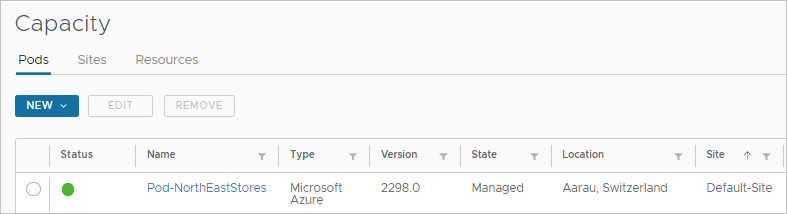
Es posible acceder a la página Capacidad desde el icono Configuración de la consola. La página Capacidad tiene varias pestañas. Una forma de comprender el uso de estas pestañas es que proporcionan acceso a las operaciones de CRUD para los pods conectados a la nube, los sitios y los recursos relacionados con la capacidad: las operaciones típicas de creación, lectura, actualización y eliminación (CRUD).
-
Operaciones de creación
La pestaña Pods proporciona una acción Nuevo para iniciar el flujo de trabajo y agregar un nuevo pod al grupo de pods. La pestaña Sitios proporciona una acción Nuevo para definir un nuevo sitio. La pestaña Recursos proporciona una acción Administrar que abre una nueva ventana. En esa nueva ventana, puede agregar la nueva información de suscripción de Microsoft Azure para almacenarla en Horizon Cloud.
Nota: Como se indica en el artículo 92424 de la base de conocimientos, la acción Nuevo solo está disponible cuando tiene una excepción aprobada de fin de disponibilidad (EOA) del plano de control de first-gen.
-
Operaciones de lectura
La pestaña Pods es un punto de acceso para profundizar y examinar los detalles de un pod específico. Seleccione el nombre de un pod de la lista para abrir una página que muestre los detalles del pod. En la pestaña Recursos, seleccione el nombre de un recurso de la lista para abrir una página que muestre detalles sobre ese recurso. En la pestaña Sitios, el botón Editar se utiliza para ver los detalles de un sitio de la lista.
-
Operaciones de actualización
La pestaña Pods proporciona una acción Editar para cambiar las características editables del pod. Las características específicas que puede editar para un pod dependen del tipo de pod, de las características existentes del pod y del tipo de cambios que se admiten para el tipo y las características del pod. De forma similar, la pestaña Sitios proporciona una acción Editar para cambiar las características editables de un sitio. La acción Administrar de la pestaña Recursos es el punto de entrada para cambiar las características editables de un recurso.
-
Operaciones de eliminación
La pestaña Pods proporciona una acción Eliminar para eliminar el pod del conjunto de pods conectados a la nube del arrendatario de Horizon Cloud. La pestaña Sitios proporciona una acción Eliminar para eliminar un sitio que está definido en esa pestaña. La acción Administrar de la pestaña Recursos es el punto de entrada para eliminar el recurso relacionado con la capacidad almacenada, como las credenciales almacenadas de una suscripción de Microsoft Azure.
Pods: información a nivel de pod
La pestaña Pods ofrece una descripción general del conjunto de pods conectados a la nube del entorno de arrendatario de Horizon Cloud, su estado y cómo se comportan en términos de uso de sus recursos. Desde aquí, también puede iniciar flujos de trabajo de administración a nivel de pod, como iniciar una nueva implementación de pod, editar las características de un pod o eliminar un pod del entorno de arrendatario. Cada tipo de pod tiene su información exclusiva proporcionada en la pestaña Pods.
Recuerda: Términos utilizados aquí:
- Un pod de Horizon Cloud se basa en la tecnología del administrador de pods de Horizon Cloud on Microsoft Azure.
- Un pod de Horizon se basa en la tecnología de Connection Server de Horizon.
| Columna | Detalles |
|---|---|
| Estado | Icono que indica el estado de mantenimiento del pod, como en línea. Para conocer el significado de los distintos estados que pueden mostrarse, consulte Pods: estados mostrados. |
| Nombre | Muestra el nombre actual del pod. |
| Tipo | Muestra el tipo de pod, en función de si el pod es uno de los tipos admitidos en el grupo de pods. Un ejemplo de lo que la consola muestra en esta columna es Local. |
| Versión | Para un pod de Horizon Cloud, esta columna muestra la versión de software de la información del manifiesto de las máquinas virtuales del administrador de pods subyacentes. Este número refleja la versión de los archivos binarios de software que ejecutan actualmente las máquinas virtuales del administrador de pods. Para un pod de Horizon, esta columna muestra la versión de software de Horizon Cloud Connector que conecta el pod a Horizon Cloud. |
| Estado | Esta columna muestra el estado actual de la implementación del pod. El significado del estado depende de si la implementación se basa en la tecnología del administrador de pods o la tecnología del servidor de conexión. Para obtener una breve descripción de la diferencia de tecnología de software entre estos dos tipos de pods, consulte Conceptos básicos de tenant de Horizon.
|
| Ubicación | Muestra la ubicación geográfica que está asociada actualmente al pod. Para cambiar la ubicación asociada de un pod, utilice la acción Editar de la página Capacidad para asociar el pod a una ubicación diferente. Consulte Editar las características del pod. |
| Sitio | Si configuró Universal Broker, esta columna muestra el nombre del sitio que está asociado actualmente al pod. Consulte Configurar sitios para Universal Broker. |
| Uso de escritorio y aplicaciones | En el entorno de arrendatario, el porcentaje de utilización de escritorios y aplicaciones es una medida de la actividad del usuario final según las sesiones activas en uso del usuario final divididas entre el número máximo de sesiones posibles.
Nota: En esta versión, el sistema solo informa del uso de escritorios y aplicaciones de los pods de Horizon basados en el administrador de pods en Microsoft Azure.
En el nivel del pod, la columna Utilización de escritorio y aplicaciones muestra el porcentaje calculado de acuerdo con lo siguiente:
|
| Capacidad utilizada | En el entorno de arrendatario, el uso de capacidad mide la cantidad de recursos de CPU virtual (vCPU) del pod que se encuentran en uso fuera de la capacidad total que puede estar disponible para el uso de ese pod fuera de la infraestructura de capacidad subyacente en la que se implementa el pod. Nota: En esta versión, el sistema solo informa del uso de capacidad de los pods basados en el administrador de pods del grupo. La utilización de la capacidad de un pod de este tipo se basa en la cuota del total de vCPU regionales de la suscripción en general. Todos los pods de la misma suscripción informan sobre el mismo uso de capacidad. Por ejemplo, para este tipo de pods, su uso de capacidad de vCPU proviene de la cuota del total de vCPU regionales de Microsoft.Compute de la suscripción de Microsoft Azure. Además de las vCPU que se utilizan para las máquinas virtuales importadas, las imágenes selladas, las instancias de RDSH de granja y las instancias de escritorio VDI, cada pod de este tipo utiliza 4 vCPU para la máquina virtual del administrador y 4 vCPU para cada una de sus máquinas virtuales de Unified Access Gateway fuera de la cuota del total de vCPU regionales de la suscripción. |
| Versión del agente | A partir de la versión 2204 y el correspondiente manifiesto del pod de Horizon Cloud, esta columna muestra la versión del agente que coincide con el manifiesto del pod. Para manifiestos anteriores, esta columna puede estar vacía hasta que el pod se actualice al manifiesto de la versión 2204 o una versión posterior. Cuando uno o varios pods ejecutan versiones del agente diferentes de la versión base distribuida con el manifiesto del pod actual, aparece un punto azul a la derecha del número de versión. Haga clic en el punto para ver los detalles. Además, se genera una notificación cuando se publica una actualización del agente. |
Pods de : acciones disponibles a nivel de pod
Las acciones de administración específicas de nivel de pod que se pueden realizar desde la página Capacidad dependen del tipo de pod implicado en la acción: un pod de Horizon Cloud o un pod de Horizon. Puede iniciar implementaciones de pod para los tipos de pod que tengan disponibles asistentes de implementación automatizada en su entorno.
| Acción | Descripción |
|---|---|
| Nuevo tipo de pod > |
Nota: Como se indica en el artículo 92424 de la base de conocimientos, la acción Nuevo solo está disponible cuando tiene una excepción aprobada de fin de disponibilidad (EOA) del plano de control de first-gen.
Inicie el flujo de trabajo para agregar un nuevo pod conectado a la nube al grupo de pods. Utilice esta acción para agregar un pod al grupo después de haber agregado el primer pod. El método para agregar un pod depende del tipo de pod que desee y de lo que se admita para su uso en el nivel de servicio del plano de control actual.
Los siguientes temas se vinculan con los pasos detallados en función del tipo de pod.
|
| Editar | Seleccione un pod y haga clic en Editar para cambiar las características editables del pod |
| Quitar | Seleccione un pod y haga clic en Quitar para eliminar el pod del arrendatario.
Sugerencia: El resultado del flujo de trabajo de eliminación varía según el tipo de pod.
|
| Más > cambiar estado | Si un pod se encuentra en estado supervisado y cumple determinados requisitos, puede cambiar su estado a administrado para utilizarlo con asignaciones de varias nubes y Universal Broker. Nota: la consola muestra esta acción solo para los tipos de implementación de Connection Server. Como se explicó anteriormente, los pods basados en el administrador de pods siempre se encuentran en estado administrado. Como resultado, no se puede cambiar el estado de dichos pods. Utilice este flujo de trabajo seleccionando un pod que se encuentre en estado supervisado y, a continuación, seleccionando Más > Cambiar estado. Consulte Usar Horizon Universal Console para cambiar el estado de un pod de Horizon conectado a la nube a administrado |
Pods: páginas de detalles
Al hacer clic en el nombre de un pod en la página Capacidad, se muestra la página de detalles del pod. La página de detalles del pod proporciona información y acciones que puede realizar en ese pod. Los tipos de características detalladas que puede ver para un pod dependen del tipo de pod. Los tipos de acciones que puede realizar en el pod dependen del tipo de pod y del estado actual del pod. Algunas de las acciones duplican los flujos de trabajo que se pueden realizar en el pod desde la página Capacidad, como editar el pod y eliminarlo del entorno de arrendatario.
| Tipo | Detalles |
|---|---|
| Implementaciones de pods de Horizon (pods implementados con la tecnología de Connection Server) |
La página incluye las siguientes pestañas: Resumen y Registros de auditoría. Para obtener información sobre la pestaña Registros de auditoría, consulte la sección "Trabajar con registros de auditoría" en Recorrido por Horizon Universal Console first-gen.
Utilice los botones de acción de la pestaña Resumen del pod para realizar las acciones que el servicio admite actualmente para usar en estos pods.
|
| Pod de Horizon Cloud (pods implementados con la tecnología del administrador de pods) |
La página incluye las siguientes pestañas: Resumen, Actividad del sistema, Actividad del usuario y Registros de auditoría. Para obtener información sobre la pestaña Registros de auditoría, consulte la sección "Trabajar con registros de auditoría" en la página Recorrido por Horizon Universal Console first-gen.
Puede utilizar los botones de acción de la pestaña Resumen del pod para realizar las acciones que el servicio admite actualmente para usar con este tipo de pod.
|
Pods: estados mostrados
Nota: A partir de Horizon Cloud Connector versión 2.5, el Cloud Monitoring Service (CMS) queda obsoleto. En la versión implementada de Horizon Cloud Connector 2.5 y versiones posteriores, el servicio CMS está inactivo y ya no envía datos al plano de nube.
Cloud Monitoring Service (CMS) recupera información de cada uno de los pods y utiliza esa información para indicar el estado del pod en la página Capacidad y en la página Panel de control. En las siguientes secciones se enumeran los significados de los estados que se muestran en la columna Estado de la página Capacidad. En la página Capacidad, puede desplazar el cursor sobre el icono de estado para ver los detalles subyacentes del estado notificado.
-
Con conexión
El pod no tiene problemas de estado. El servicio del conector del pod tiene el estado En línea y todos los servicios del pod están operativos.
-
Listo
El pod no tiene problemas de estado. Es posible que vea el estado Listo brevemente en la página Capacidad cuando un pod está en transición a En línea; por ejemplo, cuando finaliza un proceso de actualización o implementación de un pod.
-
Error
El pod tiene algunos problemas de estado críticos que deben solucionarse. Los problemas críticos afectarán al funcionamiento correcto del pod.
-
Advertir
CMS ha recuperado el estado del pod y existen algunos problemas. El pod puede funcionar normalmente, ya que estos problemas no son críticos para las operaciones del pod.
-
Sin conexión
CMS detecta que el pod no tiene ningún servicio de conexión en ejecución.
- Para un pod basado en el administrador de pods, este estado normalmente significa que la máquina virtual del administrador de pods no se está ejecutando. Esta situación es poco frecuente y, por lo general, ocurre cuando se apaga manualmente el administrador de pods mediante el portal de Microsoft Azure o cuando la nube de Microsoft Azure tiene una interrupción.
- Para las implementaciones de Horizon Connection Server conectadas a la nube , este estado implica que no hay conectividad entre Horizon Cloud Connector y el plano de control. Compruebe si Horizon Cloud Connector está operativo y en ejecución.
-
Desconocido
CMS no puede recuperar el estado de mantenimiento del pod. Para un pod de Horizon, este estado normalmente significa que la llamada de API a dicho pod no puede recuperar información, como cuando la instancia de Horizon Cloud Connector o las instancias del servidor de conexión tienen problemas y no pueden proporcionar los datos necesarios.
Sitios
La pestaña Sitios se muestra cuando el entorno está configurado para usar Universal Broker. Consulte Trabajar con sitios en un entorno de Universal Broker y sus subtemas para obtener información detallada sobre los sitios de un entorno de Horizon Cloud.
Recursos
El plano de control necesita tipos específicos de información para trabajar con los pods que residen en cada tipo de capacidad de recursos. Esta información se almacena en los conjuntos de configuración en el plano de control cuando se asocia la capacidad de recursos con el entorno de Horizon Cloud. La pestaña Recursos proporciona:
- Una descripción general de las opciones de configuración almacenadas.
- Una acción Administrar para administrar esa configuración. Actualmente, esta pestaña ofrece la capacidad de administrar la información de suscripción de Microsoft Azure almacenada que el plano de control utiliza para ejecutar y administrar las implementaciones basadas en el administrador de pods para Horizon Cloud on Microsoft Azure. Consulte Editar, eliminar y agregar información de suscripción de Microsoft Azure.
¿Le resultó útil esta página?